Google Workspaceでアカウント削除のときのデータ移行項目に、Looker Studioというものが表示されていた。調べてみると、「データポータル」が「Looker Studio」になったとのこと。2022年10月に変更に変更されていたようだ。
タグ: Google
-
とても懐かしいもの
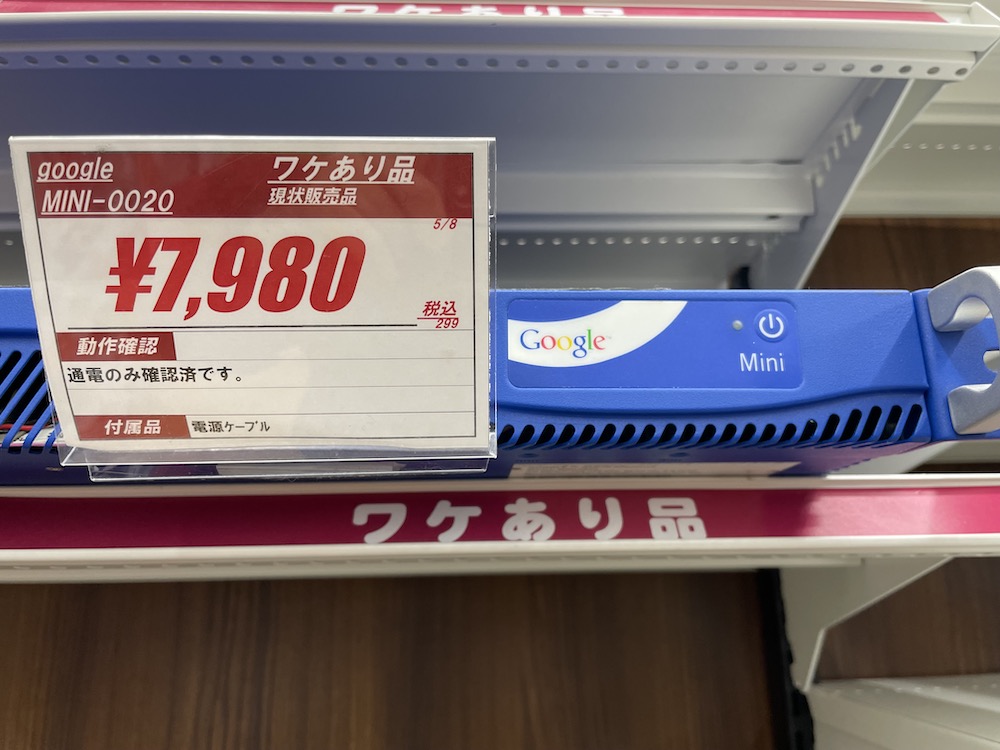
某リサイクルショップをみていたところ、とても懐かしいものをみた。Google miniの筐体が売られていて、ちょっと心がぐらついた。ちょっとバラしてみたい気もしたし、どんなOSになっているのかとか、いろいろと気になった。きっと使い物にならないだろうし、自制心で気に抜けた。ちょっとケースはいいかもしれないけど。大量にラズパイを並べるのにはいいかも。ラズパイを使う用事はないが。
っていうか、Google miniなんて、どこから仕入れたんだろうか。どこかの会社の人が売ったんだろうか。
-
Google Meetで日本語字幕の表示ができるようになった
Googleが開発中としていたGoogle Meetでの字幕機能だが、日本語が対応した。英語字幕から日本語字幕への翻訳も対応した。
Google Meetで会議の参加後に、字幕のボタン(CCの表記)を押すことで、しゃべった内容を文字起こしして、Meetの画面上に表示してくれる。Google Meetでの会議中に設定を開くと、字幕の設定ができる。ここで、会議で使う言語を選ぶ。言語を選ぶことで、その言語で認識されるようになる。
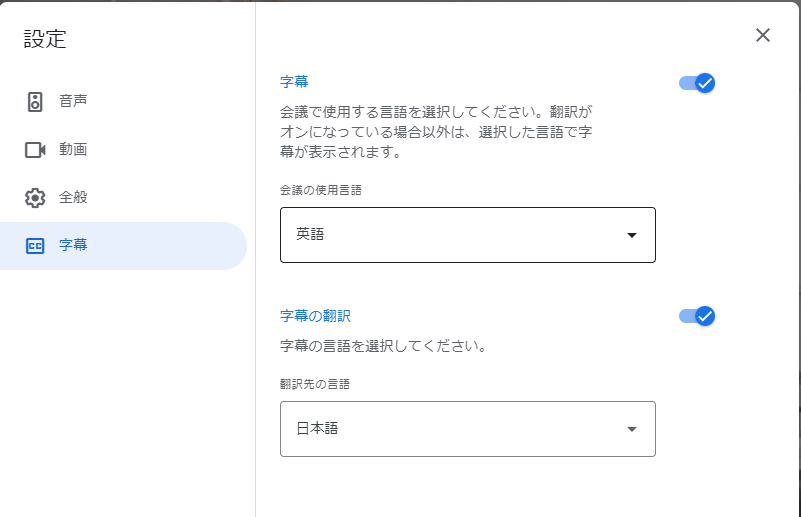
設定で、英語の会話の字幕を、日本語に翻訳して、表示することは可能。日本語の会話の字幕を、英語などに翻訳することはできない(ブラウザの翻訳機能を使うと、日本語の字幕を英語にすることはできる)。なお、字幕の表示はできるが、会議の文字起こし機能は日本語に対応していない。
ちなみに、字幕は個人の設定なので、字幕をオンにしても、他の人がオンにしなければ表示されない。AndroidのGoogle Meetアプリでも、字幕は対応していた。これで、スマホからミーティングを読むことも可能になった。
かなりのスピードで、Google Meetも進歩している。
-
Google SpreadSheetに機械学習アドオンが追加
Google SpreadSheetに機械学習アドオンが追加されたようなので、ちょっと試してみたい。
スプレッドシートでGoogleのAIが使える、公式の機械学習アドオン公開 欠損値の予測など可能
https://www.itmedia.co.jp/news/articles/2212/08/news181.html機械学習モデルもGoogle Driveに保存できるようなので、もしかしたら、いろいろと楽しいことができるのかもしれない。Spreadsheetでデータを作ればいいので、扱いやすそうなのもいい。なにか考えてやってみるかな。
-
Google Apps ScriptのJDBCリファレンスのURL
毎回、検索するのも大変なので、メモ。
MySQLなどに接続するときに、Google Apps Script(GAS)からJDBCを使う。そのリファレンスのURLは下記。
ガイド
https://developers.google.com/apps-script/guides/jdbcJDBCサービスのリファレンス
https://developers.google.com/apps-script/reference/jdbc -
Google ColabでWhisperを使っていたら「CUDA out of memory」が発生。
Google Colabの環境に、Whisperをインストールして、いろいろと試していたところ、何回か実行していたら下記のエラーが発生した。
/usr/local/lib/python3.7/dist-packages/torch/_utils.py in _cuda(self, device, non_blocking, **kwargs)
     76             return new_type(indices, values, self.size())
     77         else:
---> 78             return torch._UntypedStorage(self.size(), device=torch.device('cuda')).copy_(self, non_blocking)
     79
     80
RuntimeError: CUDA out of memory. Tried to allocate 128.00 MiB (GPU 0; 14.76 GiB total capacity; 12.98 GiB already allocated; 27.75 MiB free; 13.47 GiB reserved in total by PyTorch) If reserved memory is >> allocated memory try setting max_split_size_mb to avoid fragmentation.  See documentation for Memory Management and PYTORCH_CUDA_ALLOC_CONF
エラーは、GPUのメモリが不足して、実行に必要なVRAMを確保できなかったため。
Google Colabの環境でWhisperを動かしているうちに、VRAMを使い切ってしまい、それが開放されておらず、新規割り当てができなかった。実行自体は終わっているので、PyTorchでのVRAMの開放ができていなかったようだ。
PyTorchのプロセスを切ってもよいのだが、Google Colabだと、その方が難易度が高い。そのため、Google Colabでは、「ランタイムを接続解除して削除」を行ってから、接続がよい。もしくは、一度、閉じて、新しく実行する。
1時間くらいの動画をLargeの処理で、2回目はエラーになったので、何回も実行していくには再接続などの手間をかける必要がありそうだ。もっと長い動画の処理も注意が必要なのかもしれない。
-
Google ColabでWhisperを使った実験していたらファイル読み込みでエラー
Google ColabでWhisperを使った実験していたらファイル読み込みでエラーが起きた。ffmpegで処理ができないというもの。
[mov,mp4,m4a,3gp,3g2,mj2 @ 0x55b571550000] moov atom not found
upload/xxxxxxxxxx.mp4: Invalid data found when processing input
どうやら、これはGoogle Colabのフォルダにファイルのアップロードが失敗していて、ffmpegで読み込んだときに壊れた認定されたようだ。
途中で失敗していても、Google Colab上では、ファイルサイズが表示されているので、成功しているかと思っていた。アップロードのときに、アイドルタイムが長すぎて、Google Colabにセッションを切られて再接続したが、このときファイルのアップロード処理がうまくいっていなかった模様。
-
GoogleもMicrosoftもウェブ会議ツールに文字起こしと要約機能を追加
たまたまなのか、対応して合わせたのかはわからないが、GoogleとMicrosoftは、MeetとTeamsにウェブ会議の自動文字起こし機能と、その要約機能(まとめ機能)を追加するとのこと。
Transcribe speech during Google Meet calls into a Google Doc
https://workspaceupdates.googleblog.com/2022/10/google-meet-transcripts.htmlMicrosoftが「Teams Premium」を発表、ミーティング後の“まとめ”をAIが自動作成してくれる機能など実装
https://internet.watch.impress.co.jp/docs/news/1446955.htmlWhisperが公開されているので、録画されたミーティングから文字起こしを考えていたが、そもそもウェブ会議ツールでやってくれるのであれば、そっちの方が手間がない。なんとなく、Whisperが無料公開されたから、機能追加を急いだ気もする。
さて、こうやって大手のウェブ会議ツールに文字起こしツールが実装されると、SaaSでサービス展開されている文字起こしはディスラプトされる気がする。Whisperが公開されただけでも、個人的には怪しいと感じていたのだけど、その前に巨人がつぶしにきた感じだ。
-
「CVE-2022-3075」の脆弱性対応版のChromeとEdge
「CVE-2022-3075」の脆弱性対応版、ChromeとEdgeがリリースされている。バージョンのつけ方がChromeとEdgeで異なるので、対応バージョンをメモする。
CVE-2022-3075の対応版のChromeバージョン
105.0.5195.102CVE-2022-3075の対応版のEdgeバージョン
105.0.1343.27ゼロデイの脆弱性がふえているのは気になる。新しいバージョンがリリースされていれば、自動更新なので楽ではあるけれど。ただし、ChromeやEdgeの再起動は必要。
参考
Chrome https://chromereleases.googleblog.com/2022/09/stable-channel-update-for-desktop.html
Edge https://docs.microsoft.com/ja-jp/deployedge/microsoft-edge-relnotes-security
-
Google Meetでピクチャーインピクチャーが使えるようになった
やっとGoogle Meetでピクチャーインピクチャーが使えるようになった。
ピクチャーインピクチャー機能追加は、7月に発表されていたが、なかなか利用しているGoogle WorkspaceのGoogle Meetで使えるようにならなかった。。Google Meetで会議するたびに確認して、やっと使えることを確認した。
これで、プレゼンターとして、資料共有するときも、先にピクチャーインピクチャーで表示させておくことで、相手の反応を見ながら、資料の説明ができる。2画面を使っていれば、片方でMeetの画面、もう片方で資料共有としてやっていたものが1つ画面上できるようになるので便利だ。
ピクチャーインピクチャーで表示される小Windowもサイズを変えることができる。試してみたが、画面の4分の1くらいの大きさまでは拡大できた。
ピクチャーインピクチャーの使い方
Google Meetでミーティング中に、下部のメニューをクリックして、「ピクチャー イン ピクチャーを開く」を選択する。メニューに表示されない場合は、まだオンになっていない。
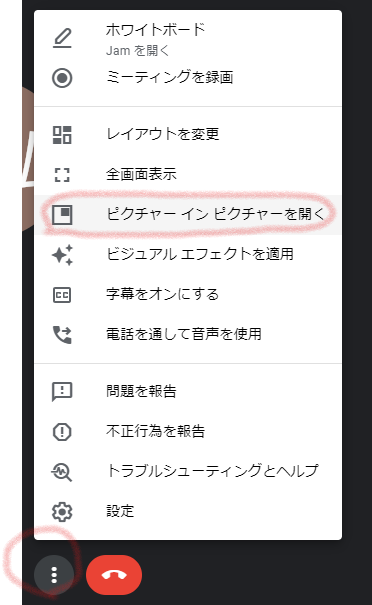
ピクチャーインピクチャーを使ってみたけれど、便利だった。使えるようになってよかった。
https://workspaceupdates-ja.googleblog.com/2022/06/chrome-google-meet.html