タグ: Google

  • Google Meetでデスクトップアプリ(PWA)が提供されたので使ってみた

    Google Meetでデスクトップアプリ(PWA)が提供されたので、早速インストールして、使ってみた。環境は、Windows 10。

    Google Workspace Updates: Use the new Google Meet web app for better meetings on desktop devices (googleblog.com)
    https://workspaceupdates.googleblog.com/2021/07/use-new-google-meet-web-app-for-better.html

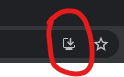
    Google Meetのデスクトップアプリのインストールは、会議の終了後にデスクトップアプリのインストールを求められたときに行う。もしくは、Google Meetのページを開いて(会議に参加前)、アドレスバーに表示されたダウンロードマーク(下図)をクリックするとインストールできる。

    PWAアプリなので、裏ではGoogle Chromeが動いている。そのため、メモリはたくさん使う。ツールとしての使い勝手は変わらない(ウェブと同じ)。

    残念なのは、GoogleカレンダーのGoogle Meetのリンクをクリックすると、デスクトップアプリが起動するわけではなく、ブラウザのMeetが起動してしまった。そのため、Google カレンダーからGoogle Meetを起動している場合には、デスクトップアプリをインストールしていても意味がない。Google Chat上で作成されたMeetの会議もクリックすると、ChromeのGoogle Meetが開くので、こちらも厳しい。

    機能としては問題はないGoogle Meetのデスクトップアプリ(PWA)だが、Meetを行う動線を考えると使う機会がほぼない。

  • 急にGoogle Cloudが課金されていてビックリした話

    7月の後半から、Google Cloud上で作ったウェブアプリのプロジェクトで課金されていた。もともと無料枠を使っていたので、課金されるはずは・・・ない、と思っていた。実際、今までは課金されていなかった。

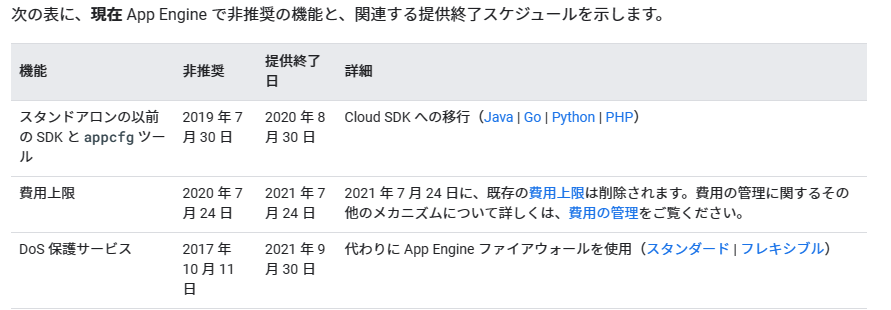
    原因を調べたところ、2021年7月24日で、Google App Engineの無料枠に制限するリミット機能が廃止されたようである。これの影響で、1日あたりの無料枠を超えても、エラーにならず課金されていた。

    https://cloud.google.com/appengine/docs/deprecations?hl=ja

    なんというか無料枠でできることだけ、と思っていたら、利用量が増えると課金されるようになったので、非常に使いにくい。性能とかよりも、料金優先の運用を行いたかったのだが。

    いろいろと原因というか課金されていたプロジェクトを調べていたところ、課金されているプロジェクトは、現在使われておらず、かつ紛らわしいプロジェクト名で生きているプロジェクトのように見えていた。AppEngineのインスタンスを起動させ続けるために、定期的にCronでセッションを維持しており、誰もつかっていないのに、使われているかのようにAppEngineのインスタンスが継続されていた。これにより、無料枠を超えていた模様。無料枠の上限がなくなったため、課金されて気が付いた、というわけだ。

    参考: https://www.serversus.work/topics/cn8fierxx2rm2skcxjfm/

    今回の無料枠の上限撤廃を契機に、Google Cloud上にある使っていないプロジェクトは整理してシャットダウンしておいたほうがよい。

  • Google Workspaceの ビジネススタンダードも、ノイズキャンセリングが使えるようになる

    Googleから、Google Workspaceの ビジネススタンダードも、ノイズキャンセリングが使えるようになると発表あり。

    https://workspaceupdates.googleblog.com/2021/06/background-noise-reduction-cancellation-update.html

    もともとは、上位エディションでの提供だったが、これがかなり下のエディションまで落ちてきた。ビジネススターターで使えないのは、差別化戦略の現れだと思われる。ちょうど、ビジネススタンダードから、Google Meetの便利機能がたくさん増えるので、それに合わせられている。

    リリースタイミングとしては、先行ユーザでなければ、2021年6月28日から2週間をかけてゆっくりと。待ち遠しい。

  • Chrome OSのリリース頻度が4週間に1回に変更される

    Chrome OSのリリース頻度が6週間から4週間に変わるとのこと。体感的には、もっと更新が多いイメージだった。気がつくとChrome OSのアップデートでリブートを求められるので。

    https://blog.chromium.org/2021/06/changes-to-chrome-oss-release-cycle.html

    ブラウザのChromeも、Chrome OSも、これで更新頻度とタイミングは同じになるわけだ。

  • Googleカレンダーのセキュリティ強化で、非公開URLがリセット

    Googleから、Google Workspaceの管理者向けに、Googleカレンダーのセキュリティ強化の対策として、非公開 URLを改良したので、既存の非公開URLをリセットするとのこと。リセットされると、いままでの非公開URLは使えなくなる。なので、新しく設定するように、とのこと。

    具体的には、非公開 URL を介して Microsoft Outlook や Apple カレンダーなどのアプリケーションでカレンダーを閲覧する機能のセキュリティ強化に取り組んでまいりました。このたび、Google カレンダーの設定ページを改良し、非公開 URL が非表示の形式で反映されるようにいたしました。

    google

    非公開URLのリセットは、組織単位で行っている模様。もしかしたら、一斉なのかもしれないが、Googleのブログにはなさそうなので、不明だ。

  • 旧GOOGLE SITEを新GOOGLE SITEに変換してみて・・・

    旧Google siteが2021年12月末で使用できなくなる(公開もされなくなる)ので、新Google siteに変換を試してみた。

    新Google siteにした後は、レイアウトというかページの見た目がとても崩れる。スタイルを引き継いでくれるわけではない。ここは、新Google siteがリリースされた後に、旧から新に変換を試したときと変わっていない。選べるテーマも、少ない。新しいサイトに変換した後は、見た目も含めて工夫する必要あり。

      メニューのリンクというかトップページの部分も自動的に、記事の一部を載せてくれるわけではない。自分で、リンクを作ったりする必要あり。

    それから、コメント機能もないため、一方的な公開のみ。ユーザからの反応をコメントとして、受け取ることができない。

    旧Google Siteの終了まで待てば、よい解決策ができるかと思っていたが、結局のところ、いい解決策はなかった。

  • 旧Google Siteを新Google Siteに変換する方法

    旧Google Siteを新Google Siteに変換する方法は、下記。新旧のGoogle Siteの見分け方も。変換しても、いきなり公開されることはなく、下書きの状態で確認することができる。また、下書きから公開するときに、同じURLを使うかどうかの選択ができる。別のURLを選択すると、新旧で2つサイトができる。

    旧Google Siteを新Google Siteに変換する方法

    1. 変換するGoogle Siteを開く。
    2. 上部メニューのギアマークをクリックして、プルダウンから「サイトを管理」を選択する。ギアマークをクリックしたときに、「設定」のポップが上がってきたときは、新しいGoogle Siteになっている。
    3. サイドメニューの「新規」に「新しいサイトに変換」があるので、クリックする。
    4. 「新しいGoogle サイトに変換」のウィザードが始まる。
    5. 「開始」をクリックする
    6. 下書きのサイトが作成され始める。
    7. 下書きサイトの作成が終わると「続行」がクリックできるようになるので、クリックする。
    8. 「下書きを確認」をクリックする。
    9. 新しいサイトを確認して、修正するところがあれば、修正する。
    10. 確認が終わったら、「公開」をクリックする。
    11. 「既存のサイトアドレスを使用」か「新しいアドレスを作成」のどちらかを選ぶ。旧サイトと並行稼働させる場合には「新しいアドレスを作成」を選び、アドレスを指定する。
    12. 公開すれば、新Google Siteに変換したサイトの完成。

    すぐ公開しない場合は、自分のGoogle サイトのリストに変換したもの(下書きサイト)が残っているので、じっくりと修正することもできる。

  • Google スプレッドシートで現在の日付を入れるショートカットのメモ

    Excelの感覚で、ショートカットをいれると、いつも拡大されてしまう。なので、ショートカットのメモ。

    ショートカットの基本は、Ctrl + :であり、これが日付を入れるショートカットで、これにキーを追加することで、いろいろと入れられる。

    日付をセルに入れる(基本系) (= Excelだと、時間を入れるショートカット)

    Ctrl + :

    時間をセルにいれる

    Ctrl + Shift + :

    日付と時間をセルにいれる

    Ctrl + Alt + :
  • Androidの「Google 日本語入力」のサポートが今日まで。

    Androidの「Google 日本語入力」のサポートが2021年3月31日で終了した。結構前に、Gboardに乗り換えていたため、気にすることはなかったけれど。「Google 日本語入力」を使っているときの乗り換え圧力がすごかったので、乗り換えて、そのまま忘れていたというのが本音だが。

    https://play.google.com/store/apps/details?id=com.google.android.inputmethod.japanese&hl=ja

    最初は、Gboardの変換に不満だらけだったが、人は慣れるもので、ダメな変換にすら慣れてしまう。諦めという慣れなのかもしれないが。それにしても、Windowsも含めて、年々、各種のIMEの動作が悪くなっていく。これは、ATOKに乗り換えろということなんだろうか。年間6,600円の利用料はキツい。もっと安ければいいのだけど。

  • Google Driveの共有ドライブの権限のメモ。

    コンテンツ管理者 ← ファイルストリーム(PC版ドライブアプリ)でも、フォルダを作れる。

    投稿者 ← ブラウザからのアクセスではフォルダを作れる。ファイルストリーム(PC版ドライブアプリ)では、フォルダを作れない。

    投稿者でも、フォルダを作ったり、消したりする権限はついているが、それはブラウザからのアクセスでの話。アプリ経由だと、フォルダのアクセス権限がないのが不思議。このような動作なのだから、仕方ない。