

あけましておめでとうございます。
今年は混雑をさけるために初日の出には出かけず。初詣にも行かず。密をさけて、昼に散歩。富士山がうっすらと見えたので、初日の出の代わりに撮影。こんなにも出かけないのは、年末にインフルエンザにかかった時以来かもしれない。
NEW NORMALな世界に続く一年と思うので、できることをがんばって生きていこう。
あけましておめでとうございます。
今年は混雑をさけるために初日の出には出かけず。初詣にも行かず。密をさけて、昼に散歩。富士山がうっすらと見えたので、初日の出の代わりに撮影。こんなにも出かけないのは、年末にインフルエンザにかかった時以来かもしれない。
NEW NORMALな世界に続く一年と思うので、できることをがんばって生きていこう。
企業の標準ブラウザをどうするかについて考えてみた。個人的な見解だが、先に結論から書くと・・・
でよいと思う。
標準ブラウザをChromeとEdgeのどちらにするか、ということについてはデバイスおよびブラウザでの設定の同期(お気に入りやパスワードなど)をどうするかが中心になる。
これは、設定の同期を許可するかどうかを、ログインするアカウントの管理で行うことができる。ここが2つのブラウザの大きな差というか特徴になる。
例えば、M365BPやE1以上を使っており、Google Workspaceを使っていないなら、たぶん、Edgeの方が管理性がよい。かつ、グループポリシーなどで、Edgeの設定も変えることができる。MacやAndroidの場合は、グループポリシーは使えなくとも、Edgeは提供されるので、同じような環境にすることもできる。Windowsで環境が組まれているのであれば、Edgeの方がよい。
ただ、Windows10の管理で、古いバージョンのWindows10がいる場合は、個別にインストールしていかなければならない手間があるので、そこは最初の手間が必要だ。
逆に、Google Workspaceを使っているのであれば、Chromeの方が使いやすくなる。あとは、Chromebookを採用したりして、企業管理を行う場合もChromeの方がよい。ChromeにはChrome Enterpriseというバージョンが存在し、セキュリティ設定などを行うことができるが、別にライセンスを購入する必要があるなど、不明瞭な部分が多い。
あと共通して言えることは、ChromeもEdgeもリリースが1か月~2か月で、どんどん新しいバージョンがリリースされていく。そのため、PC側は常に新しいバージョンにしなければならないということ。基本的には、自動更新をONにしておくことで、新しいバージョンになっていく。Edgeの場合も、Windows Updateとは独立してバージョンが上がっていく。そのため、特定バージョンに固定して、使い続けるのは困難だということ(他のブラウザ、Firefoxなどもどんどん新しくなる。)。アップデートのタイミングもあるので、最新を含む直近2世代のバージョンがよい。
インターネットにつながず、イントラ環境でのみ使うPCがあり、ウェブシステムがあったときには、なかなか厳しい。固定できなくもないが、次に環境を作るときに、そのバージョンをインストールできるとは限らない。
それから常に新しいバージョンのブラウザになるということは、サポートされるJavaScriptのバージョンも変化する。機能追加されていく分には、よいのですが、マレに機能削除が行われる。そのため、パッケージを導入している場合には、最新のパッチを当て続ける必要がある。自社開発の場合には、影響の見極めが必要になる。例えば、2010年ごろは、Chromeで、JavaScriptのShowModalDialogが使えたが、2014年とかに廃止が発表され、数年後につかえなくなった。アプリのリリース時には、Chromeでテストをしていても、時がたつと使えなくなるものも出てくる。なので、システム運用側も、それなりの覚悟が必要になる。特に利用期間の長いシステムがある場合には・・・。ここは、どちらを選ぶかというよりも、ChromeかEdgeかを考えるときには、そのアップデートのスピードに対応した運用や見直しが必要なってくることを意識する必要がある。
ブラウザのデフォルトの検索エンジンは、Edgeであっても、Googleに変更することができるので、そこは柔軟になった。
標準ブラウザが、ChromeかEdgeかは、使っているプロダクト(Google WorkspaceかM365か)やOSによって、選択するのが良い。
ファイルオーナーを変えてもFTPログインなしでWordpressのアップデートができない。そんなはずはないと思い、いろいろとチェックしたら、wp-config.phpに、過去にFTPの代わりにSSH2でアップデートをするために加えたFS_METHODの指定があった。これが邪魔をしていたようで、消したところ、FTPのユーザを聞かれずにアップデートができるようになった。
/** SSH SFTP Updater **/
define('FS_METHOD', 'ssh2');
設定を変えようと思ったのは、SSH2でのアップデートが失敗するようになったのが原因。プラグインの過去の設定と競合して、機能しなくなるとは。コンフィグまでちゃんと見直す必要はある。
かなり前に、ScanSnap S1500M(S1500)のサポートも終了して、新しいMac OS用のドライバなども提供されていなくて、諦めていた。ついでにうっかりアップデートしていて気がつけば使えなくなっていた。古いMacもあるのでいざとなったら、それを使えばいいかくらいに考えていた。
とても久しぶりに、ScanSnapのMacOSの対応状況を調べたら、なんとサポート終了のS1500MやS1500が最新の「ScanSnap Manager V7」で対応していると書いてある。
macOS Big Sur v11.0 への対応状況を教えてください。
https://faq.pfu.jp/faq/show/3635?site_domain=scansnap
なんとも嬉しい。頻繁にスキャナを使うわけじゃないので、諦めていたがこれで使えるようになる。そして古いMacOSも維持しなくていいのは嬉しい。
Google Meetの機能追加が行われて、ブレイクアウトルームの機能が使えるようになった。これで、大人数でのMTGの途中で、個別の議論もできるようになった。
しかし、この機能が使えるのは、Google Workspace Business Standard以上(旧G Suite Business)だ。Business Starter(旧G Suite Basic)では使えないのが残念。Business Standardから使える機能(ミーテイングの録画など)がかなり多いので、アップグレードを促す意味もあるのだろう。個別にzoomなどを入れるよりも安いとはいえ、悩ましいところ。
Google Meetでウェブ会議するときに、電話での参加もできるように音声用の電話番号が追加されているが、これに日本の電話番号が追加されている。今までは、米国の電話番号だったので、国際電話だった。これに日本用の電話番号が追加されている。
あまり利用シーンはないかもしれないが、これはこれで便利になったと思う。
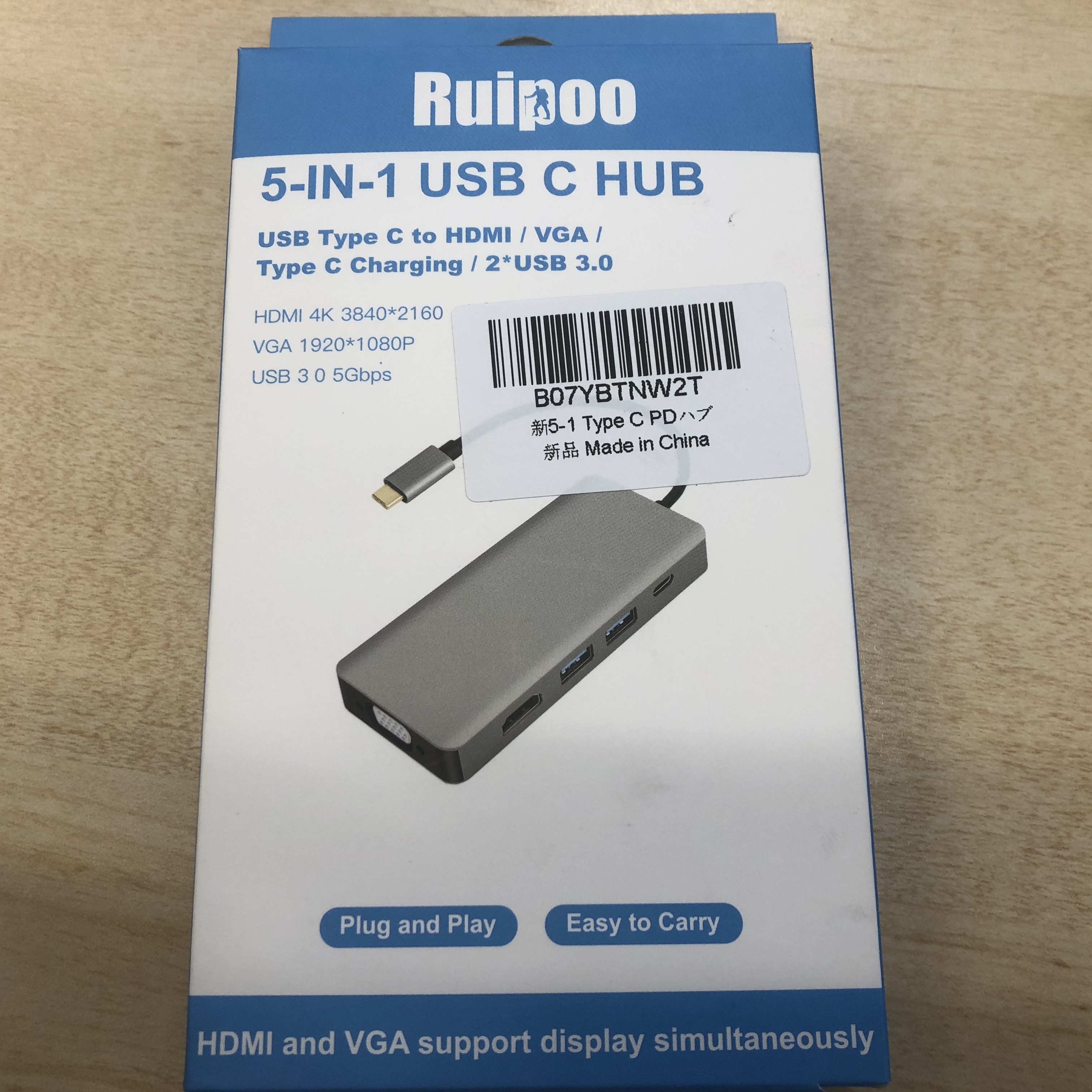
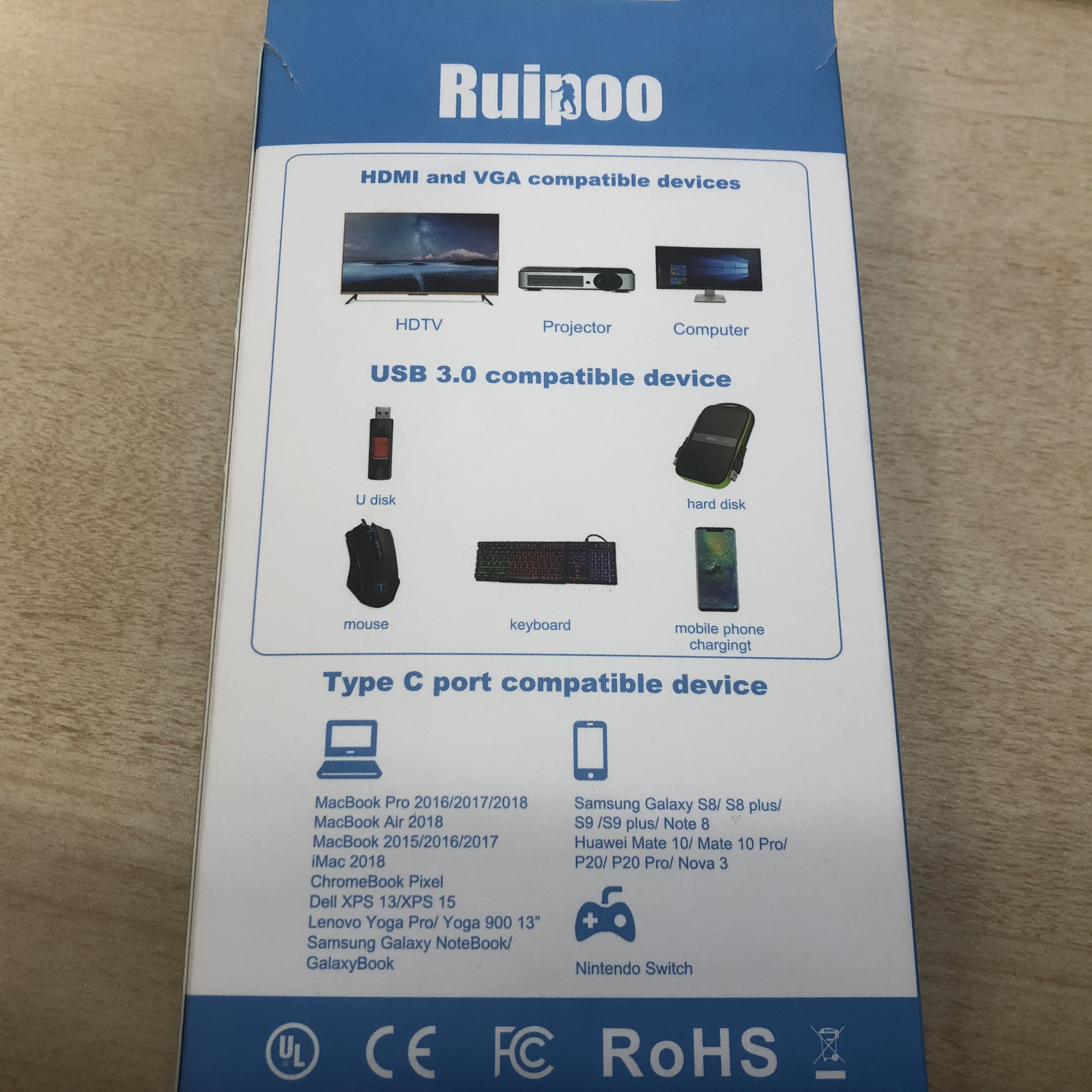
Amazonで売っていたRuipooの安い多機能USB Type-Cハブだが、一年も経たずに壊れた。認識しなくなったので、どこが壊れたのかはわからないが、コネクタ部分の接触不良とかそういう話ではなさそうだ。中国メーカーの安い品物なので、使い捨ての感覚なので、いいといえばいいのだけど。ただ、ちょっと早く壊れすぎ。
テスト版の登録していたプレゼン合成アプリ(といえばいいのかな)のmmhmm(んーふー)が正式にリリースされた。
テスト版でつかっていたけれど、ツールとして面白い。プレゼンのスライドの前に話す人を合成するだけなら、zoomでもできるようになった。mmhmmだと、それもよりもかなり自由度が高く、バーチャルなカメラとして機能するので、録画もできる。その場でいろいろなことができるので、アイデア次第といえる。
使い方に慣れれば、いろいろなことができる。即興でやるには、相当センスが試される。どっちかっていうと、ある程度のストーリーボードを作って、シナリオを決めてから、行うと良い感じにできる。見せる資料の作り方も変わってくるので、そういうことを考慮して、プレゼンできれば、強力なツールになり得ると思う。
mmhmmなどのツールで、プレゼンの自由度は高くなるけれど、構成や内容、演出などが増えるので、プレゼンの格差が開きそうな気がする。
PowerShell 7.1がMicrosoft Storeから入手できるようになったので、インストールした。Microsoft Storeで、PowerShellと検索して、Microsoft Corporationが公開しているものを選択して、入手をクリックするだけ。Powershell 7.0が自分でインストーラーをダウンロードしてインストールしていたのに比べるとかなり便利。これで、新しいバージョンの配布もされるだろうから、先々を考えると、ストアからの配信はありがたい。
Microsoft StoreからPowerShell 7.1をインストールしたところ、Windows 10上には、最初からインストールされていたWindows PowerShell、手動でインストールしたPowerShell 7.0、ストアからインストールしたPowerShell 7.1の3つが混在するようになった。使うときに間違えないようにしないといけない。
あと、どこかでPowerShell 7.0のアンインストールをしないと穴になってしまう。
Azure VMware Solutionについてオンラインセミナーで聞いたので、そのメモ。価格は別にして、使い勝手はよさそう。