カテゴリー: Windows

  • WindowsからWSLのLinuxディスク領域を開く

    Windows(Windows10, Windows11)から、WSL(WSL2含む)のLinuxの領域にエクスプローラーでアクセスすることができる。

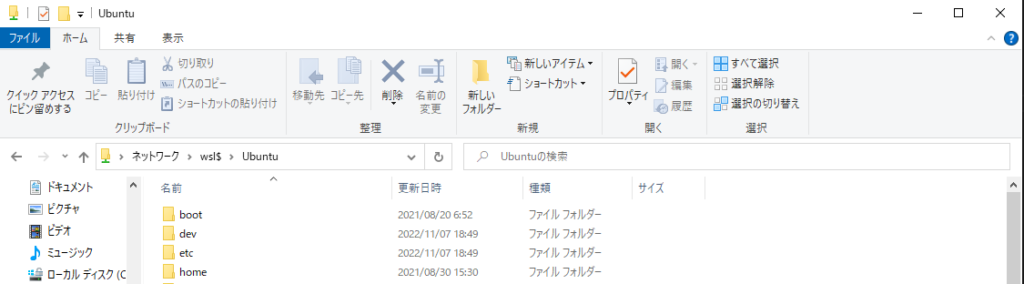
    エクスプローラーからアクセスするには、アドレスバーに、`\\wsl$`と入力して、Enterキーを押すと表示される。WSLの領域はネットワークドライブとして、アクセスされる。

    \\wsl$

    インストールした環境名を続けて入力することで、ルート以下のフォルダを表示できる。

    \\wsl$\Ubuntu

    エクスプローラーで開いた後は、ファイルの書き込みや読み出しも可能。ただ、Linuxのシステム領域などはいじらないほうがいい。

  • Microsoft StoreからインストールしたGIMPが起動できなかった

    Windows11に、Microsoft StoreからGIMPをインストールしたが、起動しない。バージョンは、GIMP 2.10.32。

    GIMPの公式サイト(https://www.gimp.org)からダウンロードしたインストローラーでインストールしたら、Windows11で起動できた。Microsoft Store版だと、対応言語に日本語が入っていなかったのも原因なのかもしれない。

  • SQL Server 2022 のリリースが近い。

    SQL Server 2022がリリース候補版になったとのこと。

    https://www.itmedia.co.jp/news/articles/2208/26/news085.html

    リリース候補版が発表されたので、今年の秋(2022年秋)には正式リリース版が出そうである。SQL Server 2019を入れたばかりなのだが。そんなに機能をフル活用しないので、SQL Server 2022にしておきたかった。タイミングが合わないものである。

    SQL Server 2022がリリースされたら、Express Editionか、MSDNで試すかな。

  • Windows Updateには、80番ポートも必要

    ネットワーク的に外部との通信を厳しく制限している環境で、Windows Server 2019のWindows Updateをやっていた。httpsでの外部通信用に443番ポートは通信できるようにしていたが、http用の80番ポートはファイアウォールで閉じたままだった。

    443番ポートだけ開けてあって、80番ポートを閉じたネットワークで、Windows Updateを行うと、アップデート対象のリストの取得ができなくてエラーになる。最初の通信を80番ポートでやっているため、80番ポートでの通信ができないとWindows Updateができない。Windows Updateには、80番ポートと443番ポートを使う、というのは本当で、「と」というのがポイント。「or」ではなく「and」である。

    ちなみに、Windows Updateで80番ポートを使わない方法を探して、いろいろと試したがことごとく失敗した。両方のポートが必要だ。

  • 「.NET Framework 4.8.1」が出た

    .NET Framework 4.8系の最新バージョンである「.NET Framework 4.8.1」が出た。

    Announcing .NET Framework 4.8.1
    https://devblogs.microsoft.com/dotnet/announcing-dotnet-framework-481/

    これ、Windows10/11とWindows Server 2022が対象なので、Windows Server 2019が対象外。開発ツールのVisual Studioも、Visual Studio 2022になる。

    Windows Server 2019で .NET Framework 4.8.1 が使えないのが、セキュリティなど面できになるところだ。4.8.1にしたら、今のところ、Windows Server 2019で使えないし、難しい。

  • Windows11でExcelにログインするとTPMエラーがでる問題の対処

    古いADに参加したWindows11で、Microsoft365のWordやExcel、PowerPointにログインすると、TPMのエラーが発生して正常にログインできない。

    Windows10でも同じ問題は起きていたが、こちらはWindowsのセキュリティアップデートを手動アンインストールすることで、ログインできるようになる。Windows11でも同じことを試したが、TPMエラーは解消せず。

    いろいろと調べて、試していたところ、レジストリ値の変更で対処できることが分かった。

    1.Windowsキーを押して、「regedit」と入力して、レジストリエディターを開く

    2.下記の値を探して開く(選択する)

    コンピューター\HKEY_LOCAL_MACHINE\SOFTWARE\Microsoft\Cryptography\Protect\Providers\df9d8cd0-1501-11d1-8c7a-00c04fc297eb

    3.右クリックし、「新規」で「DWORD(32ビット)値」を選択する

    4.名前を「ProtectionPolicy」に変える

    5.「ProtectionPolicy」をダブルクリックして開き、「値のデータ」を「1」に変えて、OKをクリックする

    6.OSを再起動してから、M365のログインを試す。

    同じ方法で、Windows10のTPMエラーも解消することがわかっている。Providersの下の値は、環境によって変わる可能性はあり。その時は探して値追加を試す。

    参考)

    https://www.kusanagi.com/wp/outlook/outlook-2019%E3%81%A7pop%E3%82%A2%E3%82%AB%E3%82%A6%E3%83%B3%E3%83%88%E3%82%92%E8%A8%AD%E5%AE%9A%E3%81%A7%E3%81%8D%E3%81%AA%E3%81%84/

    https://itguys.al/office-365-account-setup-tpm-error-80090034-fixed

  • Powershellでless +Fっぽいことをやる

    Windowsで、テキスト形式のログをリアルタイムで確認したくて、”less +F” や “tail -f” のようなものがないかと調べていたら、Powershellでできるとのこと。

    Get-Content -Path ログファイル -wait -tail 0

    止めるときは、「Ctrl + C」で止める。

    もし、文字化けが発生する場合には、「-encoding utf8」(utf8の部分は適切な文字コードに変える)を付けて実行する。

    使ってみたが、便利。問題はコマンドを忘れそうなこと。

    参考: https://saoline.co/wordpress/?p=1182

  • SQL Serverで分散トランザクションのエラーが出たときの対処

    Windows Server 2022とSQL Server 2019組み合わせで、リンクサーバの設定をして、リンクサーバのテーブルにアクセスしたところ、下記のメッセージが表示された。

    分散トランザクションを開始できなかったので、この操作を実行できませんでした。

    これの対処して、下記の手順で設定変更を行う。

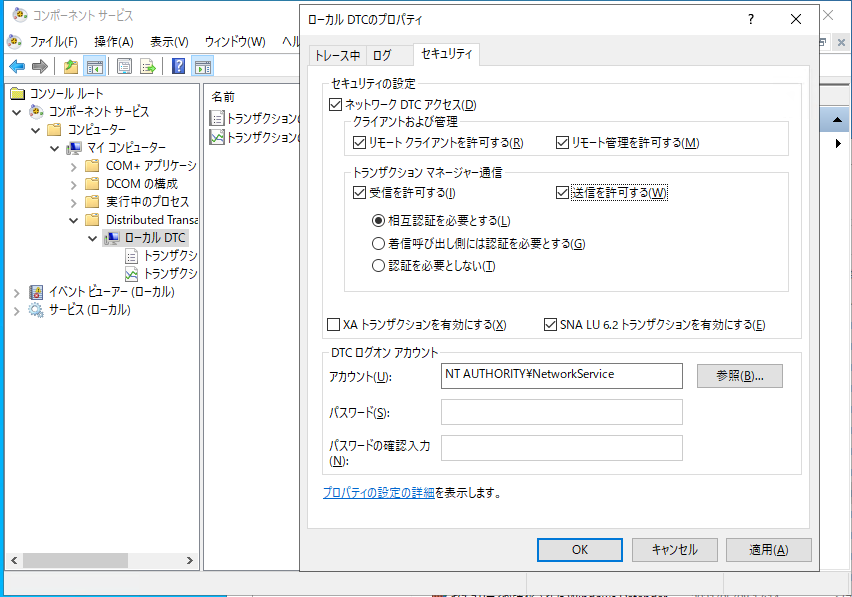
    1.Windowsキーを押して、「コンポーネント サービス」(途中に半角スペースあり)と入力して、コンポーネント サービスを起動する

    2.「コンソール ルート」→「コンポーネント サービス」→「コンピューター」→「マイ コンピューター」→「Distributed Transaction Coordinator」→「ローカル DTC」の順に選択する

    3.「ローカル DTC」を右クリックし、プロパティを開く

    4.プロパティの「セキュリティ」タブを選択する

    5.下記の5つにチェックを入れて、適用をクリックする。

        * ネットワーク DTC アクセス
        * リモートクライアントを許可する
        * リモート管理を許可する
        * 受信を許可する
        * 送信を許可する

    6.MSDTCサービスの停止と再開の警告がでるので、「はい」をクリックする。成功すると、MSDTCサービスを再開した旨のポップアップがでる。

    7.SQL Serverのサービスを再起動する(もしくはOSを再起動する)

    これを、リンクサーバで設定する相互のサーバで行う。

    参考)

  • SQL Serverのプロシージャー作成でANSI_NULLSオプションのエラーが発生

    古いSQL Server 2005 からバージョンの新しいSQL Server 2019に、プロシージャーを移行しようとしたところ、下記のエラーが表示され、プロシージャーが作成できなかった。

    異種クエリでは接続時に ANSI_NULLS オプションと ANSI_WARNINGS オプションが設定されている必要があります。これは一貫したクエリ セマンティクスを保証します。これらのオプションを有効にし、クエリを再実行してください。

    これの対応として、プロシージャーの最初に、「SET ANSI_NULLS ON」と「SET ANSI_WARNINGS ON」の設定を追加した。これを追加した後に、実行すると、正常にプロシージャーの作成ができた。

    参考)

    SET ANSI_NULLS ON 
    GO 
    SET QUOTED_IDENTIFIER ON 
    GO 
    SET ANSI_NULLS ON 
    GO 
    SET ANSI_WARNINGS ON 
    GO
  • Edge IEモードで、タブ移動できない問題にあたる

    2022年6月のWindows Updateに不具合があり、Edge IEモードでShowModalDialogでポップアップを上げているときに、Edgeのタブの部分までロックされてしまい、移動できない。

    「Microsoft Edge」のIE モードタブが無反応になる問題が発生 ~Windowsパッチに問題
    https://forest.watch.impress.co.jp/docs/news/1420144.html

    ものの見事に、これに該当した。1日たったけれど、まだロールバックが有効になっていない。集中管理の端末は対象外ということだが、これはもしかしてADに参加している場合も含まれているのだろうか。