カテゴリー: Windows

  • Windows11をドメイン参加させる

    基本的には、Windows10のときと大して変わらない。「システムのプロパティ」を開くまでの手順が変わる。

    1. スタートアイコンを右クリックして、「設定」をクリックする
    2. 「システム」が開くので、一番の下にある「バージョン情報」をクリックする
    3. 「ドメインまたはワークグループ」をクリックする
    4. 「システムのプロパティ」が開くので、「変更」をクリックする。
    5. ドメインを指定し(もしくはワークグループを指定する)、「OK」をクリックする。
    6. OSを再起動する。

    なお、「バージョン情報」は、エクスプローラーからPCを右クリックして、プロパティでも開くことができる。

  • AD機能レベルがWindows2000ネイティブでも、Windows Server 2022は参加できた

    Active Directoryのドメインの機能レベルが「Windows 2000 ネイティブ」のADに対して、Windows Server 2022をドメイン参加させることができた。

    Windows Server 2022が参加できたADのレベル

    • ドメイン機能レベル: Windows 2000 ネイティブ
    • フォレストの機能レベル: Windows 2000

    AD上でも、追加したサーバは、Windows Server 2022として表示されていた。ADの機能レベルは、かなり古いので、グループポリシーにはないものが多いので、Windows Server 2022をグループポリシーで管理しきることはできないので、注意は必要。

    しかし、Windows 2000 ネイティブであっても、Windows Server 2022はADに参加させられるし、ADのユーザでWindows Server 2022にログオンすることもできる。

  • AD機能レベルがWindows2000ネイティブでも、Windows 11は参加できた

    AD機能レベルがWindows2000ネイティブでも、Windows 11は参加できた。ADのアカウントでのログインなどは問題なし。グループポリシーは、古いままなので、Windows11を完全に制御することはできない。とりあえず、ユーザの管理というだけであれば問題なし。

    Active Directoryの互換性というか吸収力の高さはすごい。グループポリシーとか新機能を気にしなければ使い続けられる。切替タイミングがないというのも困りものだが。

  • Windows Server 2022をインストールしたときの注意など

    Windows Server 2022 Standard をクリーンインストールしたときの注意点や、バージョン情報など。

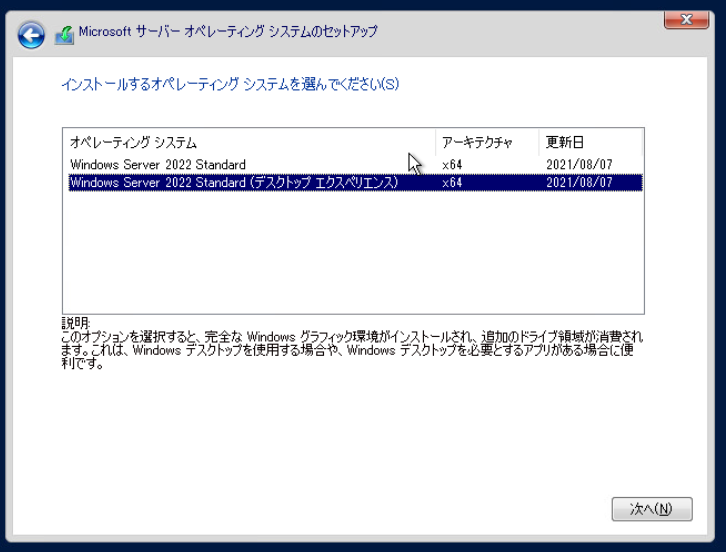
    インストールは、ほぼWindows Server 2019と変わらないが、インストール時にインストールするオペレーティングシステムを選ぶ画面がある。ここで、「Windows Server 2022 Standard」と「Windows Server 2022 Standard (デスクトップ エクスペリエンス)」を選択する必要があるのだが、Windows10のようにGUIでグラフィカルに操作する場合は、後者の「Windows Server 2022 Standard (デスクトップ エクスペリエンス)」を選択する。そうしなと、Server Coreのようになってしまう。

    デスクトップエクスペリエンスでインストールすると、ほぼWindows10と同じような環境になる。

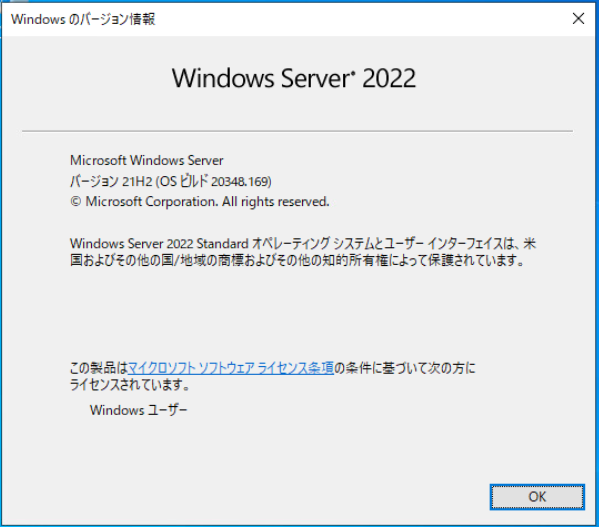
    インストールしたあとのバージョンは、「バージョン 21H2 (OSビルド )」になる。

    それから、デフォルトでChromium Edgeがインストールされている。一応、IE11も単体で起動できた。なので、EdgeのIEモードを使わなくても、IE11が開ける。

  • Windows Server 2022 のIISのバージョン

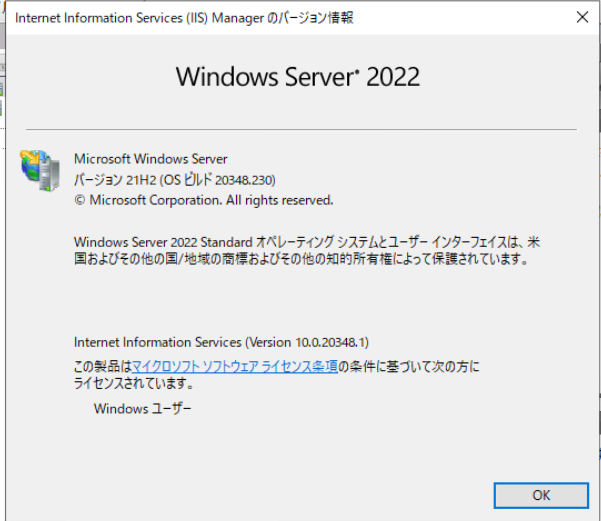
    Windows Server 2022の Internet Information Services (IIS)のバージョンは、「Version 10.0.20348.1」。

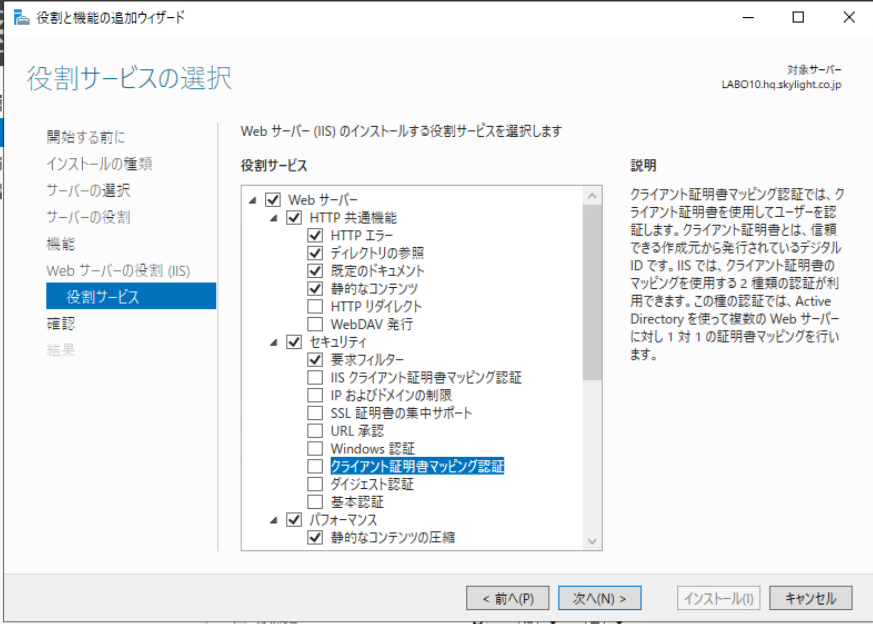
    Windows認証やダイジェスト認証、基本認証(Basic認証)をIISで行う場合には、IISのインストールのときに役割サービスとして追加しておく。

  • クリーンインストール状態のWindows10を21H1化したら、ログインできなくなった

    クリーンインストール状態のWindows10(Panasonic Let’s Note SV9)を、20H2から「Windows 10 更新アシスタント」で21H1化したところ、初期セットアップ時に作ったアカウントでログインできなくなった。

    「Windows 10 更新アシスタント」を使ったときに、「引き継ぐ項目を選んでください」が出て、「何もしない」しか選べなかった。

    その後、アップグレードの画面ではなく、「Windows 10 インストールしています」と表示された。

    この後、Windows10は起動してくるが初期ユーザでログインできず。仕方ないので、初期化からやり直した。

    わかっている回避方法としては、クリーンインストール後に、Windows Updateをアップデートがなくなるまで実施する。そのあとに、「Windows 10 更新アシスタント」を使えば、通常通りにWindows10 21H1化が成功する。

  • VPN接続後IE11で内部URLにアクセスするとエラーになる

    VPN接続して、IE11で内部URLにアクセスしたときに、いままで接続できていたサイトが急にできなくなることがある。エラーコードは、`INET_E_RESOURCE_NOT_FOUND` が表示される。この原因だが、IPv6でサイトにアクセスしようとして、エラーなっているようだ。アクセスされるサーバ側には、IPv6のアドレスは持っていない。

    表示されるIE11のエラー

    INET_E_RESOURCE_NOT_FOUND

    対処方法

    1. タスクバーのネットワークのアイコンを右クリして、「ネットワークとインターネットの設定」を開く。
    2. 「アダプターのオプションを変更する」を選択する。
    3. 障害が発生した接続のネットワークアダプタを右クリックして、プロパティを開く。
    4. 「インターネットプロトコルバージョン6」のチェックを外して、「OK」をクリックする。
    5. OSを再起動する。
    6. IE11でアクセスし、解消されたかを確認する。

    VPN接続していない状態でも、発生するときにはこの方法で対処できる。ただ、その場合通常のアクセスで問題の発生していないところまで、IPv6を使わなくなってしまうのが難点だ。

  • IISで .NET5のアプリケーションが動作するように設定する

    Windows Server 2019のIISで .NET5 (ASP.NET core)のアプリケーションが動作するように設定したので、そのメモ。

    設定手順

    1. 下記の .NETのダウンロードページにアクセスする。
    https://dotnet.microsoft.com/download/dotnet

    2. 「.NET 5.0」のリンクをクリックする。

    3. 「ASP.NET Core Runtime 5.0.x」のWindowsの「Hosting Bundle」をクリックする。インストーラーのダウンロードが始まる。「Hosting Bundle」には、IISのサポートが含まれるので、IISで動作させる場合には、これを選択する必要がある。

    4. ダウンロードしたファイル(dotnet-hosting-5.0.9-win.exe)を実行して、インストールする。

    5. IISのサービスを再起動する(Windowsなので、OSごと再起動できるのならば、OS再起動の方が安全)。

    6. IISマネージャーを開く

    7. アプリケーションプールを開いて、「アプリケーションプールの追加」をクリックする。

    8. 「名前」はわかりやすければ、なんでもよい。「.Net CLR バージョン」は「マネージドコードなし」を選択。「マネージド パイプラインモード」は「統合」を選択する。「OK」をクリックして作成する。

    9. ASP.NET coreのアプリを発行し、サーバ上に配置する。

    10. IISマネージャーで、サイトからアプリケーションを追加するWebサイトを選択する。(Webサイトがない場合は追加する)

    11. 右クリックから「アプリケーションの追加」を選択する。

    12. 「エイリアス」を入力し、「物理パス」に発行したアプリケーションのフォルダを選択する。「アプリケーションプール」のところにある「選択」をクリックし、一覧の中から追加したアプリケーションプールの名前を選択する。

    13. 「OK」をクリックして、追加する。

    14. ブラウザでアクセスして、動作を確認する。

    以上で設定は終わり。

  • Windows11のプレビュー版でも、AnyConnect 4.2は使えた

    Windows11(21H2)のプレビュー版をいれたので、CiscoのAnyConnectを試してみた。結構、古いバージョンなので、動作しないかも、と思っていたのだが、動作した。

    Windows11のUIに合わせて、ログインのところの見た目が少し変わった程度だった。VPNのコネクションもはれるし、OS内のスキャンもできている。とりあえず、秋になってWindows11へのアップデートが始まっても大丈夫そうだ。これからWindows11の仕様がかわらなければ、だが。

  • Panasonic Let’s Note SV8で20H2と21H1のアップデートが失敗する

    Panasonic Let’s Note SV8でWindows10の大型アップデートの20H2と21H1のアップデートが失敗する問題がある。使っているWindows10のバージョンが1903や1809だと、サポート切れになるため、大型アップデートを適用しないといけないが、これが失敗する。利用しているドライバが原因という可能性が高く、切り分けに時間がかかっていた。このアップデートに失敗する原因がやっとわかった。

    Let’s Note SV8の標準ドライバの「BayHub SDカードドライバー」のバージョンが「1.1.101.1029」の場合にWindows10の大型アップデートに失敗する。(ただし、100%失敗するわけではないのが厄介)

    この「BayHub SDカードドライバー」バージョンを「1.1.101.1033」に上げることで、Windows10を、20H2と21H1にアップデートすることができる。ドライバのダウンロードページは下記。インストール方法も一緒に載っている。

    https://faq.askpc.panasonic.co.jp/faq/docs/005039

    これの厄介なところは、SV8のドライバを検索すると、SV8シリーズの導入済みドライバーのページが最上位に表示されること。このページのドライバーは、「1.1.101.1029」なので、インストールしても意味がなく、最新ドライバーがまとまっているわけでもなく、不親切だ。このページに、大型アップデートに関する注意事項を書いておいてくれればよいのだが。大型アップデートに関するページは別ページになっていてリンクもないので、検索でたどり着くしかないく不便だった。

    デフォルトで導入されているドライバーでWindows10の大型アップデートに問題があると、本当に大変だ。ついでにいうと、他の人に任せていたのだが、なぜこれが発見できなかったのか。初期化状態からのアップデートの検証もやってもらっていたのだが。自分でやったら、わりとすぐに問題を特定できた。情シス系作業は向き不向きがある感じだ。