カテゴリー: Windows

  • Windows UpdateでKB4534310のインストールがエラーになる。

    Windows Server 2008 R2のWindows Updateで、KB4534310のインストールが、エラーコード「8024200D」でエラーになる。

    調べたところ、KB4524157がインストールされていないと、KB4534310のインストールがエラーになるとのこと。エラーになったWindows Server 2008 R2では、KB4524157はWindows Updateで表示されていない。そのため、下記のMicrosoftのサイトから、KB4524157をダウンロードする。

    https://www.catalog.update.microsoft.com/Search.aspx?q=KB4524157

    「windows6.1-kb4524157-x64_0735a83d6d6849dc09c6bc430a8d0b1404b01dd3.msu」がダウンロードできたら、Windows Server 2008 R2でダブルクリックして、インストールする。インストールは時間がかかった。インストールはOSの再起動がある。

    KB4524157のインストール後、Windows Updateを実行したところ、正常にインストールができた。

    (Windows7も同じエラーがでたときは、同じ方法で対応可能。そのときは、Windows7用のKB4524157のMSUファイルをダウンロードする)

  • Windows Server 2008 R2 SP1のWindows Updateが「80072EFE」で異常終了する

    Windows Server 2008 R2の環境で検証することができたので、with SP1のインストールメディアから、Windows Server 2008 R2 SP1をクリーンインストールした。インストール後、Windows Updateを実行したが、エラーコード「80072EFE」が表示されてアップデートが失敗した。

    Microsoftで、通信の暗号化方式を変更したり、証明書が切り替わったりしているので、Windows Updateのプログラムが新しいものに対応していない。Windows Updateを行うために、Windows Update Agentだけを先に、新しいものをインストール必要がある。インストーラーのURLについては下記。

    http://download.windowsupdate.com/windowsupdate/redist/standalone/7.6.7600.320/windowsupdateagent-7.6-x64.exe

    なお、Windows10のEdgeやChromeでは、セキュリティ機能が邪魔をして、EXEファイルをダウンロードできない(いろいろと大変)。Windows Server 2008 R2のIEにURLを入力して開いた方が早い。

    参考:
    https://blog.engineer-memo.com/2022/03/31/windows-server-2008-r2-sp1-%E3%81%AB%E6%9C%80%E6%96%B0%E3%81%AE-windows-update-%E3%82%92%E9%81%A9%E7%94%A8%E3%81%99%E3%82%8B/

  • Windowsでtelnetコマンドの代わりにcurlコマンドを使う

    今、Windowsには、OSの標準機能として、telnetコマンドがインストールされていない。telnet接続のときのメッセージが表示されるかどうかであれば、curlコマンドで代替することができる。実際にTelnetのように操作できるわけではない。接続できるかどうかの確認のみだ。

    curl telnet://接続先のホストやIPアドレス:ポート番号

    実行例)

    C:\Users\zen>curl telnet://192.168.0.99:22
    SSH-2.0-OpenSSH_4.3
    ^C
    C:\Users\zen>curl telnet://192.168.0.99:25
    220 host.example.com ESMTP Postfix
    HELLO

    これで、そのポートがどのような反応を返してくるのかをみることができる。試したが、接続後にTelnetのようなインタラクティブなコマンド入力は通らないので、あくまでも接続時の反応確認のみだ。TelnetコマンドがWindowsにインストールされていないときの代替コマンドの1つとしてはあり。急場しのぎでの利用だろう。問題は、そのときに思い出せるのかどうかだ。

    ちなみに、接続先のポートが開いていて接続できるかの確認であれば、PowerShellのTest-NetConnectionコマンドレットを使う方が早いかもしれない。

    Test-NetConnection 接続先アドレス -Port ポート番号
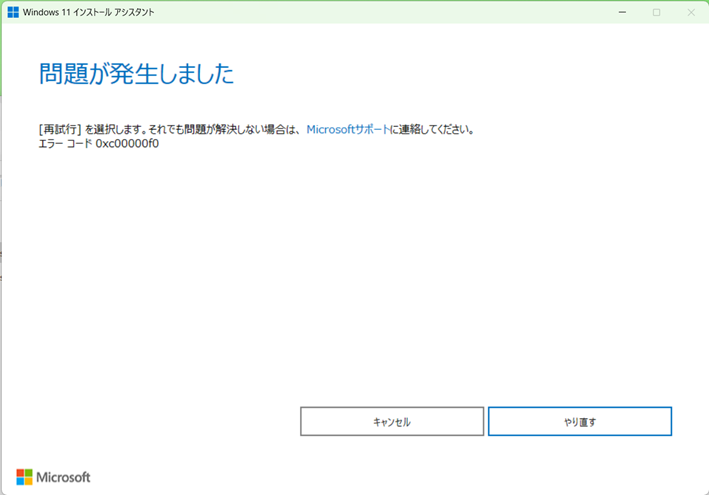
  • Windows11 23H2へのアップデートが「oxc00000f0」エラーで失敗

    更新アシスタントを使ったWindows11 22H2から 23H2化が「エラーコード 0xc00000f0」で失敗した。

    一旦、キャンセルを押して終了させた後、完全シャットダウン(シフトキー押しながら、シャットダウンを選択)を行った。そのあと、再度、更新アシスタントを再度実行したところ、今度は成功し、Windows11 23H2になった。

  • メモ:VMware Toolsに権限昇格の脆弱性

    VMware Toolsの脆弱性の評価は、CVSSv3基本スコアで、CVE-2023-34057は「7.8」(Important)。ゲスト仮想マシンへのローカルユーザーアクセスを持つ悪意のある攻撃者が、仮想マシン内の権限を昇格できる可能性があるとのこと。

    「VMware」のゲストOS向けアプリ「VMware Tools」に重大な脆弱性 ~対策版への更新を – 窓の杜 (impress.co.jp)

    https://forest.watch.impress.co.jp/docs/news/1543401.html

    脆弱性が修正されたバージョンへのVMware Toolsの更新が必要。

    対象となるVMware Toolsのバージョン 12.xx、11.xx、10.3.x

    脆弱性対応されたバージョン 12.3.5

    https://www.vmware.com/security/advisories/VMSA-2023-0024.html

    ダウンロードのURLは下記。ダウンロードには、VMwareのCUSTOMER CONNECTのアカウントが必要。

    https://customerconnect.vmware.com/en/downloads/details?downloadGroup=VMTOOLS1235&productId=1259&rPId=112353

  • Veeam Backup & ReplicationのユーザはWindowsのユーザを使う

    Veeam Backup & Replicaiton のユーザは、Veeam上にユーザを作るわけではなく、Veeamの管理サーバがインストールされたWindowsのローカルアカウントもしくは、ドメインアカウントを使用する。

    アカウント追加の手順としては、

    1. Windowsに新しくユーザを登録する。

    2. 追加したWindowsアカウントのパスワードを登録する。

    3. Veeam backup でメインメニューから「Users and Roles」を選択する

    4. 「Add」をクリックする

    5. 「User or group」フィールドで、ユーザー名またはユーザーグループの名前を「ドメイン\ユーザー名」の形式で入力する。

    6. 「Role」リストから、割り当てるロールを選択する。

    7. 「OK」をクリックする。

    8. Veeam Backupへのログインを試す。

    参考:
    https://helpcenter.veeam.com/jp/archive/backup/110/hyperv/users_roles.html

  • Meraki APからNPSへのRADIUS認証でエラーが発生するようになった

    NPSサーバ再起動後に、Meraki APからNPSへのRADIUS認証でエラーが発生するようになった。そのときの対応のメモ。

    Meraki側には、下記のログがあり、PEAPの認証でこけていることがわかった。

    802.1X	Failed authentication (EAP failure)

    一応、Meraki APの再起動をやってみたが効果なし。Merakiの管理画面から、RADIUS認証を試してみるとエラーになった。RADIUS認証が影響していることが分かったので、RADIUS認証サーバであるWindowsのNPSサーバ側を調べた。

    NPS(ネットワークポリシーサーバー)側のログは、イベントビューアーの「Windowsログ」の「セキュリティ」に下記のログがあった。

    サーバーで拡張認証プロトコル(EAP)の種類を処理できないため、クライアントを認証できませんでした

    RADUISであるNPSサーバまでの通信は行われており、RADUIS認証の中で、ユーザの認証ができていないため、接続が拒否されていることがわかった。NPSサーバに対象を絞って、調査した。

    NPSサーバの管理画面で、「NAPを構成する」をクリックしてウィザードを開始してみると、「認証方法の構成」で「NPSサーバー証明書」が「なし」で選択できないことがわかった。つまりサーバ証明書がない(失効していても同じ状態)のが原因なので、これを解消するために対応した。

    いろいろと試した結果、結論しては、先の作業で解消した。

    1. NPSのサーバで、管理ツールから「証明機関」を開く。

    2. ローカルの証明サーバを選んで、右クリック。

    3. 「すべてのタスク」から「CA証明書の書き換え」を選択する。

    4. 証明書の書き換えで再発行する。

    5. NPSサーバ(サービス)を再起動する。

    これで、NPSからADのディレクトリに対して、認証ができるようになり、PEAPの認証が正常に行えるようになった。

  • VBScriptの寿命もあとわずか

    MicrosoftがWindows環境におけるVBScript(VBS)を非推奨にすると発表した。将来的には、VBScriptの実行環境が削除されるとのこと。

    「VBScript」は非推奨に、将来のWindowsリリースで削除
    https://forest.watch.impress.co.jp/docs/news/1537619.html

    しぶとく残ると思われていたIE11も廃止されたので、VBScriptも確実に削除されるだろう。いずれ出るであろうWindows 12は、削除されていてもおかしくはないかも。そう考えると、明確な言及はないけれど、2,3年くらいで無くなるという覚悟が必要そうだ。

  • systeminfoは、WindowsXP以降に追加されたコマンド

    タイトルのままだが、systeminfoは、Windows XPから追加されたコマンド。Windows 2000(Windows 2000 Server)には、systeminfoがないので注意。

  • Windows 2000 Serverは、Windows Server 2022のADに参加できない

    Windows Server 2022で作成したAD(機能レベル2016)に、Windows 2000 Serverを参加させようとしたが、エラーによりドメインに参加できなかった。

    ドメイン "xxxxxx.domain" に参加中に次のエラーが発生しました:
    指定されたネットワーク名は利用できません。

    原因は、CIFSなどのプロトコルのバージョンが低いもの(セキュリティリスクがあるもの)を許可していないためと思われる。参加できるかどうかの実験だったので、通常状態ではWindows Server 2022で作成したADに、Windows 2000 Serverは参加できない、という結果が出たので満足。