カテゴリー: Windows

  • Windowsのファイルサーバでアクセス権のないファイルやフォルダが表示されない

    ファイルサーバのデータ移行をしていて、共有からアクセスするとアクセス権のないファイルやフォルダが表示されない(アクセス権のないファイルやフォルダが見えない)、という状況があった。

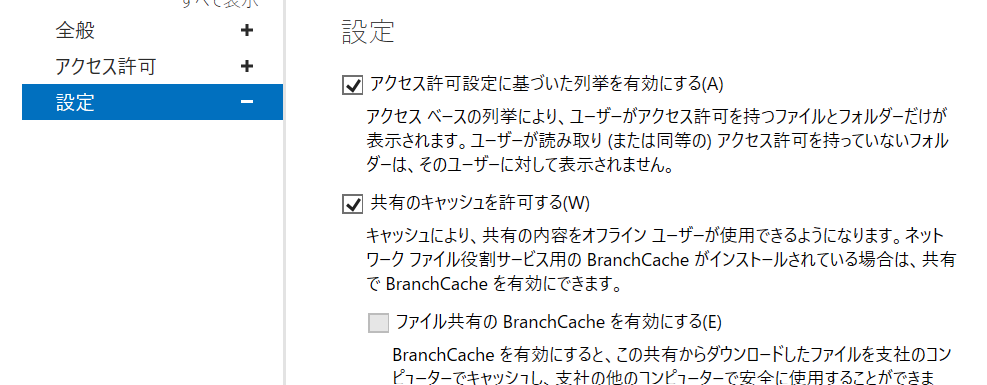
    気になって調べてみると、SMBのプロトコルバージョンやCIFSバージョンの問題ではなく、Windowsのフォルダ設定で、「アクセス許可設定に基づいた列挙を有効にする」の設定にチェックが入っている(オンになっている)と、アクセス権のないフォルダやファイルは表示されなくなる。設定中に、オンにしてしまっていたようだ。「アクセス許可設定に基づいた列挙を有効にする」の設定のチェックボックスでチェックを外して保存すれば、アクセス権のないフォルダやファイルも見えるようになる。

    「アクセス許可設定に基づいた列挙を有効にする」の設定は以下。

    1.「サーバーマネージャー」を開く

    2.サイドメニューから「ファイル サービスと記憶域サービス」を開く

    3.サイドメニューから「共有」を開く

    4.表示された共有一覧から、対象の共有名を選んで、右クリックからプロパティを開く

    5.プロパティの中の「設定」を開く

    6.「アクセス許可設定に基づいた列挙を有効にする」を確認する、必要に応じて、チェックのオン・オフを行う

    Windows Server 2022の既定値も調べてみたが、「アクセス許可設定に基づいた列挙を有効にする」(Access Based Enumeration)は、既定値はオフ。

    なお、マイクロソフトのドキュメントによると、「一部の環境では、アクセス ベースの列挙を有効にすると、サーバーの CPU 使用率が高くなり、ユーザーの応答時間が遅くなります。」とのことなので、特別な要件がなければ、オフの方がよさそうだ。

    参考: 

    https://learn.microsoft.com/ja-jp/windows-server/storage/dfs-namespaces/enable-access-based-enumeration-on-a-namespace

  • Intel CPUに「Downfall Attacks」の脆弱性

    IntelのCPUに「Downfall Attacks」と呼ばれる脆弱性が見つかったとのこと。

    第6世代Skylakeから第11世代Rocket LakeおよびTiger LakeまでのIntelプロセッサを使っているコンピュータが対象になるとのこと。この脆弱性を悪用すると、Gather Data Samplingを使用して他のユーザーからデータやその他の機密情報を盗み出すことができるようだ。

    Linuxについては、Gather Data Samplingを無効化する方法が公開されているがパフォーマンスが低下するようだ。Windowsについては、Microsoftが対策中のようだ。今後の動きは注目しておきたい。

    参考

    https://texal.jp/2023/08/10/new-downfall-vulnerability-in-intel-cpus-allows-encryption-keys-and-data-to-be-stolen/

    https://jvn.jp/vu/JVNVU99796803/index.html

  • WindowsのDNSサーバの名前解決用の設定ファイルの保存場所

    Windows Serverの役割として、DNSサーバを追加したときの設定ファイル(ゾーンファイル)の保存。Windows Server 2008 R2, Windows Server 2019, Windows Server 2022のDNSサーバで確認したが、全部同じ保存パスだった。「ZONE 名.dns」のファイルが、ゾーンファイル。

    ■設定ファイルの保存場所

    %SYSTEMROOT%\system32\dns
    C:\Windows\System32\dns

    「ZONE 名.dns」というファイルがあり、これがゾーンファイルの形式になっている。中身はテキストなので、テキストエディタで開けば確認はできる。バックアップが必要ならば、このファイルをバックアップする。テキスト形式なので、subversionやGitに登録して、差分管理することも可。

  • Windows Server 2022で作成したADの機能レベルは2016

    Windows Server 2022で新しく作成したActive Directory(AD)のドメイン機能レベルはWindows Server 2016。

    Windows Server 2019やWindows Server 2022では新しく、ドメイン機能レベルは追加されていないため、機能レベルはWindows Server 2016で作成される。

  • ASP.NET(VB)でEnterキーを押したときのデフォルトボタンを指定する

    Page_Loadで、Me.Form.DefaultButtonを指定することで、Enterキーを押したときに動作するデフォルトボタンを指定できる。指定は、動作させるコントロールのユニークIDを指定する。

    Protected Sub Page_Load(ByVal sender As Object, ByVal e As System.EventArgs) Handles Me.Load
        ' Enterキーを押したときにイメージボタンがクリックされるのを防ぐ 
        Me.Form.DefaultButton = Me.bt_Submit.UniqueID
    End Sub
  • ウェブ版のTeamsが「Teams を読み込んでいます」で止まる

    ウェブ版のTeamsで、ミーティングのURLをクリックして、ウェブ版を起動させると、高確率で「Teams を読み込んでいます」の表示(もしくは消えて白い画面)で止まってしまう。

    下記のマイクロソフトのトラブルシュートも試して、Cookieを受け入れるようにしたが、状況は変わらない。

    https://learn.microsoft.com/ja-jp/microsoftteams/troubleshoot/teams-sign-in/sign-in-loop

    Cookieのところでないとすると、打つ手はないので、「Teams を読み込んでいます」で止まった場合には、

    ブラウザでリロードして、Teamsのウェブアプリが正常に読み込まれるまで、リロードするしかなさそうだ。

    あとは、マイクロソフトがエラーが減るように対応してくれるまで待つしかない。対応してくれればだが。

  • Powershellで他のWindowsに接続するコマンドレット

    前提として、WinRMの設定が行われていて、リモート接続できること。Powershellを開いて、”Enter-PSSession” コマンドレットを実行することで、別のWindowsにPowershellで接続でき、コマンドレットやDOSコマンドを実行することができる。

    Enter-PSSession -ComputerName 接続先のホスト名やIPアドレス -Credential ログイン名

    接続できると、プロンプトのところに、接続先のホスト名が表示されるので、どこにつながっているのかがわる。

    接続を終了するときは、”Exit-PSSession”もしくは”exit” で抜ける。

    実行例。

    PS C:\Users\zen> Enter-PSSession -ComputerName Labo07 -Credential psadmin
    PowerShell credential request
    Enter your credentials.
    Password for user psadmin: *********
    [Labo07]: PS C:\Users\psadmin\Documents>
    [Labo07]: PS C:\Users\psadmin\Documents> Exit-PSSession
    PS C:\Users\zen>
  • Veeam Backupで容量不足でバックアップ失敗したときのメッセージ

    下記のようなメッセージで、Veeam Backup(Veeam Backup & Replication 11)が失敗した。原因は、メッセージ通りで、バックアップ先のディスク(リポジトリ)の容量不足で、フルバックアップのvbkファイルが書き込めなかった。

    2023/07/08 2:23:12 :: Agent: Failed to process method {Transform.CompileFIB}: There is not enough space on the disk.
    Failed to write data to the file [D:\VeeamBK\Backup_xxxxxx - xxxxxxD2023-07-08T014313_FD59.vbk].
  • wbxcacheフォルダ

    Windowsのローカルディスク(Cドライブ)の容量が枯渇してきたので、調べたところ、「wbxcache」のフォルダが数GBの容量を使っていた。

    容量をたくさん使っていたwbxcacheのフォルダパス

    %USERPROFILE%\AppData\Local\WebEx\wbxcache

    このフォルダは、ウェブ会議ツールの、Cisco WebEXのキャッシュのフォルダだった。このフォルダの中は、キャッシュ情報だけとのこと。エクスプローラーで選択して、削除する。

    参考: https://help.webex.com/ja-jp/article/WBX9000035301/Windows-%E3%81%A7-Cisco-Webex-Meetings-%E3%81%AE%E3%82%AD%E3%83%A3%E3%83%83%E3%82%B7%E3%83%A5%E3%82%92%E6%B6%88%E5%8E%BB%E3%81%99%E3%82%8B%E3%81%AB%E3%81%AF%E3%81%A9%E3%81%86%E3%81%99%E3%82%8C%E3%81%B0%E3%82%88%E3%81%84%E3%81%A7%E3%81%99%E3%81%8B?

  • Windows11からWindows Server 2003上のSQL ServerにODBC接続できない。

    タイトルのままではあるが、Windows11からWindows Server 2003 R2上のSQL Server 2005にODBC接続できない。

    セキュリティの関係で接続できない。ODBCドライバのバージョンを古いものに変えてもできないので、OSレベルでのセキュリティの問題で接続できない。