タグ: Google

  • G SuiteのGmailでも送信日時の指定ができるようになりました

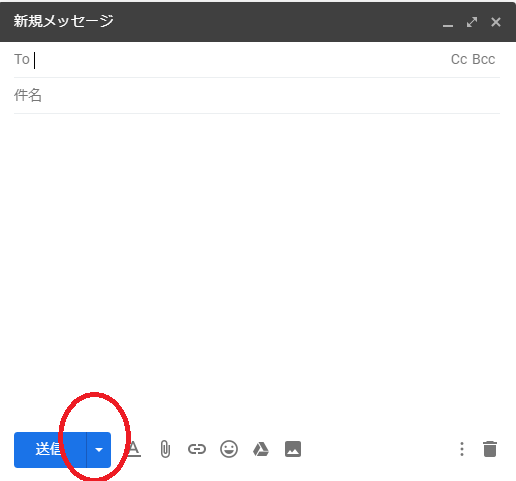
    Gmailをブラウザで使用したときに「送信日時の設定」ができるようになりました。Googleが、ちょっと前に対応を発表していましたが、なかなかG SuiteのGmailで使えるようにならず、待ちぼうけ。週が明けたら使えるようになっていた。

    使い方は簡単

    1.メールを書きます

    2.送信ボタンの横にある「▼」をクリックし、「送信日時を設定」を選択

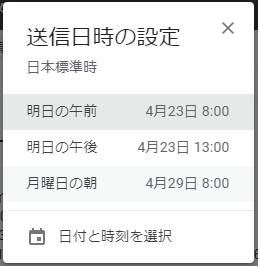
    3.送信時間を設定します

    注意点としては、送信日時の設定に、「日本標準時」の設定がされているかどうかを確認するところです。言語設定などを変えている人は、ここが日本以外になっている可能性があります。日本以外の場合は、その国の時間で送信されてしまうため、自分が意図した時間に送信されません。

    純正で送信日時指定できるのはありがたい、これで夜にメールを書いて、明日の朝に送信みたいなことや、夜メールを送るのに、ちょっと気が引けるなんてことがなくなるので。

  • Google Gloud Next’19で発表されたG Suite関連で気になるもの

    Google Cloudのサーバを使用しないので、ほぼG Suiteの話題しか興味なし。G Suiteも値上げされているが、いろいろと機能は強化されていく模様。特にHangouts Chatの強化は大きく、従来のハングアウトは「さようなら」できそうな感じである。というか、この強化されたHangouts Chatの先行利用を申し込むと、従来のハングアウトは無効化されるようだ。

    • Hangouts Chatの強化
      • Gmailの画面の中に、Hangouts Chatの画面が埋め込まれる(今のハングアウトと同じような場所)。
      • Hangouts Chatのルームに外部ユーザ(ドメイン以外のユーザ)が参加可能になる。
      • 従来のハングアウトが無効化される(=Hangouts Chatに完全移行)。
    • Hangouts Meetの強化
      • 会話の内容を自動字幕で表示できる機能が追加。
      • 最大参加者数が250ユーザまで拡大(今は25ユーザ)。
    • Googleドキュメント、スプレッドシート、スライドでMS Officeファイルの直接編集が可能に。
    • G SuiteとGoogleアシスタントの連携
      • G Suiteアカウントで、Googleアシスタントが使えるようになり、音声操作が可能になる。

    https://cloud-ja.googleblog.com/2019/04/day-2-next-19-working-smarter-better-and-more-securely-cloud.html

  • Chromium版のEdge(プレビュー版)を試してみた

    Chromium版のEdge(プレビュー版)がダウンロードできるURLは下記。

    URL:  https://www.microsoftedgeinsider.com/en-us/

    ちゃんとChromeのようになっているのか、プレビュー版のEdgeをインストールして試してみた。もともとのEdgeでは使用できないHangouts Chatも正常に使えている。Googleのシステム的には、Chromeとして認識されているようだ。Hangouts Meetも正常に使用できることを確認した。

    Chromeと比べても、ほぼデザインは同じ。アドレスバーの右側のアイコンが違う程度。あとは、選択される漢字のフォントが怪しい。これは、プレビュー版であるためと思われる。中身は完全にChrome。

    ユーザエージェントも調べてみたが、途中まではほぼ同じ。最後に“Edg/74.1.96.24” がついているくらいの差。

    ユーザエージェントの違い

    Microsoft Edge(プレビュー版)

    "Mozilla/5.0 (Windows NT 10.0; Win64; x64) AppleWebKit/537.36 (KHTML, like Gecko) Chrome/74.0.3729.48 Safari/537.36 Edg/74.1.96.24"
    

    Google Chrome

    "Mozilla/5.0 (Windows NT 10.0; Win64; x64) AppleWebKit/537.36 (KHTML, like Gecko) Chrome/73.0.3683.103 Safari/537.36"
    

  • Googleで英語サイトを検索する

    Googleで英語のキーワードをいれて、検索しても日本語のサイトから検索されてしまい、英語のサイトが検索されない。エラーコードや設定などを検索するときは、どうしても英語のサイトの方がよいことがある(日本語の情報が少ないから)。

    Googleで英語サイトを検索する方法を調べていたら、下記のURLを使えば、アメリカのGoogle検索を使えるとのこと。

    参照元: https://www.suzukikenichi.com/blog/how-to-search-on-google-com-in-english-from-japan/

    問題解決、ありがたい。

  • クラウドを支える技術

    この本には2つの見方がある。1つは、Googleのような大規模クラウドサービスを構築するための要素の解説。もう1つは、単純にデータセンターの作り方というか仕組みの解説だ。

    1つ目の部分は、本の中で占める部分はそれほど大きくはない。ただ、「安い非力なサーバVS高級な高性能サーバ」の比較や効率の部分は面白い。費用対効果を見た上で、どちらが優れているのか、ということになるので、そこそこ安いのを並べたからといって勝てるわけでもなく。非力なサーバを並べれば、その分、管理や並列化にかかる処理が必要なわけで、その工夫というか自動化の部分は参考になる。もちろん、WSCという考え方もだ。

    2つ目の部分は、コンピュータを収める箱を用意するという意味では、普通のデータセンターを変わりない。データセンターの構造や要素を解説している。ただ、それが利用者ではなく、データセンターの設計者として目線で書かれている。正直よくわからない部分が多い。だが、置いてある機械や構造を知ることができるのは、なかなかそういう本がないので、いい本だと思う。

    この本のメインテーマとも言えるWSC=倉庫サイズのコンピュータ(Warehaouse-Scale Computer、WSC)。WSCでは、少数の非常に大きなアプリケーションやインターネットサービスを走らせ、共通の資源管理インフラストラクチャを使用するので、「資源配置の柔軟性が高い」。一般的なアプリケーションとは、構造が異なっており、その効率化のためには、一般的なデータセンターを借りて運用するよりも、自前でデータセンターをWSCに最適化した上で作った方がよいという提案。普通の会社で、ここまでやろうとすると、かなりの大規模なサービスを提供していないとペイできないのではないか。この規模ともなると、GoogleやAmazonレベルの独自アーキテクチャを持つところの強みなんだろうと思う。

  • G Suiteが値上げ・・・

    G Suiteの利用料金が値上げとのこと。BasicとBusinessが対象。Basicは月換算だと、月額600円から、680円に値上げで手痛い。今までが安かったといえば安かった。なかなかG Suiteと同じくらいの料金にはならないわけだったが。G Suiteの値上げは痛い。月は80円の値上げだが、たっぷりとアカウントを持っていると、月額、年額で考えると、かなりコスト増だ。

    https://cloud-ja.googleblog.com/2019/01/new-pricing-for-g-suite-basic-and-business-editions.html

    大分、Googleに囲いこまれている感があるので、G Suiteの値上げによって、他の安くてよいサービスが出てくるとよいのだけど。この巨人と競り合うのは大変だろうけど。

  • Google Search Consoleを日本語で表示させる

    Google Search Console(Googleサーチコンソール)が英語で表示される。メニューも内容もすべて英語で表示されており、Settingをみたけれど、表示言語の設定に関する項目がなかった。これを日本語表示にする方法について。

    Google Search Consoleの表示は、使用しているGoogleアカウントの言語設定をみて、表示する言語を決めている。Googleアカウントで表示言語の設定をしていない場合、英語で表示される(自分の場合はこれだった)。

    1. GmailなどのGoogleのサービスを開く
    2. Gmailの場合は右上の自分の名前が表示されているところをクリックし、次に「Googleアカウント」をクリックする。
    3. 「データとカスタマイズ」をクリックする。
    4. 表示された項目の下のほうにある「ウェブ向けの全般設定」から「言語」をクリックする。
    5. 編集をし、日本語を選択する。
    6. Google Search Consoleにログインし直すと、表示が日本語になる。

    なお、ブックマーク等からGoogle Search Consoleに入った時に、日本語にならないときは、URLの「hl=en」となっている場所を「hl=ja」に変更する。これでGoogle Search Consoleが日本語表示なる。

  • 次期 Edgeは、Chromiumベースのブラウザに

    正式にマイクロソフトが発表した。
    Windows 10に搭載されているEdgeはいままで独自の処理エンジンだったが、この先の開発で、Edgeの処理エンジンがChromiumに変更になるとのこと。

    https://blogs.windows.com/windowsexperience/2018/12/06/microsoft-edge-making-the-web-better-through-more-open-source-collaboration/amp/

    ブラウザのChrome対応すれば、Edge(=Windows 10)でも使用できるということになる。
    (Edgeで、Gmailがちゃんと使えるようになる、他の機能、たとえばHangouts MEETも使えるようになるはず)

    これは、WWWとしてはかなり歴史的な転換点になると思われる。マイクロソフトが、Windows10標準ブラウザを、Chromiumベースにすることによって、OSベースでは、Windows10、Android4.4以降で、同じ処理になるため、共通のウェブアプリケーションを使用できるようになる。かつ、ChromeはLinuxでも動作するので、ブラウザを使うプラットフォームすべて同じものが使えるようなるはずだ。ちなみに、MacやiPhoneは、Safariですが、これの処理エンジンはWeb-Kitで、Chromiumの元になっており、動作が近い。

    今までは、ブラウザの個別依存が激しすぎて、Chrome対応、IE対応、FireFox対応と、、、個別のCSSやJavaScriptを用意してい。テストも、とても時間ががかっていた。今度は、Chrome対応すると、ほとんどのプラットフォーム(OS)、ほとんどのブラウザで使えるようになり、効率化が図られます。ウェブアプリを新規でつくるときも、最初から対応範囲(対応ブラウザ)が広がるので、参入障壁が低くなる。

    では、EdgeがChromiumベースになって困ることは?というと、Windows10に向けて、Edge対応のシステムを作っているところです。今がんばって開発しても、近い将来に使えなくなると。そのため、いまからChrome対応も併せて必要になってくるという投資が発生する。これから、対応を考えているところにとっては、Chrome対応を考えればよいだけなので、シンプルだ。

    多様性がなくなるという意見もあるが、Chromiumはオープンソースになっているので、そこまで多様性は失われないはずだ。Web-KitのSafariもスマートフォン、タブレットの領域では、多数使われている。そのことを考えても、そう悲観することはないと思う。むしろ、企業向けの対応を考えるとEdgeのChromium採用は喜ばしい。

  • データサイエンティストたちのモデルの活用度を高めるGoogle CloudのKubeflowパイプラインとAI Hub

    https://jp.techcrunch.com/2018/11/09/2018-11-08-new-google-tools-aim-to-make-it-easier-for-data-scientists-to-share-models/
    今日(米国時間11/8)Google Cloudが、KubeflowパイプラインとAI Hubを発表した。この二つのツールは、データサイエンティストが、自分の作ったモデルをいろんな組織や企業で共通的に利用できるようにすることが主な目的だ。 Google CloudでAIとML製品を担当しているプロダクトマネー..

    これは面白い試み。作ってみたいデータサイエンティストにとっては、朗報かな。活用云々じゃなくて、とりあえず作る人も多いだろうから。それに企業側からしてみれば、専門のデータサイエンティストを雇わなくても、このモデルを使って新しいことができる可能性が広がるわけだし。

  • Androidのスマートフォンから、Googleドライブに写真をアップロードしようとしたら途中でGoogleドライブのアプリが落ちる

    タイトルが長すぎ・・・
    だけど、ほかに表現のしようがない。

    Android 2.3 のスマートフォンで撮影した写真をGoogleドライブに
    アップロードしようとしたところ、
    アップロードの途中でGoogleドライブのアプリが落ちてアップロードが
    終了してしまう現象に遭遇した。

    検証をしたところ、スマートフォンの本体容量の残りが少ないときに、
    このエラーが発生する。
    Google ドライブのアプリは、SDカード側のストレージを使用できない。
    そのため、限られた本体側ストレージ(メモリ)を使わなければならず、
    たくさんのアプリをインストールした状態ではストレージ不足に陥る。
    ストレージ不足の状態で、Googleドライブに対して写真などの大きなファイルを
    スマートフォンからアップロードしようとすると
    アップロードの途中でメモリが足らずにアプリケーションが落ちてしまうようだ。
    なんとも悲しい仕様だ。

    Android スマートフォンの場合、ほとんどが本体のストレージ容量が限られていて
    大きなデータはmicro SDカードに保存する。
    そのような状況なのに、Androidのアプリは本体ストレージにしかインストールできないものが多数ある。
    そうなると簡単にストレージを浪費してしまう。
    Googleドライブのアプリのように、ストレージが少ない状態では動作が安定しないアプリもある。
    本体かアプリか、どちらかを改善してもらいたい。

    ちなみに、Google ドライブにたくさんの写真やドキュメントをアップロードするときに
    アプリが落ちてしまう場合は、1つずつアップロードしていくと成功する。
    (もちろん、本体の空き容量次第なわけだが・・・)