タグ: Google

  • Google Driveのストレージ使用量にカウントされるのはPhotoだけじゃない

    Androidユーザの界隈では、Google Photoの容量が個人のGoogle Driveの容量を使うと話題だ。Photoは使っていないから関係ない、と思っていたのですが、Google Driveの容量カウントの仕様変更を見ていると、それだけではなかった。

    今まで次のものはドライブの使用容量としてカウントせず

    • ドキュメント
    • スプレッドシート
    • スライド
    • フォーム
    • Jamboard
    • 図面
    • Google Photo

    今後は全部、容量カウント対象になります。2021年5月末までに保存されたデータについてはカウント対象外ですが、更新が入ると、カウント対象になる。

    企業向けのGoogle Workspaceでは、1か月くらい前にブランド変更とともに、容量無制限だったものに、容量制限が追加されました。それに加えて、もともとカウント対象外だったドキュメント類が、容量カウントの対象になる。もともとのプラン構成変更は、これを睨んでことだったのだろう。

    Google Driveをメインのストレージとして使っている企業にとっては、頭が痛い仕様変更だ。状況によっては、対策検討が必要になるはず。こういう仕様変更があるので、クラウドサービスは怖い。牛耳ったあとの変更ですから。独禁法で睨まれるわけだ。

    https://workspaceupdates.googleblog.com/2020/11/changes-to-google-workspace-storage.html

  • 来年5月(2021年5月)にGoogleの検索ランキングのアルゴリズムが大きくかわる

    Googleが来年の5月(2021年5月)に、検索ランキングのアルゴリズムを大きく変えると発表した。

    今までは・・・

    • ページのロード時間(早く表示されるほうが有利。ユーザの画面上に表示されないコンテンツは、遅延読み込みさせるテクニックの普及の元)
    • 応答性(まぁ、上と大差ない。)
    • 見た目の安定性(見やすいものが有利。フォントの大きさとか、コンテンツの区切れとか)

    の3つをCore Web Vitalsといっていた。当然、これに内容も入るわけだが、内容以外でも評価されて、ランキングに影響があった。最近のSEO対策は、キーワードとかだけじゃない。

    これに加えて、以下のことが重視されるようになる。

    • モバイルフレンドリー(いわゆるスマホ対応。画面サイズにあった表示が有利。レスポンシブデザインとか)
    • HTTPSでのアクセス(SSL通信。あとは、経路の暗号化強度。SSL3だめとか)
    • サイトの安全性(HTMLの参照先に、危険なJavaScriptがないか、変なスクリプトがないかなど)
    • 煩わしい表示がないか(情報にユーザがたどり着きやすい画面構成か。いちばん、Google Adsenseの自動広告がこれに該当するんだが・・・)

    普通にウェブサイトを作っていたら、問題はないはず。たとえば、Wordpressのデザインでも、いまは、レスポンシブなものがほとんど。古いサイトだと、そういうわけにもいかず。そういったところの資料は、見つかりにくくなる傾向になりそうだ。

    参考: https://webmasters.googleblog.com/2020/11/timing-for-page-experience.html

  • Google Meetでバーチャル背景が使えるようになった

    ついにGoogle Meetでバーチャル背景が使えるようになった。

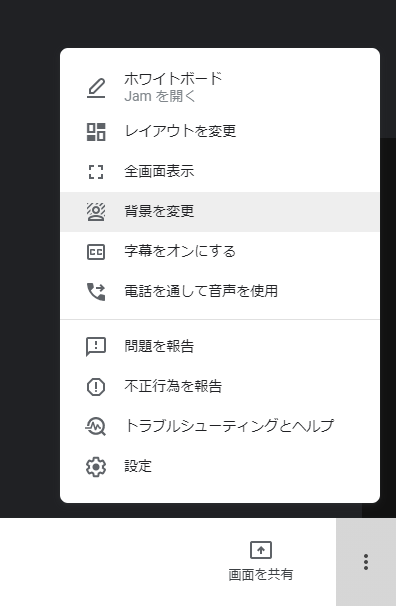
    使い方は簡単。Google Meetで、設定から「背景を変更」を選ぶだけ。

    背景は、Googleが用意したものを選択もできるし、自分で画像を指定することもできる。先に実装されていた背景ぼかしは、2段階になって、背景の一部として選択できるように変更された。

    ちなみに、背景ぼかしと同じくらいのCPUパワーとGPUパワーを使うので注意。第7世代のCore i5(Intel(R) Core(TM) i5-7200U CPU @ 2.50GHz )だと、かなりつらい。

  • Google Cloud SQLでネットワーク接続制限を解除する

    Google Cloud SQLで、接続元のIPアドレスを固定できず、どこからでも接続できる設定にする。基本的にセキュリティがゆるゆるになるので、開発のときか、確認のための一時的な設定にした方がよい。

    1. GCPの管理画面で、Cloud SQLを開く。
    2. サイドメニュから「接続」を選択する。
    3. 接続の「パブリックIP」にチェックを入れる(もしくは入っていることを確認する)。
    4. 「+ネットワークを追加」をクリックする
    5. ネットワークに「0.0.0.0/0」を指定して、完了をクリックする。
    6. 次に「保存」をクリックする(保存しないとネットワークに反映されない)。

    これで、外部からCloud SQLのDBに接続できるようになる。

  • G Suiteがブランド変更

    GoogleがG Suiteのブランドを、Google Workspaceに変更すると発表した。ブランド変更くらいならば、もう驚きもしない。Google AppsからG Suiteになって、今度はGoogle Workspaceというだけだ。

    https://japan.googleblog.com/2020/10/Introducing-Google-Workspace-to-help-you-get-more-done.html

    ブランド変更時でめんどくさいのは、プランの名前が変わること。それにより、継続なのに新しいものになったかのように思われること。ブランドの名称を変更するのは、いろいろとお金もかかるし、良くやると思う。その時々の時代にあったブランドに変えていくのも大変だ。

    余談が、Google WorkspaceとAmazon Workspacesが紛らわしい。名前は似ているが内容が全然違うので。

  • Google Meetに背景ぼかし機能が追加された

    開発中のステータスだったGoogle Meetの背景ぼかしの機能が追加された。G Suiteの環境では、発表からほどなく利用できるようになっていた。

    Googleなので、いつもどおり順次展開なのだが、PC側のスペックが対応していないと、背景ぼかしの機能をオンにするメニューが出ない。ノートPCで試したのだが、第7世代Core i5のモバイルCPUでは、ぼかし機能が使えなかった。第8世代Core i5のモバイルCPUのノートPC(Let’s Note SV7)では、ぼかし機能をオンにできた。第10世代Core i5(Surface Pro7)も試して、使えることはわかった。ぼかし機能を使えたPCにはIRカメラもついていたので、純粋にCPUなのかどうかはよくわからない。

    いろいろと試したが、Google Meetでぼかし機能をオンにすると、CPUとGPUの負荷がかなり高い。Surface Pro7の場合、ChromeでGoogle Meetかつぼかし機能を使うと、CPUの利用率が50%。8スレッドが満遍なく使用されていた。それに加えて、GPU(3D)の負荷もかかっており、これも50%を使用。GPUメモリを0.7GBを使用していた。かなりの負荷がかかった。ただ、100%になるわけではないので、ミーティング自体は問題なくできた。Let’s Note SV7は、Surface Pro7ほどは負荷がかからなかった(CPU負荷の方が高く、CPUの負荷は低かった)。CPUの世代やGPUによって、負荷の度合いが変わるので、なんとも言えない感じだ。

    背景ぼかしの精度は、結構高い。人のかたちで認識する。顔のそばに手をもってくれば、手のぼかしも解除するので、いい認識だ。ただ、1回だけ、ミーティング中にカメラから離れたら、顔も含めてぼかしが入るようになってしまった。このときは、そのままでは回復せず。一度ぼかしをオフにして、もう一度オンにしたら、ちゃんと認識してくれた。つぎは、バーチャル背景の機能も追加してくれるとありがたい。

    ちなみに、Google Meetで背景ぼかしを使うには、ぼかしをオンにするアイコン(バストアップの人型のアイコン)をクリックする。ミーティング中は、メニューから「ぼかし機能」をオンにする。

    https://support.google.com/meet/answer/10058482

    ミーティング中のQAや挙手、アウトブレークルームの機能は、まだ開発中なので、追加されるのが楽しみだ。ZoomにTeamsにMeetに、開発競争してくれるので、機能がどんどん良くなっていくのが、使っていて楽しい。
  • AndroidでGboardへのアップグレードの提案が表示された

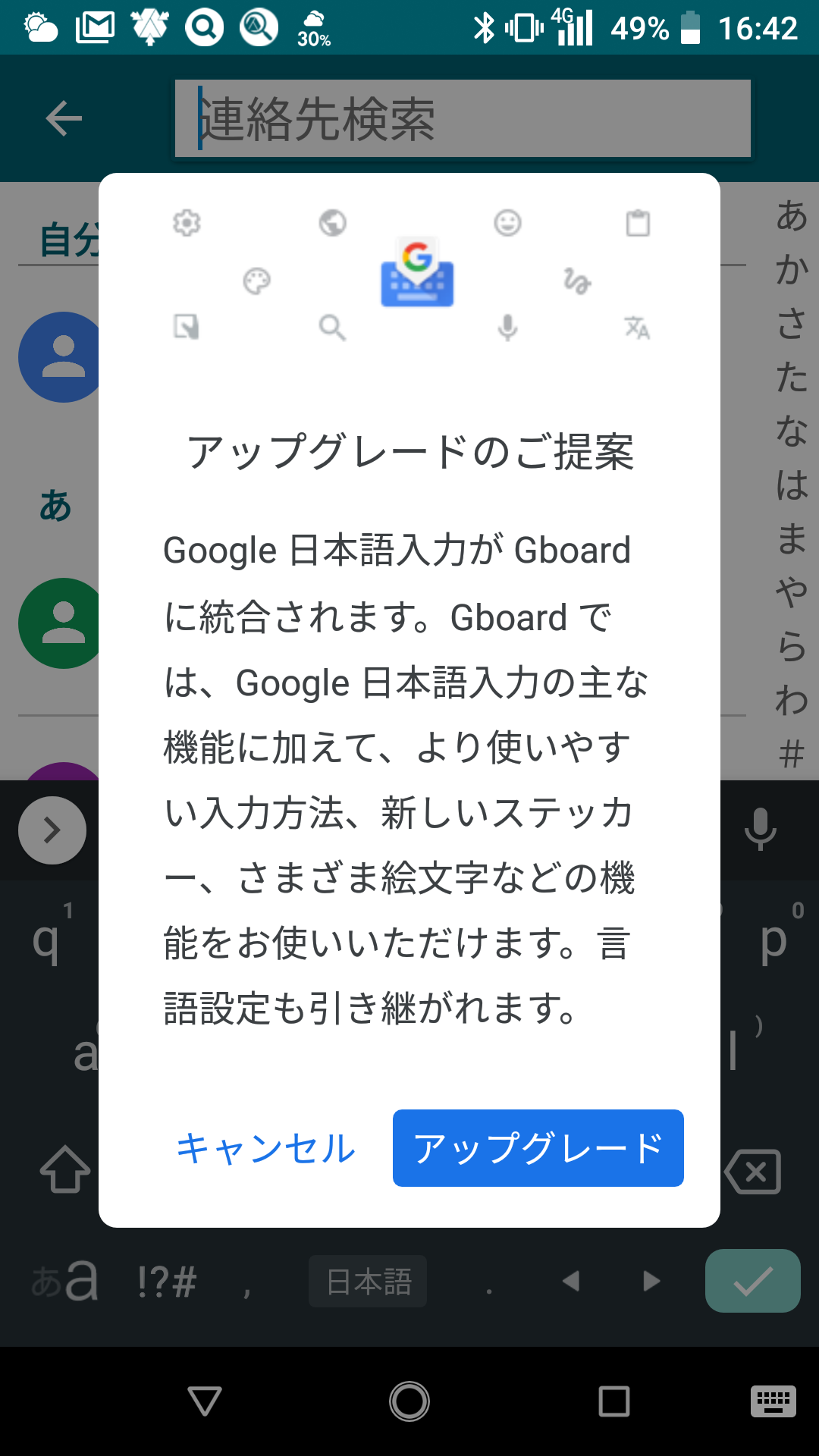
    Androidのスマートフォンで、日本語入力しようとしたら、Google 日本語入力からGboardへのアップグレードを促す提案が表示された。結構先かと思っていたけれど、GoogleはさっさとGboardに日本語入力を統合したいようだ。

    ちなみに、アップグレードを押すと、Google PlayストアのGboardのページに遷移するだけだ。自分で、インストールしなければならないし、当然アプリも変わるので、MDM制御している場合には、Gboardを許可しないと移行もできない。

  • GmailとGoogle Driveの障害にハマった

    今日(2020/8/20)発生したGmailとGoogle Driveの障害に見事にハマった。

    Gmailに添付ファイルのアップロードで何回もエラーになったり、アップロードが進まなかったので、PCか回線の問題と思い、PCを再起動したり、回線を切り替えたり、いろいろと試すこと1時間弱。試しに試して、Google側がダメだ、という結論に至った。何回か、G Suiteのステータスダッシュボードは見たが、情報は更新されず。特定した後に、発表されていた。日中のGmail障害は、久々にあたりを引いた。

    クラウドサービスなので、原因がサービスとわかってしまうと、ただ待つだけ。今回は、障害の復旧まで時間がかかった。クラウドサービスなので、こういうこともあるさ。

  • Google Meetで開発されている新機能

    Zoomとの機能差があるので、Google Meetでも、いろいろと開発中ということが、Googleのブログで語られていた。

    https://cloud.google.com/blog/products/g-suite/introducing-some-new-meet-features

    • アウトブレイク機能
    • バーチャル背景
    • 最大49人の参加者を表示されるようにする
    • 挙手の機能
    • ミーティング中のQ&A機能(会議中に質問ができる機能)
    • 投票機能
    • MeetへのJamboardの統合
    • Google NEST HUB MAXでのMeet
    • 会議への出席確認
    • 追加モデレーターのコントロール

    アウトブレイク機能と、バーチャル背景、Jamboardの統合の3つは、早く実装してほしい。できれば、G Suite Basicで使えるようにしてくれると助かる。EducationやEnterpriseだけだとなかなか厳しい。Meetは予約が楽なので、機能的な部分だけでも、Zoomに追いついてくれると嬉しい。

  • ChomebookでGoogle Homeを使う

    展示会でもらったまま、あけてもいなかったGoogle HomeをChromebok(Lenovo Ideapad Duet)で設定、つなげてみた。

    Google Homeの設定は、アプリから行うので、「Playストア」から「Google Home」のアプリをダウンロードして、設定する。設定の中で、Googleアプリのインストールがあるのだが、ChromebookではGoogleアプリが使用できないと表示され、完全には設定ができない。なので、Google Homeのフル機能は使用できない。

    Googleアプリは使えないが、Google Homeで、「音楽を再生して」「今の時刻を教えて」などは使えた。なお、連携させているアカウントは、G Suiteのアカウントではなく、通常のGmailアカウントだ。Chromebookで再生する音楽をGoogle Home側にキャストもできるので、スピーカーとしては悪くない。

    Chromebookから、Youtube Musicの音楽をキャストしようとすると、プレミアムの契約を求められるので使えない。最初に選んだ好きなアーティストを参考にしての自動再生はできるから、放置。好みにあっているかどうか、バックミュージックを垂れ流すくらいでいいのかもしれないけど。

    スマートスピーカーは、周辺のサービスも含めて、ロックインされないと、便利に使えない。iPhoneユーザなら、Appleのhome podなのかも。もしくは、Googleに変えるか。