Windows10 May 2020 Update(Ver 2004)にしたら、大型アップデート(機能更新プログラム)の延長メニューが消えた。
Windows10のレジストリ値をいじったけれど、復活しない。Ver1903のときも、一度、Windows Updateのメニューから消えて、あとから復活した。レジストリを書き換えっぱなしは危険なので、もとには戻した。マイクロソフトから情報が出てくるまでは暫く様子見。
Windows10 May 2020 Update(Ver 2004)にしたら、大型アップデート(機能更新プログラム)の延長メニューが消えた。
Windows10のレジストリ値をいじったけれど、復活しない。Ver1903のときも、一度、Windows Updateのメニューから消えて、あとから復活した。レジストリを書き換えっぱなしは危険なので、もとには戻した。マイクロソフトから情報が出てくるまでは暫く様子見。
コマンドラインから、Windows Terminal、Powershell、コマンドプロンプトを起動させるときのコマンドのメモ。Powershellのオプションを使って、起動するので、コマンドが長い。実際には、エリアスに登録しておくのがよい。
■Windows Terminalを管理者権限で起動する。
powershell start-process wt -verb runas
■コマンドプロンプトを管理者権限で起動する
powershell start-process cmd -verb runas
■Powershellを管理者権限で起動する
powershell start-process wt -verb runas
Windows 10から、リモートデスクトップクライアント(RDC)で接続したときに、「CredSSP 暗号化オラクルの修復であるk脳性があります」と表示されて接続できない。
認証エラーが発生しました。
要求された関数はサポートされていません

リモートコンピューター:xxx
原因は、CredSSP 暗号化オラクルの修復である可能性があります。
詳細について、xxxxxxx を参照してください
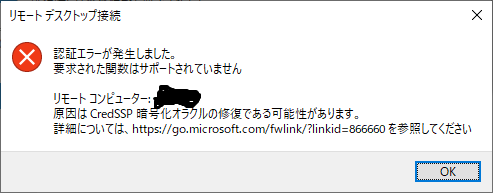
その場合は、CredSSPの設定を書き換えることで、接続できるようになる。管理者権限のコマンドプロンプトや管理者権限のPowershellで下記のコマンドを実行する(レジストリの書き換え)。変更後は、再起動しなくても、リモートデスクトップクライアントで接続できるようになる。
REG ADD HKLM\Software\Microsoft\Windows\CurrentVersion\Policies\System\CredSSP\Parameters /v AllowEncryptionOracle /t REG_DWORD /d 2
実行したときの例。
PS C:\Users\zen> REG ADD HKLM\Software\Microsoft\Windows\CurrentVersion\Policies\System\CredSSP\Parameters /v AllowEncryptionOracle /t REG_DWORD /d 2
この操作を正しく終了しました。
PS C:\Users\zen>
PS C:\Users\zen>
VS Codeで古いテキストファイルを開くと、文字コードがSJISになっている。これを、VS CodeでUTF-8に変換して保存する方法。
まず、古いファイルを開くと、文字コードが適切に選択されずに、文字化けするので、右下のUTF-8の部分クリックする。

上部にアクションが表示されるので、「エンコード付きで再度開く Reopen with Encoding」を選択し、推奨される文字コードか、SJISなどを選択する。
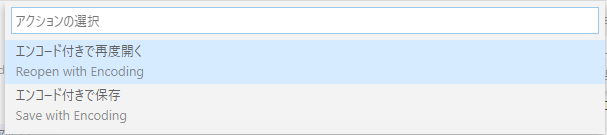
これで、ファイルの表示としての文字化けはなくなる。このまま保存すると、古い文字コードのままなので、文書自体の文字コードを変更する。
もう一度、右下の文字コード(SJISで開きなおしたらSJIS)をクリックする。
上部にアクションが表示されるので、「エンコード付きで保存 Save with Encoding」を選択する。
保存時のエンコード選択になるので、UTF-8を選択する。
これで、ファイル全体がUTF-8に変換されて保存されている。
Windows Terminalをコマンドで簡単に起動させる方法は、下記のどちらか。
とりあえず、wtがWindows Terminalであることを覚えておけばOK。
Google Meet(Hangouts Meet)を使っているときに、たまに動作が重くなる。気になったので、CPUやGPUの利用状況を調べてみた。PCは、第7世代のCore i5、GPUはCPU内蔵のHD Graphics620。
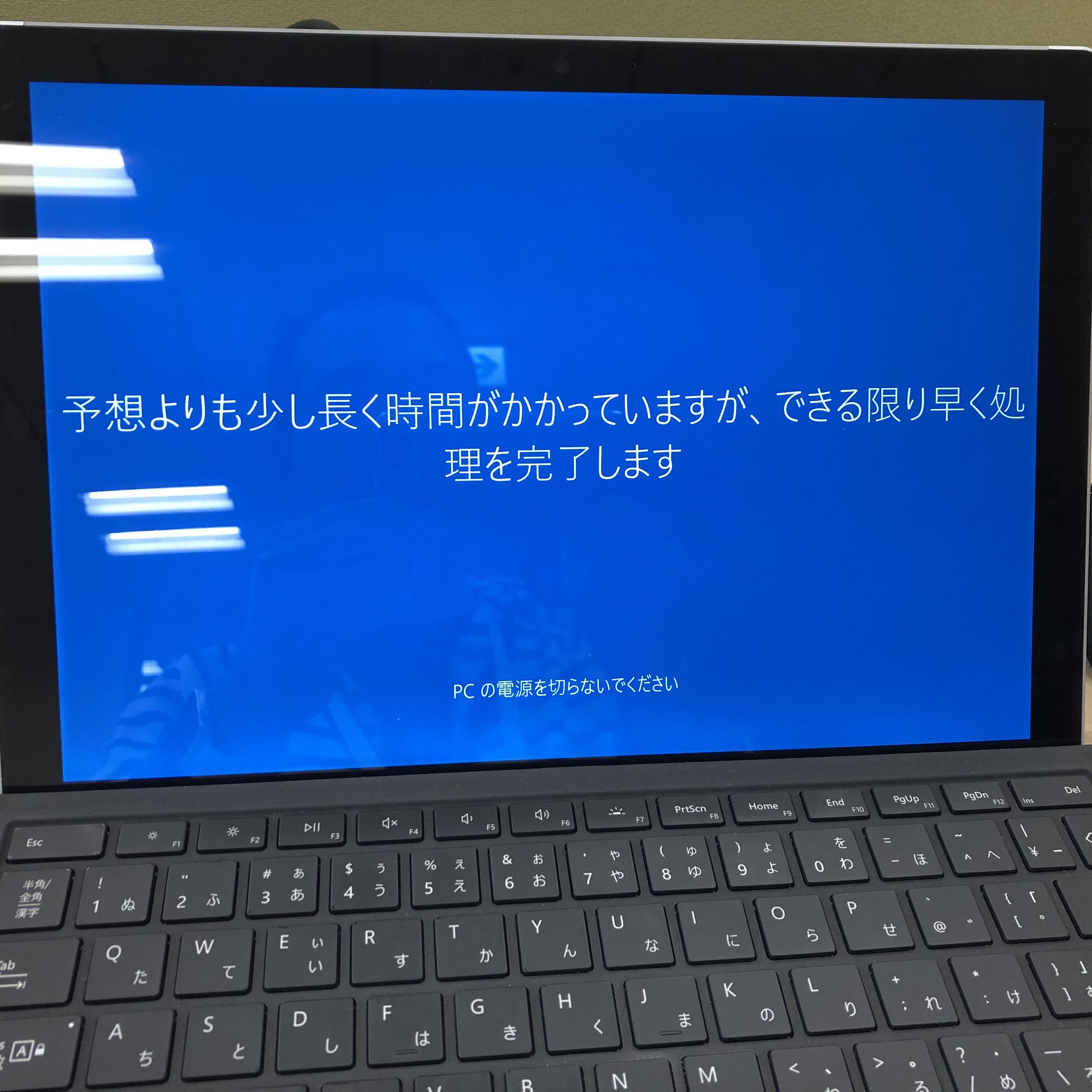
Windowsでアップデートなどを行うと、やたらと時間がかかるときがある。特に「あと○分」という表示は信じちゃいけないと体感している。それがWindows 10では、待ち時間が長いとメッセージが変わる。
予想よりも少し長く時間がかかっていますが、できる限り早く処理を完了します
こんな表示をする機能がついていたとは知らなかった。時間がかかることには変わらないのだが、なんかWindowsが頑張っている感がする。ちょっとユーザフレンドリなだろうか。
全体としての送信先のSMTPサーバの設定を行う。
各バックアップジョブで、設定を行う。
これでバックアップが動作すると、メールが送信されるようになる。
Ubuntu 20.04 LTSのイメージがMicrosoft Storeで公開されたので、Windows10のWSL(WSL2ではなく、WSL)にインストールしてみた。インストール後、立ち上げてみたら、エラーになり、キーを押すとウィンドウが落ちる。
Installing, this may take a few minutes...
WslRegisterDistribution failed with error: 0x8007019e
The Windows Subsystem for Linux optional component is not enabled. Please enable it and try again.
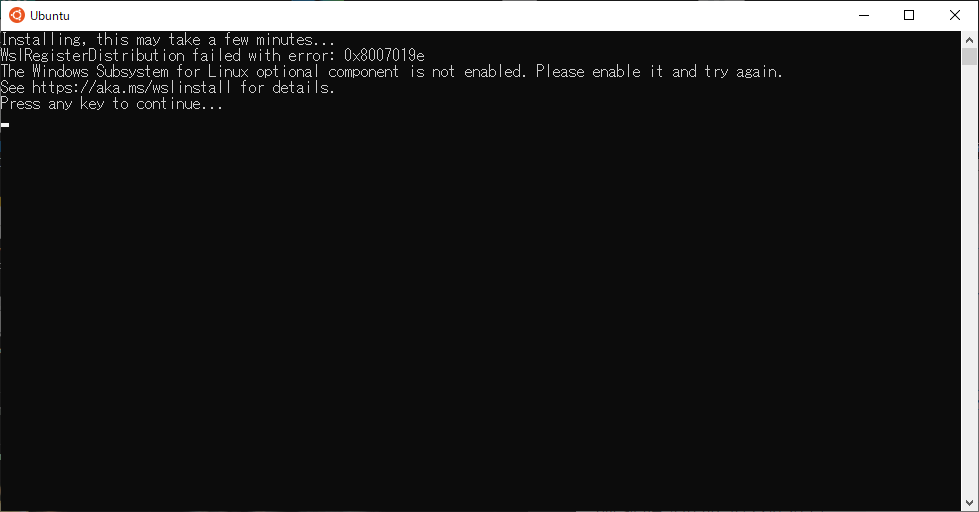
で、よくよく考えてみると、PCを初期化後に、WSL(Windows Subsystem for Linux)を有効化していないことに気が付いた。Hyper-V環境だけ使っていたので。
凡ミス。。
Veeam Backupで、Windows Server 2003 R2上のSQL Server 2005のDBのリストアを実施したときに下記のエラーが発生した。(Schemaのリストアでは発生しなかった)(Windows Server 2019とSQL Server 2019でDBのリストアをしたときも発生しなかった)
Failed to restore database: XXX
Failed to call RPC function 'VerifyiSCSIServiceIsStarted': Microsoft iSCSI Initiator service is not installed.
Microsoft iSCSI Initiator service is not installed.
Veeam BackupでDBをリストアするときに、iSCSI Initiatorを使って、バックアップフォルダをWindowsにマウントするとのこと。iSCSI Initiatorがインストールされていない場合は、エラーになる。
対応としては、iSCSI Initiatorをインストールする。特にWindows Server 2003 R2以前は、機能としては提供されていないので、マイクロソフトのサイトからプログラムをダウンロードしてインストールする。
Windows Server 2003用のiSCSI Initiatorの配布ページは下記。
Windows Server 2003のiSCSI Initiator
https://www.microsoft.com/en-us/download/details.aspx?id=18986