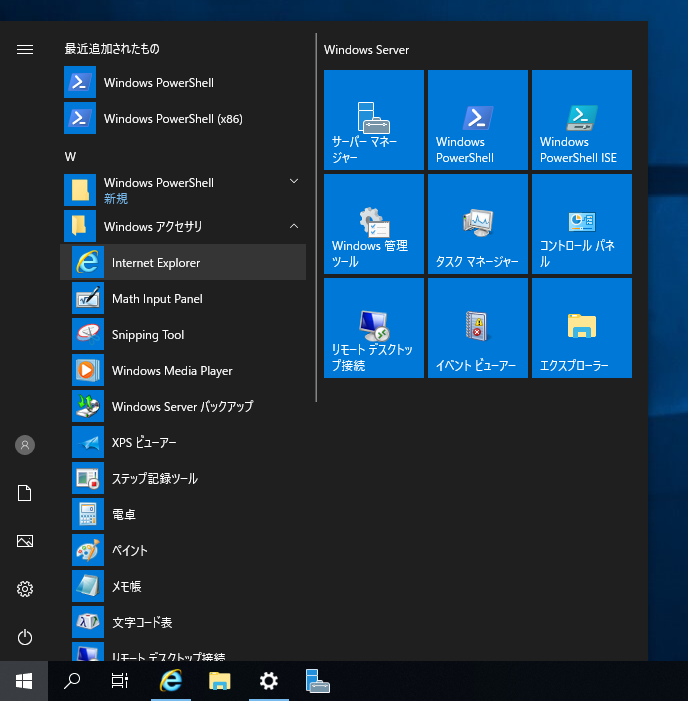
Windows Serverでローカルのユーザを調べたり、グループの確認を行うときに使う「ローカルユーザーとグループ」を探すのがめんどくさいので、コマンドで開く方法。
「ファイル名を指定して実行」(Windowsキー+R)で、下記を入力する。
lusrmgr.msc
一発で開くので楽。
Windows Serverでローカルのユーザを調べたり、グループの確認を行うときに使う「ローカルユーザーとグループ」を探すのがめんどくさいので、コマンドで開く方法。
「ファイル名を指定して実行」(Windowsキー+R)で、下記を入力する。
lusrmgr.msc
一発で開くので楽。
WindowsのNTFSシステムで使っているファイルのバージョンを調べる必要があったので、その確認方法のメモ。
NTFS.SYSの場所は、下記。Windows10, Windows Server 2012 R2, Windows Server 2012, Windows Server 2008 R2も同じだった。
C:\Windows\System32\drivers\ntfs.sys
バージョンの調べ方
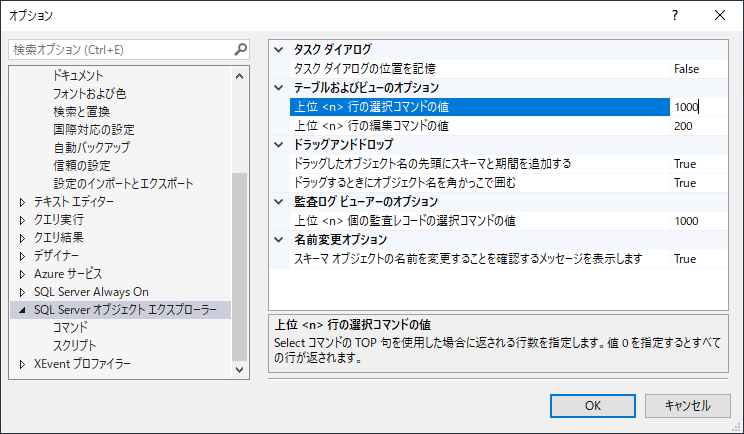
SQL Serverの管理やDBの設定のために、マイクロソフトのサイトからSQL Server Management Studio(v18.2)をダウンロードしてきたが、マウス操作だけでDBのテーブル内容を表示しようとすると、制限がかかっている。表示なら上位1000行、編集なら上位200行で制限がついている。SQLを実行すれば、表示もできるし、編集もできるが少々めんどくさい。これの制限を解除する方法。
設定方法
人から受けとったASP.NET MVCのプログラムをVisual Studio 2019でデバック実行したところ、下記のエラーが発生した。
'/' アプリケーションでサーバー エラーが発生しました。

パス 'C:\xxxx\xxxx\xxxx\bin\roslyn\csc.exe' の一部が見つかりませんでした。
調べていったところ、NuGetにある「Microsoft.CodeDom.Providers.DotNetCompilerPlatform」のパッケージのバージョンをアップデートしたところ、この問題が解消され、このエラーは解消された。
依存関係の問題なので、アップデートではなく、「Microsoft.CodeDom.Providers.DotNetCompilerPlatform」の再インストールでも解決すると思われる。
SQL Server 2017 Expressをインストールしたが、外部のSQL Server Management Studioから接続できない。ローカルのSQL Server Management Studioからは接続できる。試したことは、
設定を見直して、Windowsのサービスも見直したところ、SQL Server Browerのサービスが無効になっていた。SQL Server Browerのサービスを開始することで、外部からの接続ができるようになった。ただ、初期設定が無効になっていたため、設定変更をしないと、サービスを開始できなかった。
SQL Server Browerのサービスは、SQL Server接続情報をクライアントコンピューターに指定するサービス。これが起動していないため、接続情報がわからず、SQL Server Management Studioは接続でタイムアウトしていた。
.NET Framework 4.8のインストールは、今のところ、個別にインストールするしかないようなので、手動でインストールする。インストールするには、ダウンロードサイトにアクセスし、インストールプログラムをダウンロードする。
.NET frameworkのダウンロードサイト
https://dotnet.microsoft.com/download/dotnet-framework
Visual Studioで使用しない場合は、Runtimeを選択する。ダウンロードされたEXEファイルを実行してインストールする。
なお、既に.NET Framework4.8がインストール済み(もしくはより新しいバージョンがインストール済み)の場合は、その旨が表示されて、インストールが止まる。なので、インストールされているかどうかわからない場合は、EXEファイルを実行しても問題はない。
Visual Studioを実行して、.NET Framework4.8で開発する場合には、RuntimeではなくDeveploer Packを選択する。ダウンロードされたEXEファイルを実行してインストールする。
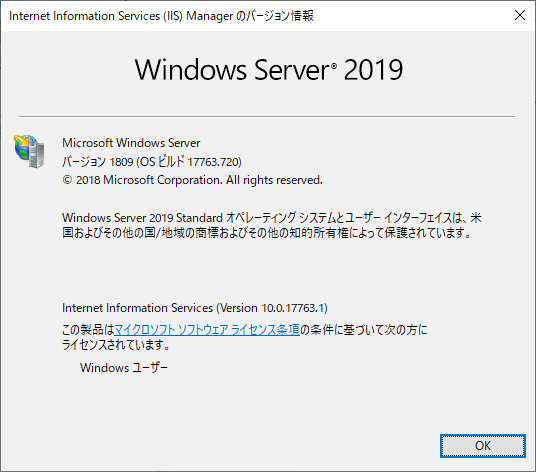
Windows Server 2019にインストールされるIIS(Internet Information Services)のバージョンは、Version 10.0。
Windows Server 2019がバージョン1809で、IIS Version 10.0.17763.1 なので、Windows Server 2019側のバージョンが上がると、IISのバージョンも上がる可能性はあり。
Windowsサンドボックスを起動させても、ネットワークにつながらない。画面上は、「識別されていないネットワーク」「インターネットなし」で表示されている。サンドボックス上で、コマンドプロンプトから、デフォルトゲートにPINGを打っても届かない。サンドボックスの設定なども行ったが改善せず。
いろいろと調べた結果、Symantec Endpoint Protection Cloud(SEP Cloud)のスマートファイアウォールが通信を遮断していた。Symantec Endpoint Security Cloudのスマートファイアウォールを一時的に無効にしたところ、Windows サンドボックスからネットワーク接続ができるようになった。
Hyper-Vの機能をインストールしたPCであっても、Windowsサンドボックスの機能は使用可能。
仮想LANによるネットワークも利用可能。
Windows Server 2019をインストールした。ブラウザを立ち上げようとしたところ、IE11しかインストールされていない。ブラウザのEdgeがインストールされていない。OSの見た目は、ほぼWindows10だが、プリインストールのブラウザはIE11のみ。IE11だと、表示くずれるサイトもあるし、マイクロソフトもIE11を使わないように、と言っている中でのIE11しかインストールされていないというのは、痛い。