カテゴリー: Windows

  • Windows10 October 2020 Updateが配信された

    Windows 10 October 2020 Update (Ver 20H2)が配信されたので、早速、VAIOにWindows 10に適用した。とりあえず、動作に問題はなし。

    春のとき(Ver 2004)に廃止されていた大型アップデートを遅らせるためのGUIの画面は復活せず。それは、もう、グループポリシーで設定するしかないようだ。

    あと、Ver.20H2にすることで、EdgeがChromiumベースのEdgeに置き換わった。なので、個別にアップデートをしなくても、October 2020 Updateを入れるだけで、Edgeの更新ができる。これは管理する側からすると楽。

    バージョンは、今回は20H2となっている。これは、全部数字にすると、2010になるので、紛らわしくなるので、変えたとのこと。

    https://forest.watch.impress.co.jp/docs/news/1284147.html

  • WSL2でDockerを使えるようにインストールする

    自分のメモとして。

    前提として、WSL2のインストールは終わっている。

    Docker Desktop for Windowsをダウンロードする。下記のURLにアクセスして、「Get Docker」からダウンロードする。

    https://hub.docker.com/editions/community/docker-ce-desktop-windows/

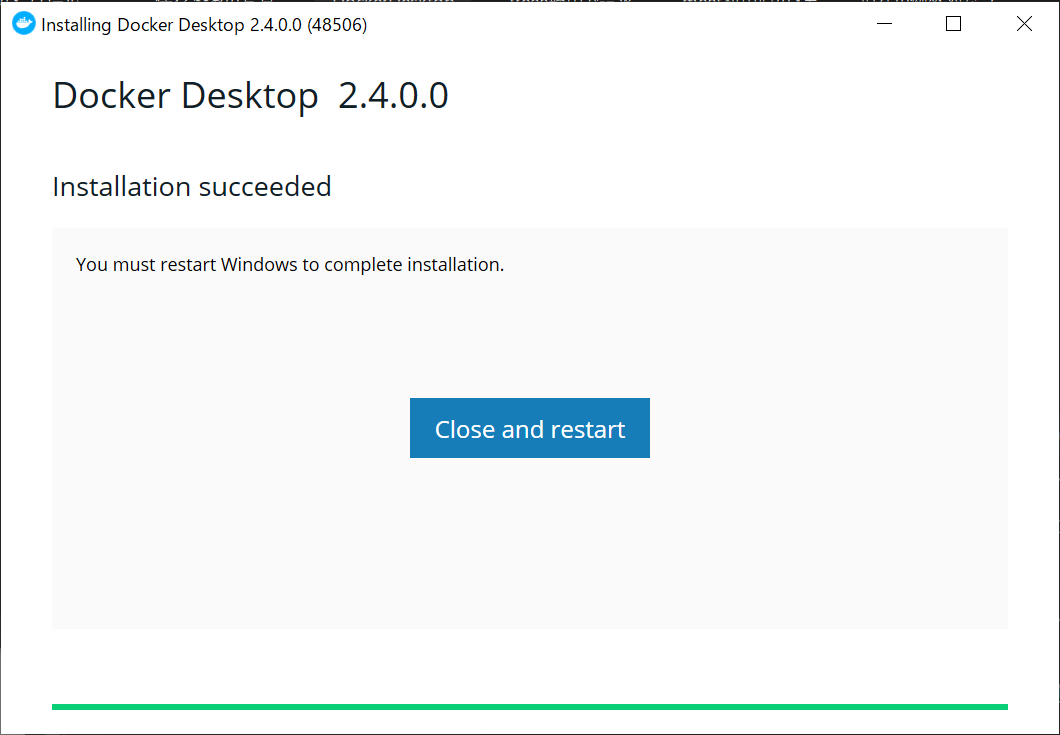
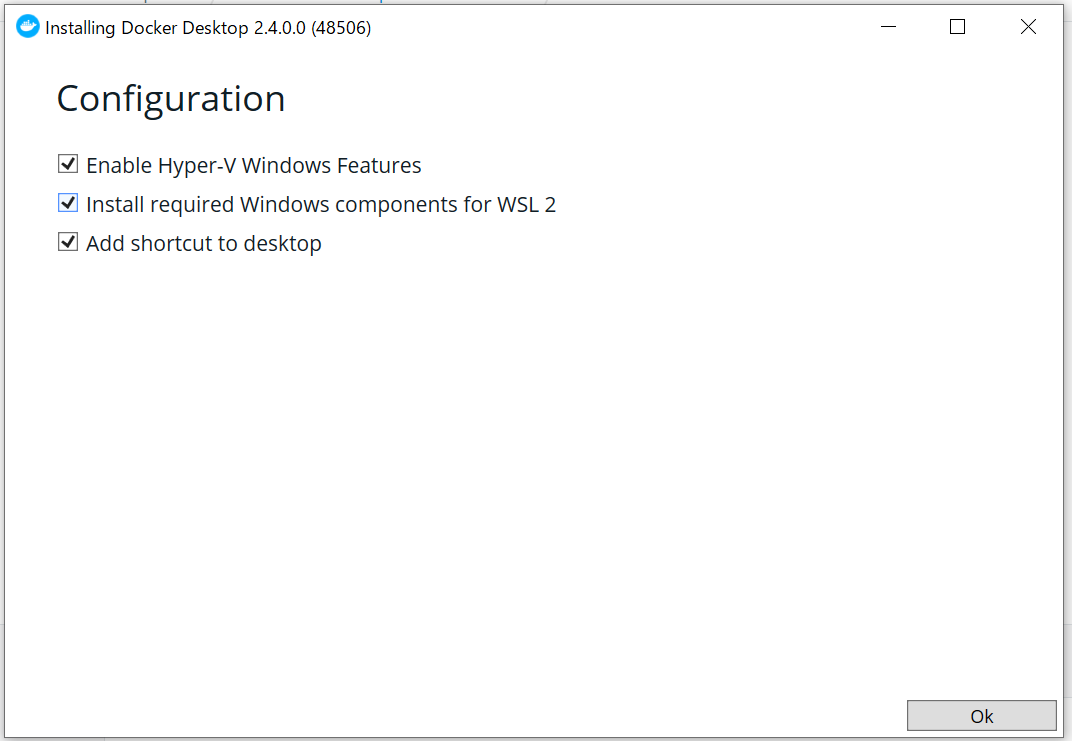
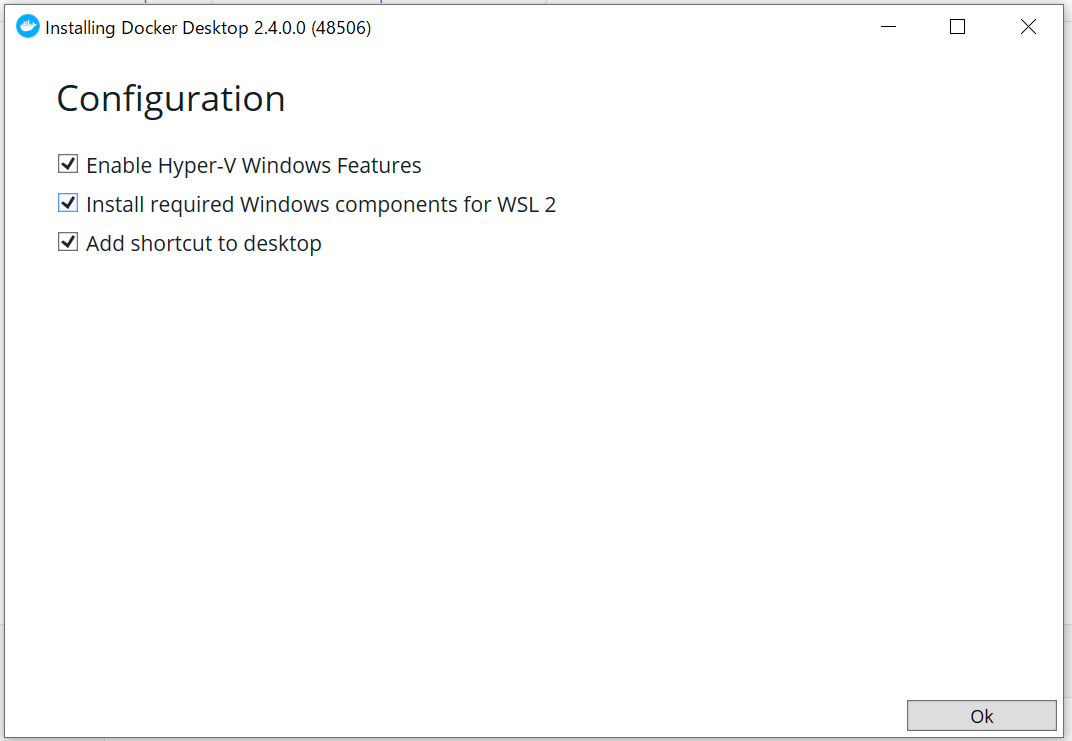
    ダウンロードしたインストーラー(EXEファイル)を実行する。インストールのときに、「Install required Windows components for WSL2」にチェックが入っているので、WSL2対応もばっちり。

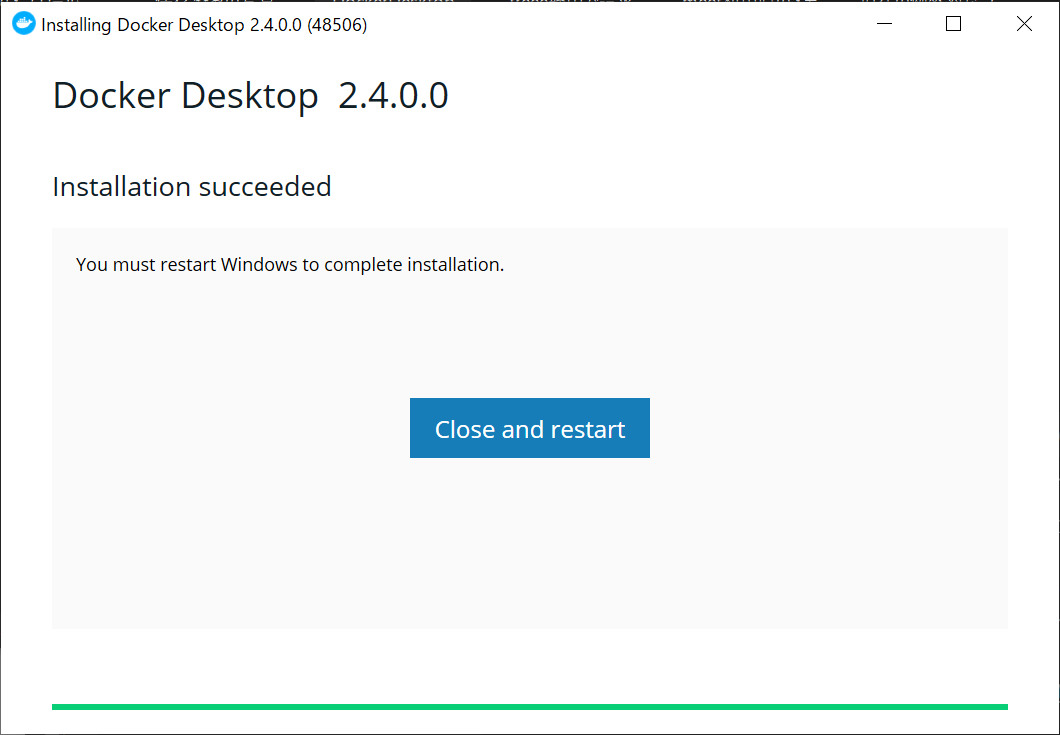
    インストールが終わったら、Windows10の再起動が入る。

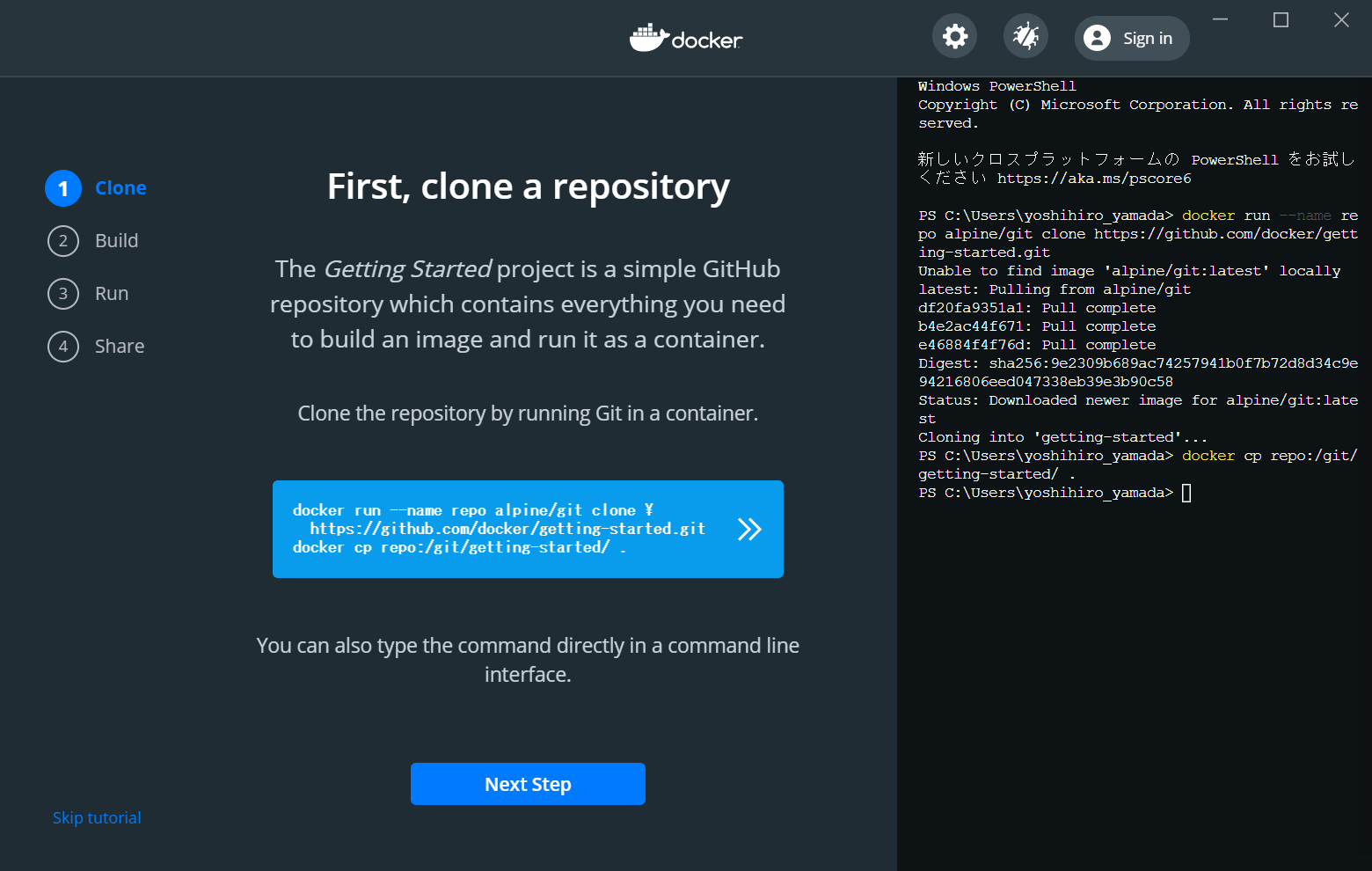
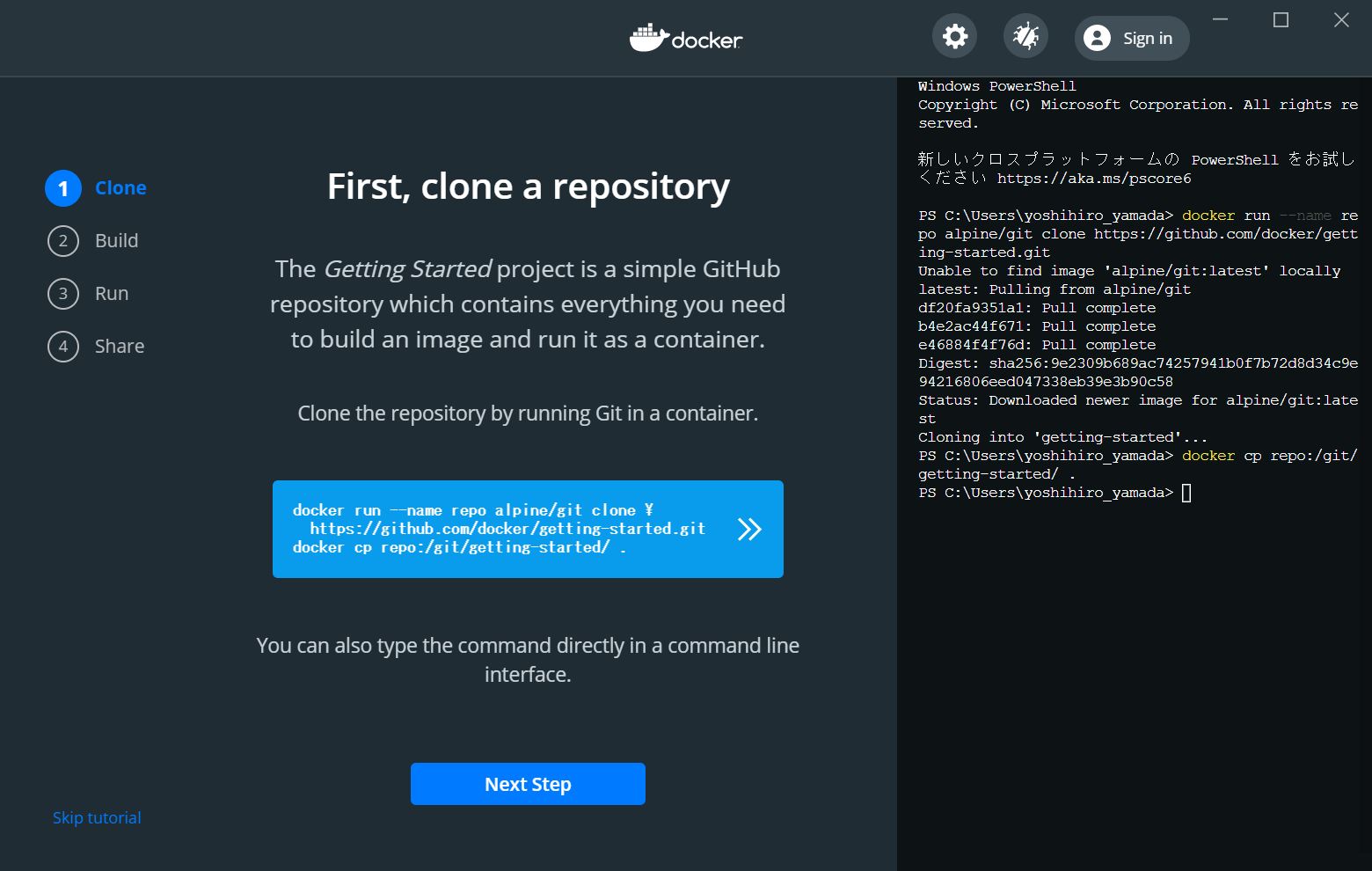
    で、なにをしたらいいのかわからないので、チュートリアルを実施。

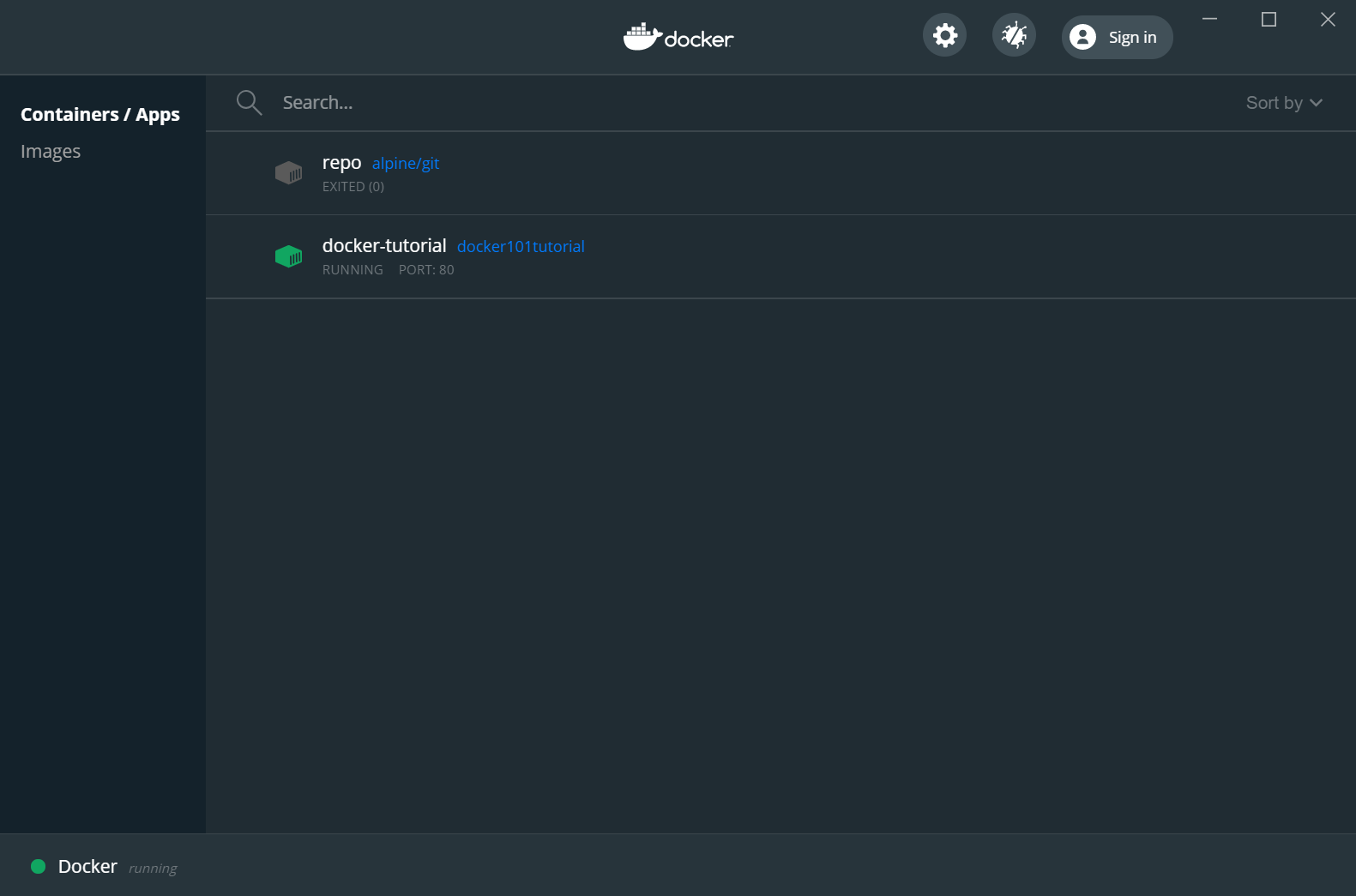
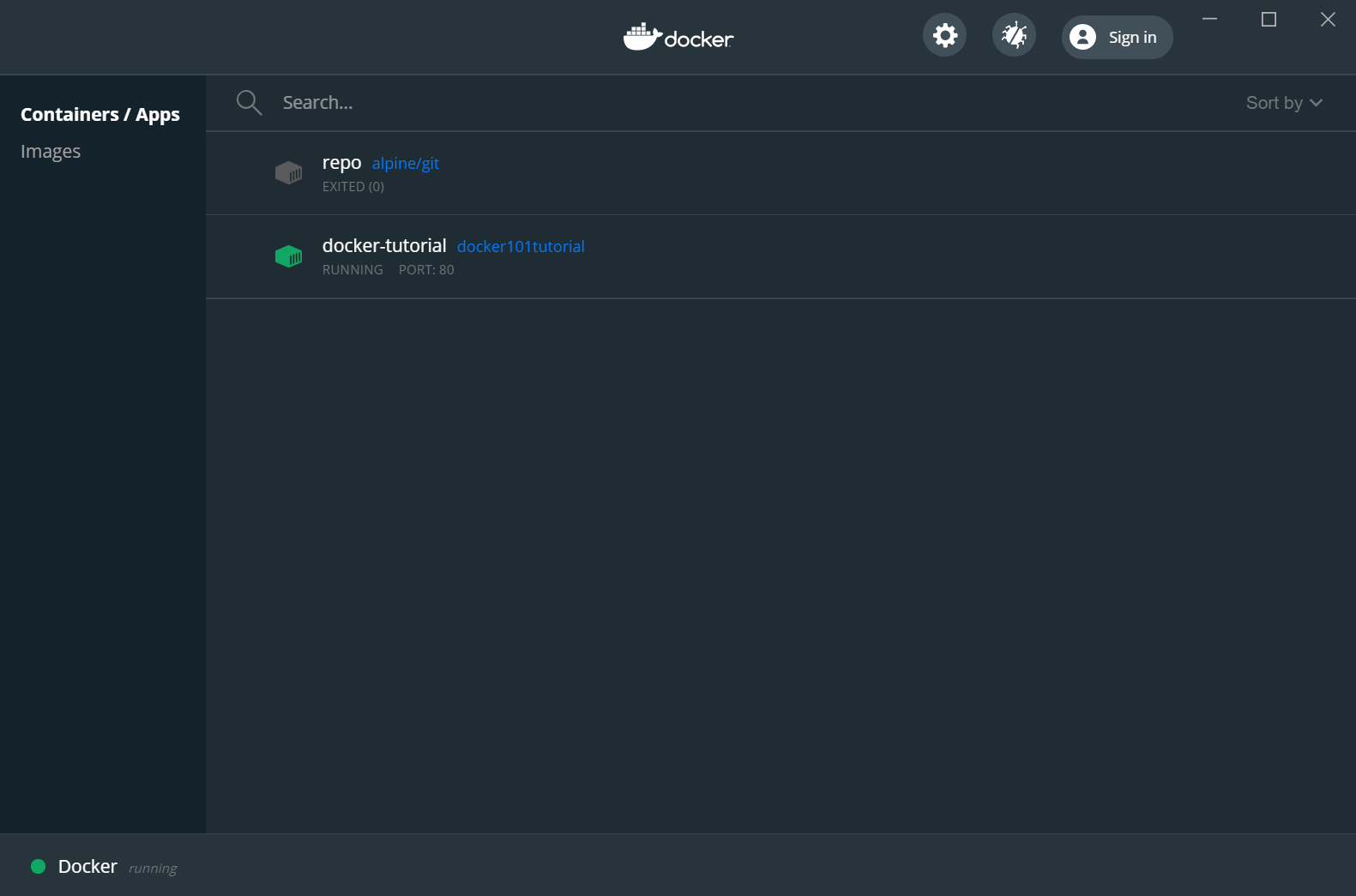
    チュートリアルの通りにやったら、チュートリアルのコンテナが立ち上がった。

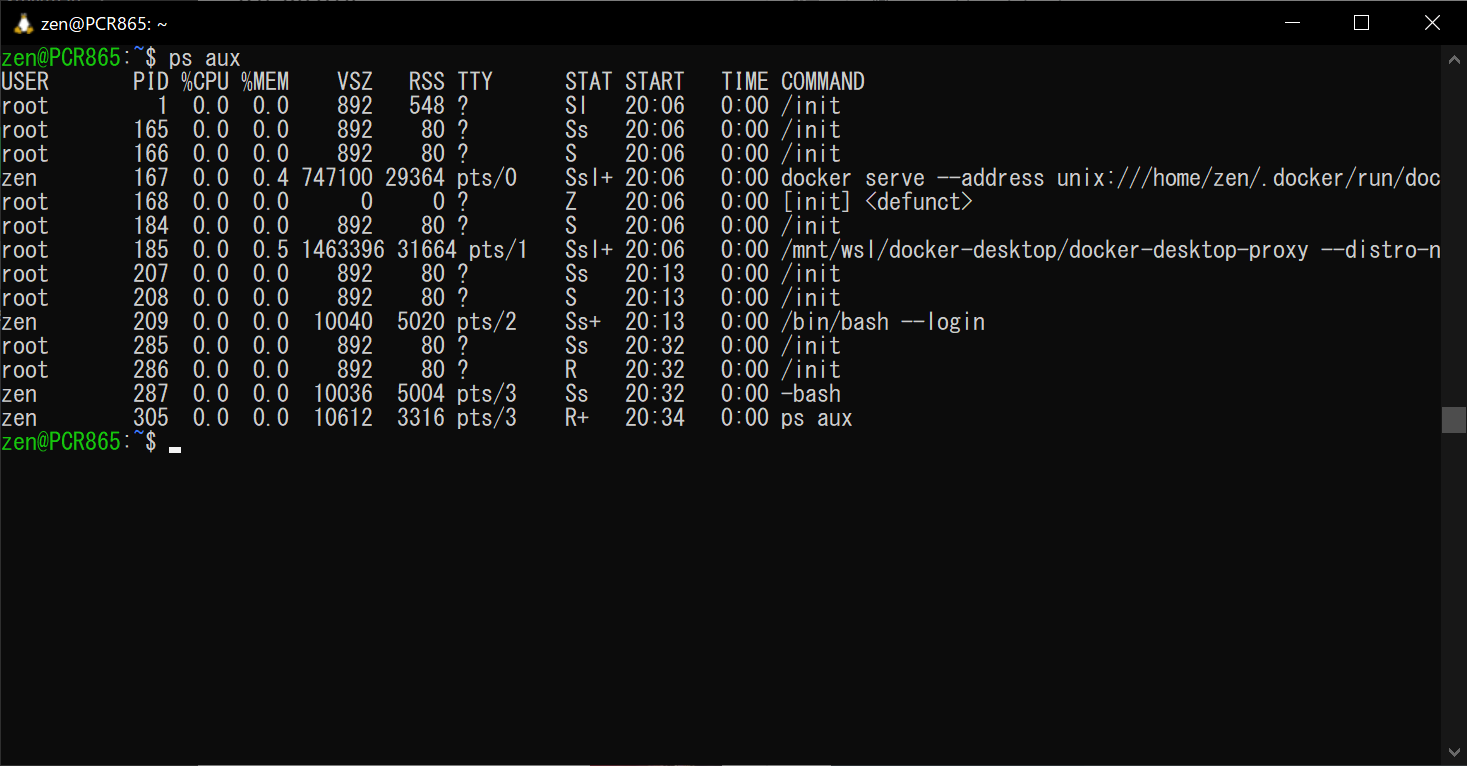
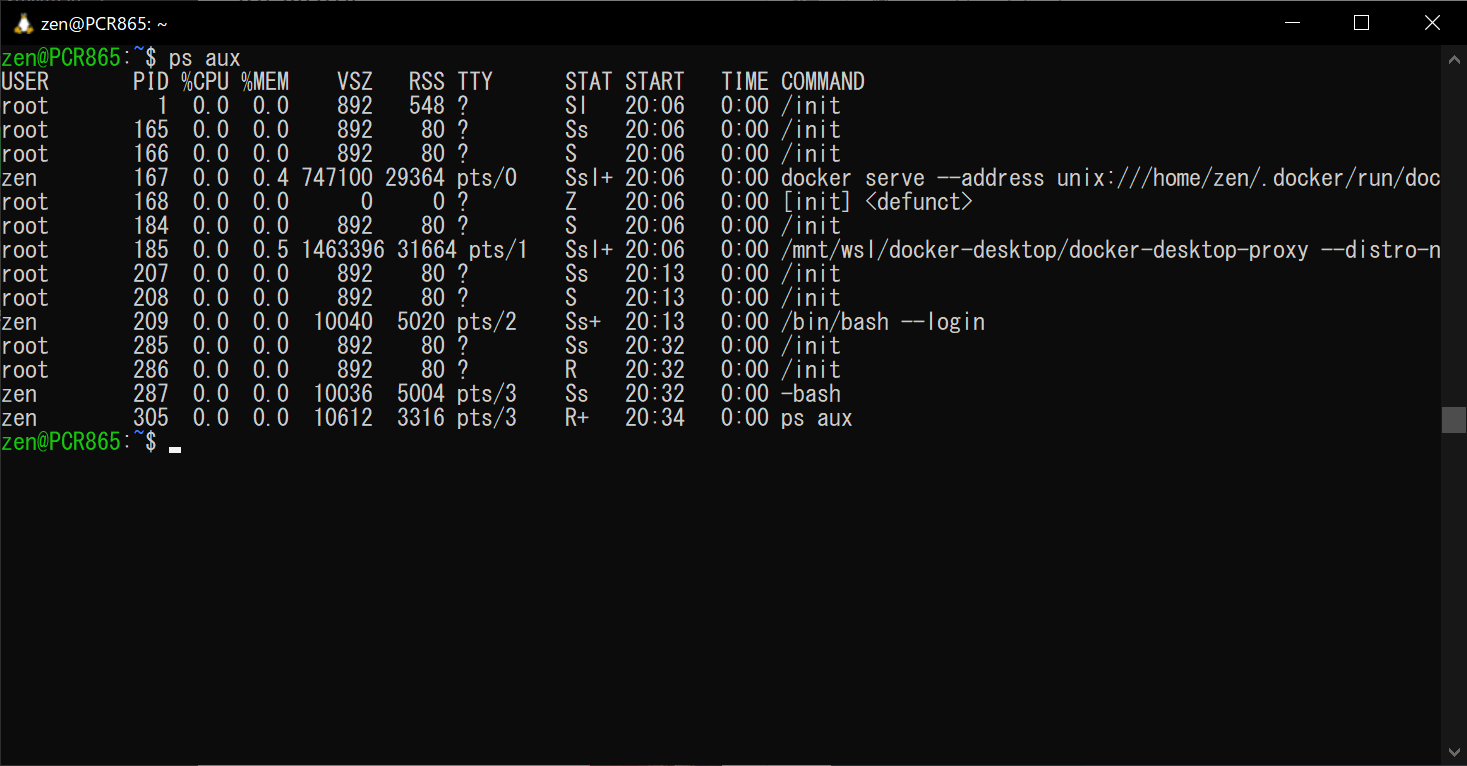
    このコンテナがどこで動いているのか気になって、WSL2のUbuntuでpsコマンドをたたいてみると、dockerに関連したプロセスが起動しているので、WSL2の上で動作していることが確認できた。

    root      185  0.0  0.5 1463396 31664 pts/1  Ssl+ 20:06  0:00 /mnt/wsl/docker-desktop/docker-desktop-proxy --distro-n

    Dockerのインストールというかセットアップが簡単すぎて、正直よくわからない。利用する側にしてみると、どのみちブラックボックスなので、このくらい簡単なのがいいのだろう。

  • WSLからWSL2に更新する

    Windows10 Ver.1903でWSLからWSL2にしたので、メモ。WSL2が出たときの手順よりも、かなり楽になってて衝撃的だった。特に仮想マシンのプラットフォームの部分がmsiファイルでインストールではなく、コマンドで済んだので、楽。

    1. 「仮想マシン プラットフォーム」をコマンドで有効にする。

    Powershellを管理者として実行する。下記のコマンドを実行する。

    dism.exe /online /enable-feature /featurename:VirtualMachinePlatform /all /norestart

    PCを再起動する

    2. 規定のバージョンをWSL2に変更する

    Powershellを管理者として実行する。下記のコマンドを実行する。

    wsl --set-default-version 2

    3. 既存のWSLをWSL2に変換する。

    PCにインストールされている既存のWSLの名前を下記のコマンドで確認する。

    wsl -l -v

    次にWSL2に、下記のコマンドで変換する。(Ubuntu-20.04の部分は、上記のコマンドで調べた名前を入れる)

    wsl --set-version Ubuntu-20.04 2
    

    もう一度、「wsl -l -v」コマンドを実行し、WSLのバージョンが2になっているか確認する。

    wsl -l -v

    ■実際に試したところ

    PS C:\windows\system32>  wsl --set-default-version 2
    WSL 2 との主な違いについては、https://aka.ms/wsl2 を参照してください
    PS C:\windows\system32>
    PS C:\windows\system32>
    PS C:\windows\system32>
    PS C:\windows\system32> wsl -l -v
      NAME            STATE           VERSION
    * Ubuntu-20.04    Stopped         1
    PS C:\windows\system32> wsl --set-version Ubuntu-20.04 2
    変換中です。この処理には数分かかることがあります...
    WSL 2 との主な違いについては、https://aka.ms/wsl2 を参照してください
    変換が完了しました。
    PS C:\windows\system32>
    PS C:\windows\system32> wsl -l -v
      NAME            STATE           VERSION
    * Ubuntu-20.04    Stopped         2
    PS C:\windows\system32>
    

  • WordやExcelのファイルをダブルクリックしてもM365のOfficeが開かなくなったときの対処

    Windows Updateなどの影響により、WordやExcelのファイルをダブルクリックしても、Micorosoft365のWordやExcelが開かなくなるときがある。既定のプログラムを調べても、WordやExcelなど正しいアプリが選択されている。そういう場合は、Micorosoft365のOfficeをクイック修復する。

    1. Windowsキーから、「設定」(歯車マーク)を選択し、「アプリ」を開く。
    2. 「アプリと機能」から「Microsoft365 Apps for Business」を選択し、「変更」を選択する。
    3. 警告画面が出るので、「はい」を選択する。
    4. 「クイック修復」を選択して、「修復」をクリックする。
    5. 確認が求められるので、「修復」をクリックする

  • SMB1.0の共有フォルダにアクセスできるようなった

    先月、Windows 10をMay 2020 Updateにしたところ、SMB1.0(CIFS1.00)の共有フォルダにアクセスできなくなった。OSを再起動しても、改善せず、レジストリも変更してみたが、効果なし。という状態が続いていた。

    7月に配信されたWindows Updateのどれかが影響したと思うだが、SMB1.0(CIFS1.0)の共有フォルダにアクセスできるようになった。釈然としないが、アクセスできるようになったので、よかった。

    May 2020 Updateは、細かい不具合が多いという印象。WSL2は、魅力的だけれど、いろいろな不具合があって、かなり怖い。

  • SSMSでテーブルのデータからINSERT文を生成する

    SSMS(SQL Server Management Studio)のバージョンは、18.5で確認。

    1. SSMSを開き、SQL Serverに接続する。
    2. INSERT文を作成するDBを選ぶ。
    3. 右クリックから「タスク」「スクリプトの生成」を選ぶ。
    4. ウィザードが立ち上がる。
    5. 「次へ」をクリックする
    6. INSERTを作成したいテーブルを選び、「次へ」をクリックする。
    7. スクリプト作成オプションの設定画面になるので、「詳細設定」をクリックする。(ここがポイント)
    8. 「スクリプトを作成するデータの種類」でプルダウンから「データのみ」を選択する(ここがポイント)
    9. 「OK」をクリックする
    10. 保存方法を選択して、「次へ」
    11. 内容を確認して、「次へ」
    12. 結果が成功になっていれば、「完了」をクリックして終わり。
    13. 保存先を確認する。

    この手順でわかりにくいのが、「詳細設定」から「スクリプトを作成するデータの種類」を探して「データのみ」を選択するところ。ここを変更しないと、スキーマの情報しかスクリプトとして作成してくれない。

  • Windows Server 2019のサポート期限

    Windows Server 2019は、長期サービスチャネルのため、サポート期限が半期チャネル(Windows Server Version 1909など)に比べると長い。

    Windows Server 2019のメインストリームサポートは、2020年1月9日まで。延長サポートは、2029年1月9日まで。

    参考。
    https://docs.microsoft.com/ja-jp/windows-server/get-started/windows-server-release-info

  • SYSVOLの物理パス

    ADでログオンスクリプトを実行する際に、保存する先のSYSVOLの物理パスのメモ。

    ログオンスクリプトなどを変更する際、ネットワーク共有からだと、変更権限がないため、ADのサーバ上で行わないといけない。そのときの物理的なパス。

    C:\Windows\SYSVOL\sysvol\

    sysvolのあとには、ADのドメイン名が続く。あとはフォルダを掘り下げていく。

  • Powershell上からSSH接続するとコネクションが切れる問題の対処

    Windows10のPowershell上からSSH接続して、ちょっと放置するとコネクションが切れている。Windows Terinalを入れてから、結構、Powershell上からSSH接続することが増えたので、簡単にきれてしまうのは辛い。

    packet_write_wait: Connection to xxx.xxx.xxx.xxx port 22: Connection aborted
    

    すぐに切れないようにするために、下記の設定をクライアント側でおこなった。これで定期的に通信を行って、コネクションを維持する。

    1. 下記のフォルダを開く。「.ssh」のフォルダは、一度、SSHで外部に接続していれば、「known_hosts」ファイルができているので、フォルダもある。

    C:\Users\アカウント名\.ssh\

    2. 「config」というファイルを作る(既にあれば、つくらない)

    3. 「config」のファイルに、以下を書き込む。内容としては、300秒おきに、アライブの信号を送る。それを最大10回行う。

    ServerAliveInterval 300
    ServerAliveCountMax 10
    

    Windows10だけど、SSHの設定がLinuxのような感じでできるのはよい。

  • 使用しているWSLのバージョンを調べる

    新しくWSL2が公開された。現在使用されているWSLのバージョンを調べる方法は下記。

    どちらかのコマンドをPowershellなどで実行する。

    wsl --list --verbose
    wsl -l -v

    ■実際に実行したところ

    PS C:\Users\zen> wsl --list --verbose
      NAME      STATE           VERSION
    * Ubuntu    Running         1
    PS C:\Users\zen> wsl -l -v
      NAME      STATE           VERSION
    * Ubuntu    Running         1
    PS C:\Users\zen>