カテゴリー: Windows

  • WSLでUbuntu 20.04 LTSを入れたらエラー

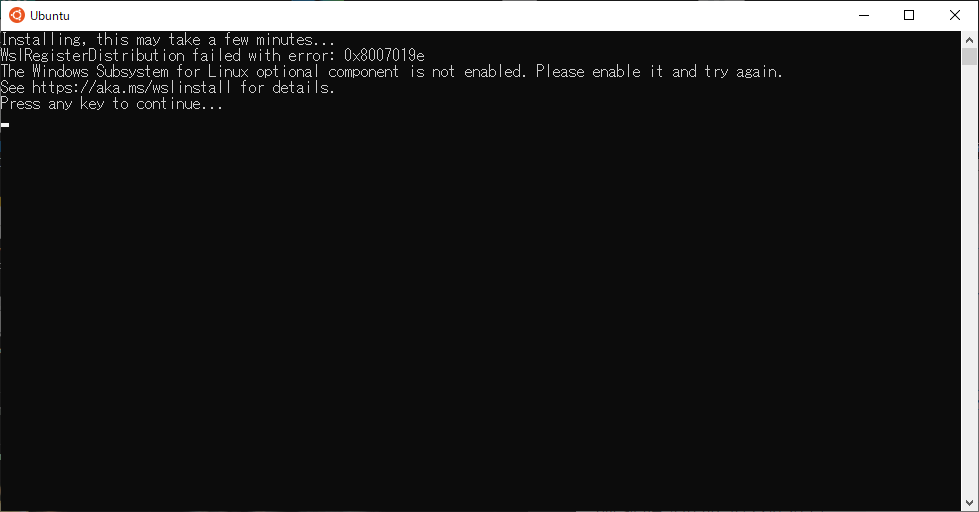
    Ubuntu 20.04 LTSのイメージがMicrosoft Storeで公開されたので、Windows10のWSL(WSL2ではなく、WSL)にインストールしてみた。インストール後、立ち上げてみたら、エラーになり、キーを押すとウィンドウが落ちる。

    Installing, this may take a few minutes...
    WslRegisterDistribution failed with error: 0x8007019e
    The Windows Subsystem for Linux optional component is not enabled. Please enable it and try again.
    

    で、よくよく考えてみると、PCを初期化後に、WSL(Windows Subsystem for Linux)を有効化していないことに気が付いた。Hyper-V環境だけ使っていたので。

    1. Windowsキー → 「設定」 を選択する
    2. 「アプリ」 を選択
    3. 「プログラムと機能」 を選択
    4. 「Windows の機能の有効化または無効化」 を選択
    5. 「Windows Subsystem for Linux」 にチェックをいれ、OKをクリック
    6. Windowsを再起動する
    7. OS起動後に、Ubuntuを起動すると、初期のユーザ設定の画面になる。

    凡ミス。。

  • Veeam BackupでSQL Serverのリストア時にエラーになる

    Veeam Backupで、Windows Server 2003 R2上のSQL Server 2005のDBのリストアを実施したときに下記のエラーが発生した。(Schemaのリストアでは発生しなかった)(Windows Server 2019とSQL Server 2019でDBのリストアをしたときも発生しなかった)

    Failed to restore database: XXX
    Failed to call RPC function 'VerifyiSCSIServiceIsStarted': Microsoft iSCSI Initiator service is not installed.
    Microsoft iSCSI Initiator service is not installed.
    

    Veeam BackupでDBをリストアするときに、iSCSI Initiatorを使って、バックアップフォルダをWindowsにマウントするとのこと。iSCSI Initiatorがインストールされていない場合は、エラーになる。

    対応としては、iSCSI Initiatorをインストールする。特にWindows Server 2003 R2以前は、機能としては提供されていないので、マイクロソフトのサイトからプログラムをダウンロードしてインストールする。

    Windows Server 2003用のiSCSI Initiatorの配布ページは下記。

    Windows Server 2003のiSCSI Initiator
    https://www.microsoft.com/en-us/download/details.aspx?id=18986

  • SQL ServerでDBをオフラインにしたら、ユーザがSQL Serverにログインできなくなった

    SQL Serverで使わないDBをオフラインにしたところ、そのDBが「既定のデータベース」だったユーザはログインできなくなった。SQL Server Managment Studioでログイン時に、エラーがでて接続できなくなった。

    ログインできなくなったユーザの既定のデータベースをオンラインの別のDBに変更することで、ログイン問題は解決した。

    SQL Serverで使っていないDBをオフラインにするときは、そのDBが「既定のデータベース」になっているユーザがいないかどうかを注意する必要がある。

  • Visual Studio 2019の自動更新を止める

    Visual Studio 2019を使っていると、細かく更新プログラムの自動アップデートが行われる。普段ならば、ダウンロードサイズを気にしなくてもよいが、リモートワーク中などでダウンロードに回線を使いたくないときがある。自動更新を止める方法は下記。

    • Visual Studio 2019を開く
    • 「ツール」から「オプション」を選択する
    • オプションが開くので、サイドメニューの「環境」から「製品の更新プログラム」を選択する。
    • 「更新プログラムを自動的にダウンロードする」のチェックを外し、「OK」をクリックする。

    なお、手動で更新プログラムを確認するときは、「ヘルプ」から「更新プログラムの確認」を選択する。

  • Windowsのプリンタサーバ上にプリントタスクが残って消えないので強制削除

    ほぼ禁じ手とも言える対処方法。「デバイスとプリンター」を開いて、対象のプリンタを開いて、印刷のタスクを→クリックして、キャンセルを選択しても、タスクが消えない場合の対処方法。何度もキャンセルしても、ゾンビのように残り続けるタスクがあり、どうしようもない場合は、下記の手順で強制的に失くす。作業は自己責任で。

    1. Windowsの「サービス」を開く。
    2. 「Print Spooler」を探す。
    3. 「Print Spooler」を右クリックして、「再起動」を選択する。
    4. プリントのタスクを確認して、一覧から消えていることを確認する。

    ゾンビのように残り続ける場合、プリンタ側ではタイムアウトしてNGの状態になっているが、プリントサーバの上ではタスクが残り続けており、キャンセルしてもプリンタ上にタスクがないので、そのままになってしまうケースだと考えられる。

  • PowerPointで目次スライドをつくる

    PowerPoint(Office 365)に目次のスライドをつくる必要があったので、作り方を調べた。いろいろと調べたが、結論としては、手動でつくるしかない。

    昔は、PowerPointにも自動で目次を生成する機能があったような気がしていたのだけど、今はない。

    マイクロソフトのサポートページにも、「PowerPointで手動で目次を作成する」とあるくらいなので、自動での生成はできない。手作業の力技しかないということ。

    https://support.office.com/ja-jp/article/powerpoint-で手動で目次を作成する-b811d08d-f0ca-45c9-b7a4-0243310fb3c1#OfficeVersion=Windows

  • Cドライブの空き容量が0に。

    Windows Serverの挙動がおかしくなったので、調べたところ、Cドライブの空き容量が0になっていた。急にファイルを置いたりすることはないので、調べてみると・・・下記のフォルダで大量に容量を使っていた。

    C:¥Windows¥Logs¥CBS¥
    

    この「Logs」の「CBS」フォルダに、Windows Updateの履歴やアップデートに失敗したときのファイルが大量にあり、これが原因だった。

    常にWindows Updateが当たっていれば、数十メガ程度なので、何回も自動アップデートで失敗して、そのときのログやファイルが蓄積されて、Cドライブの空き容量を食いつぶしていた。

    この「CBS」フォルダの中は、ログもしくは、アップデート時のゴミファイルなので、別の領域に移動させて対応完了。消しても問題はないが、必要なファイルが混じっていると困るので、移動で様子見して、問題がなければ、削除するのがよい。

  • IE11で、iLO5にアクセスするとログインできない

    IE11で、iLO5にアクセスするとログインできない。

    iLO5のサポートされるブラウザーには、IE11は含まれている。ログイン画面は表示されるが、ログインのボタンをクリックしても、反応しない。iLO5では、クライアント側(IE11側)のJavascriptを多用しているとのこと。

    IE11でiLO5を使うには、アクティブスクリプトを有効にする必要がある。

    1. Internet Explorer 11 を起動する。
    2. ツール > インターネットオプションの順に選択する。
    3. セキュリティをクリックする。
    4. レベルのカスタマイズをクリックする。
    5. スクリプトセクションで、アクティブスクリプトを有効に設定する。
    6. OK をクリックする。
    7. iLO5にアクセスして、試す。

    参考。
    https://h50146.www5.hpe.com/lib/products/servers/proliant/manuals/880740-191_ja.pdf

  • Windows10で勝手にネットワークドライブのオフラインファイルが有効になる

    何がトリガーになっているのか不明だが、Windows10で勝手にネットワークドライブのオフラインファイルが有効になる事象が発生している。設定変更を意図的に行っているわけでもなく、気が付いたら、エクスプローラーでネットワークドライブにアクセスすると、ウィンドウの左下に「オンライン」表示がされているケースだ。

    オフラインファイルを有効にしたままでもよいかもしれないが、ネットワークドライブにアクセス時に同期の確認を行っていると、エクスプローラーがフリーズしたような動作になってしまうことがある。こういう場合には、オフラインファイルを無効にする。

  • TortoiseGitとTortoiseSVNは共存できる。

    TortoiseGitとTortoiseSVNのメニューが並んでいる図

    SVNからGitに移行中なので、便利に使うためのツールであるTortoiseGitとTortoiseSVNが同じPCにインストールできるか試してみた。

    競合せず、TortoiseGitとTortoiseSVNは両方ともインストールできる。Explorerで右クリックすると、縦にGitとSVNが並んで表示される。ぱっと見、区別がつきにくいがちゃんと見れば問題なし。