PowerPoint(Office 365)に目次のスライドをつくる必要があったので、作り方を調べた。いろいろと調べたが、結論としては、手動でつくるしかない。
昔は、PowerPointにも自動で目次を生成する機能があったような気がしていたのだけど、今はない。
マイクロソフトのサポートページにも、「PowerPointで手動で目次を作成する」とあるくらいなので、自動での生成はできない。手作業の力技しかないということ。
PowerPoint(Office 365)に目次のスライドをつくる必要があったので、作り方を調べた。いろいろと調べたが、結論としては、手動でつくるしかない。
昔は、PowerPointにも自動で目次を生成する機能があったような気がしていたのだけど、今はない。
マイクロソフトのサポートページにも、「PowerPointで手動で目次を作成する」とあるくらいなので、自動での生成はできない。手作業の力技しかないということ。
Windows Serverの挙動がおかしくなったので、調べたところ、Cドライブの空き容量が0になっていた。急にファイルを置いたりすることはないので、調べてみると・・・下記のフォルダで大量に容量を使っていた。
C:¥Windows¥Logs¥CBS¥
この「Logs」の「CBS」フォルダに、Windows Updateの履歴やアップデートに失敗したときのファイルが大量にあり、これが原因だった。
常にWindows Updateが当たっていれば、数十メガ程度なので、何回も自動アップデートで失敗して、そのときのログやファイルが蓄積されて、Cドライブの空き容量を食いつぶしていた。
この「CBS」フォルダの中は、ログもしくは、アップデート時のゴミファイルなので、別の領域に移動させて対応完了。消しても問題はないが、必要なファイルが混じっていると困るので、移動で様子見して、問題がなければ、削除するのがよい。
IE11で、iLO5にアクセスするとログインできない。
iLO5のサポートされるブラウザーには、IE11は含まれている。ログイン画面は表示されるが、ログインのボタンをクリックしても、反応しない。iLO5では、クライアント側(IE11側)のJavascriptを多用しているとのこと。
IE11でiLO5を使うには、アクティブスクリプトを有効にする必要がある。
参考。
https://h50146.www5.hpe.com/lib/products/servers/proliant/manuals/880740-191_ja.pdf
何がトリガーになっているのか不明だが、Windows10で勝手にネットワークドライブのオフラインファイルが有効になる事象が発生している。設定変更を意図的に行っているわけでもなく、気が付いたら、エクスプローラーでネットワークドライブにアクセスすると、ウィンドウの左下に「オンライン」表示がされているケースだ。
オフラインファイルを有効にしたままでもよいかもしれないが、ネットワークドライブにアクセス時に同期の確認を行っていると、エクスプローラーがフリーズしたような動作になってしまうことがある。こういう場合には、オフラインファイルを無効にする。
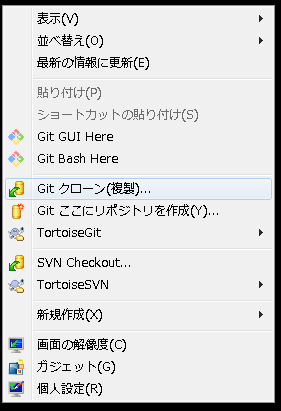
SVNからGitに移行中なので、便利に使うためのツールであるTortoiseGitとTortoiseSVNが同じPCにインストールできるか試してみた。
競合せず、TortoiseGitとTortoiseSVNは両方ともインストールできる。Explorerで右クリックすると、縦にGitとSVNが並んで表示される。ぱっと見、区別がつきにくいがちゃんと見れば問題なし。
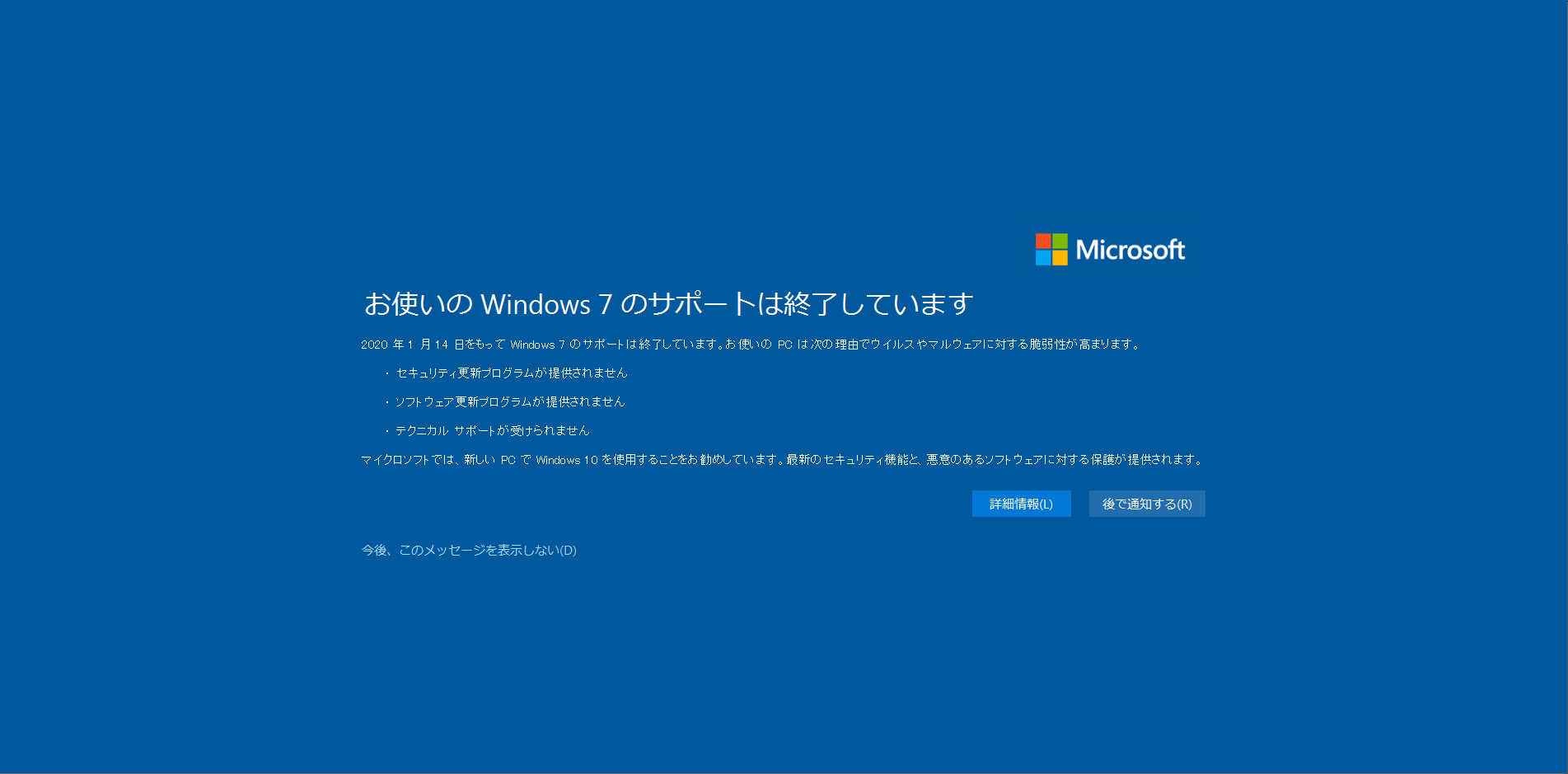
Windows7のPCを触っていたところ、サポート終了を知らせるメッセージが全画面で表示された。マイクロソフトも、サポート終了とその影響の周知が大変なようだ。
Windows Server 2019のIISで、HTTP/2の通信をする方法について。IISで、SSLの設定をすると、デフォルトの通信がHTTP/2になる。HTTP/2は、SSLでの通信が前提になるので、SSLの設定をしない場合とSSLで通信をしない場合は、HTTP/2で通信は行われない点が注意するポイント。
そのため、HTTP/2で通信をしたくないときは、IISのマネージャーで「サイト バインドの編集」を開き、「HTTP/2 を無効にする」にチェックを入れる必要がある。
Powershellでパフォーマンスカウンタを取得するには、Get-Counter コマンドレットを使用する。
Get-Counter だけで、ローカルのカウンタ値が取れる。最初に実行し、取得したい値のカウンタ値を取るとよい。
例)CPUのカウンタを指定すると、その値だけ取得できる。
Get-Counter "\\pcXXX\processor(_total)\% processor time"
例)CPUのカウンタ値を、10秒置きに、継続的に取得する
Get-Counter "\\pcXXX\processor(_total)\% processor time" -Continuous -SampleInterval 10
例)他のコンピュータのカウンタ値を取得する(このとき、実行ユーザがリモート先の権限をもっている必要がある、ファイアウォールも通過できる設定になっている必要がある)
Get-Counter -ComputerName SERVERxx
Microsoft Edgeは、予定されていたようにChromiumベースのEdgeに切り替わり、世界的にはWindows Updateで廃止されるようになった。今朝から、Windows 10で、何回もWindows Updateを試したが廃止されず。そのため、Edgeのサイトから手動でアップデートを行ったところ、ChromiumのEdgeに切り替えることができた。
最初は、Windows Updateによる負荷を軽減するために、順次配信されていくのかと思っていたのだが、真相は違った。
Microsoftのブログによると、日本での自動配信は2020年4月1日以降の予定とのこと。その理由は、確定申告の対応が古いEdgeであり、ChromiumのEdgeではないことが理由だ。Microsoftに自動配信を遅らせるとは、、、日本のWindows環境って。。。
古いEdgeの場所(このEXEファイルだと起動しない。)
C:\Windows\SystemApps\Microsoft.MicrosoftEdge_8wekyb3d8bbwe\MicrosoftEdge.exe
新しいEdgeの場所(Chromium Edgeの場所)
C:\Program Files (x86)\Microsoft\Edge\Application\msedge.exe
古いEdgeを使いたいときは、Microsoft Edgeのアンインストールを行うと、古いEdgeに戻り、使えるようになる。