カテゴリー: 技術系memo

  • Windows Sandboxを使ってみて

    Windows10に新しく追加されたWindows Sandbox(Windowsサンドボックス)を試してみた。そのメモ。

    • サンドボックスは、同時に2つは開けない。1つだけ。
    • 現時点では、サンドボックスのカスタマイズができない。
    • IE11は、インストールされているので、使用できる。
    • HDDは、39.8GB。メモリは、4GBで起動する。メモリ8GB、高速SSD環境下であっても、結構、サンドボックス環境が重い。
    • 起動元がドメインに参加していたとしても、サンドボックス環境はドメインに参加していない環境。
    • サンドボックス環境も、ネットワークにはつながる。
    • サンドボックス環境は、Windows 10 Enterpriseが立ち上がる。
    • Hyper-Vとサンドボックス環境は同時に起動可能。
    • キーボードが101キーボードとして認識されている(英語配列キーボードとして認識されている)。
    • サンドボックス環境の終了と同時に環境が初期化されるので、怪しげなURLの確認やソフトウェアの確認には向いている。
  • Ubuntu のSWAPに関するメモ

    Ubuntu Server 18.04.1では、”/swap.img” というファイルがスワップとして使用されている。パーティションでもなく、ファイルがSWAPの領域なので柔軟といえば柔軟か。

    “swapon -s” コマンドで現在のスワップの状態を確認できる。

    スワップをOFFにする場合は、”swapoff” コマンドで無効化できる。

  • G SuiteのGmailでも送信日時の指定ができるようになりました

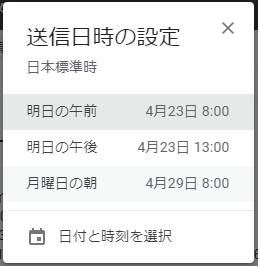
    Gmailをブラウザで使用したときに「送信日時の設定」ができるようになりました。Googleが、ちょっと前に対応を発表していましたが、なかなかG SuiteのGmailで使えるようにならず、待ちぼうけ。週が明けたら使えるようになっていた。

    使い方は簡単

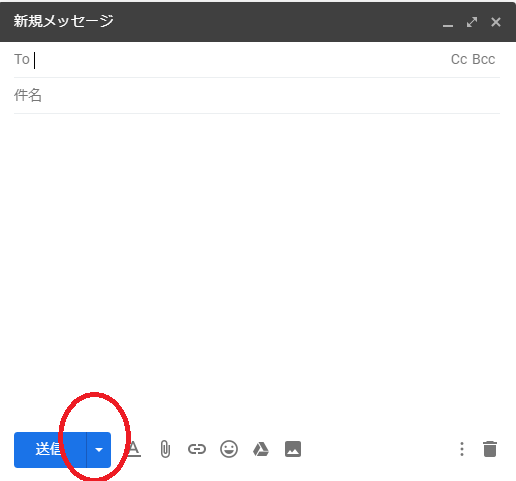
    1.メールを書きます

    2.送信ボタンの横にある「▼」をクリックし、「送信日時を設定」を選択

    3.送信時間を設定します

    注意点としては、送信日時の設定に、「日本標準時」の設定がされているかどうかを確認するところです。言語設定などを変えている人は、ここが日本以外になっている可能性があります。日本以外の場合は、その国の時間で送信されてしまうため、自分が意図した時間に送信されません。

    純正で送信日時指定できるのはありがたい、これで夜にメールを書いて、明日の朝に送信みたいなことや、夜メールを送るのに、ちょっと気が引けるなんてことがなくなるので。

  • 「Yuzo Related Posts」Pluginの脆弱性でWordPressのサイトが別のサイトに転送される

    自分の管理ではないWordpressのサイトにアクセスすると、「destinywall.org」のサイト経由で、さまざまな怪しいサイトに遷移するという事象に遭遇した。

    これの対応を行ったのだが、最初はサイトに何かを埋め込まれたと思い、ファイルのタイムスタンプや一時経由のURLを検索したが反応なし。ウェブページもすぐに遷移してしまうため、状況がみれず。そのため、wgetでINDEXを取得して、HTMLファイルの中を検索したが、文字列は見つからず。

    次に切り分けのため、Wordpressのテーマも切り替えたが、解決せず。そのため、テーマではなく、もっと共通の部分に、何かが仕込まれている、という仮説の元、一つ一つプラグインを無効化していった。無効化していった結果、「Yuzo Related Posts」を無効化したときにサイトの表示が正常に戻った。これが原因ということで、いろいろと調べたところ、このプラグインの脆弱性を利用されて、別ページに飛ばされることが判明した。

    対処として、

    1. プラグインを削除
    2. DBにアクセスし、wp_optionsから、「yuzo_related_post_options」のキーのデータを削除

    これで対応完了。プラグインもかなり大量に入っていたので、結構大変だった。なんだかんでプラグインは少ない方がよい。(プラグインの管理も大変)

    https://wordpress.org/support/topic/remove-this-plugin-immediately/

  • VS Codeの特集が面白かった

    今日は早く帰ったので、やっと読み切った。VS Code(Visual Studio Code)の特集は面白かったし、ぜんぜん機能を使いきれていないことを実感。断片的に情報を集めるよりも特集してくれるほうが興味ないところも載るのでよい。

    VS Codeの特集が人気すぎて、Software Designが品薄で高騰したのが残念。たぶん、街中の本屋に埋もれているのがあるはずだけど。

  • Chromium版のEdge(プレビュー版)を試してみた

    Chromium版のEdge(プレビュー版)がダウンロードできるURLは下記。

    URL:  https://www.microsoftedgeinsider.com/en-us/

    ちゃんとChromeのようになっているのか、プレビュー版のEdgeをインストールして試してみた。もともとのEdgeでは使用できないHangouts Chatも正常に使えている。Googleのシステム的には、Chromeとして認識されているようだ。Hangouts Meetも正常に使用できることを確認した。

    Chromeと比べても、ほぼデザインは同じ。アドレスバーの右側のアイコンが違う程度。あとは、選択される漢字のフォントが怪しい。これは、プレビュー版であるためと思われる。中身は完全にChrome。

    ユーザエージェントも調べてみたが、途中まではほぼ同じ。最後に“Edg/74.1.96.24” がついているくらいの差。

    ユーザエージェントの違い

    Microsoft Edge(プレビュー版)

    "Mozilla/5.0 (Windows NT 10.0; Win64; x64) AppleWebKit/537.36 (KHTML, like Gecko) Chrome/74.0.3729.48 Safari/537.36 Edg/74.1.96.24"
    

    Google Chrome

    "Mozilla/5.0 (Windows NT 10.0; Win64; x64) AppleWebKit/537.36 (KHTML, like Gecko) Chrome/73.0.3683.103 Safari/537.36"
    

  • Nginx-fullをインストールしたときに設定されているオプション

    ubuntu 18.04.02で、Nginx-fullをインストールしたときにインストールされているオプション。

    “–with-http_ssl_module” と “–with-http_v2_module” がついているので、SSL化もHTTP/2化もすんなりとできる。

    zen:/var/log$ nginx -V
    nginx version: nginx/1.14.0 (Ubuntu)
    built with OpenSSL 1.1.0g  2 Nov 2017
    TLS SNI support enabled
    configure arguments: --with-cc-opt='-g -O2 -fdebug-prefix-map=/build/nginx-FIJPpj/nginx-1.14.0=. 
    -fstack-protector-strong -Wformat -Werror=format-security -fPIC -Wdate-time -D_FORTIFY_SOURCE=2' 
    --with-ld-opt='-Wl,-Bsymbolic-functions -Wl,-z,relro -Wl,-z,now -fPIC' --prefix=/usr/share/nginx 
    --conf-path=/etc/nginx/nginx.conf --http-log-path=/var/log/nginx/access.log 
    --error-log-path=/var/log/nginx/error.log --lock-path=/var/lock/nginx.lock --pid-path=/run/nginx.pid 
    --modules-path=/usr/lib/nginx/modules --http-client-body-temp-path=/var/lib/nginx/body 
    --http-fastcgi-temp-path=/var/lib/nginx/fastcgi --http-proxy-temp-path=/var/lib/nginx/proxy 
    --http-scgi-temp-path=/var/lib/nginx/scgi --http-uwsgi-temp-path=/var/lib/nginx/uwsgi --with-debug 
    --with-pcre-jit --with-http_ssl_module --with-http_stub_status_module --with-http_realip_module 
    --with-http_auth_request_module --with-http_v2_module --with-http_dav_module --with-http_slice_module 
    --with-threads --with-http_addition_module --with-http_geoip_module=dynamic --with-http_gunzip_module 
    --with-http_gzip_static_module --with-http_image_filter_module=dynamic --with-http_sub_module 
    --with-http_xslt_module=dynamic --with-stream=dynamic --with-stream_ssl_module 
    --with-stream_ssl_preread_module --with-mail=dynamic --with-mail_ssl_module 
    --add-dynamic-module=/build/nginx-FIJPpj/nginx-1.14.0/debian/modules/http-auth-pam 
    --add-dynamic-module=/build/nginx-FIJPpj/nginx-1.14.0/debian/modules/http-dav-ext 
    --add-dynamic-module=/build/nginx-FIJPpj/nginx-1.14.0/debian/modules/http-echo 
    --add-dynamic-module=/build/nginx-FIJPpj/nginx-1.14.0/debian/modules/http-upstream-fair 
    --add-dynamic-module=/build/nginx-FIJPpj/nginx-1.14.0/debian/modules/http-subs-filter
    
  • ウェブサーバのSSL設定のコンフィグを生成してくれるジェネレータ

    ウェブサーバのSSL設定のコンフィグを生成してくれるジェネレータを、Mozillaが公開している。 NginxもApacheもAWS ELBも生成してくれるので、便利。証明書のパスなどは自分で書き換える必要があるが、ベースになるコンフィグを作ってくれるので、楽。

    もちろん、必要に応じてチューニングは必要だが、ベースは重要。

  • なぜ、Ruby on Railsの動作にNode.jsが必要なのか

    Roby on Railsの環境を用意しないといけなくなったので、Ubuntuでの構築方法を調べていたところ、インストールの中に、Sqlite3-devとNode.jsがあった。Sqlite3-devは、Railsの管理のために必要ということなので、納得。だが、Node.jsがわからない。Node.jsはサーバサイドのJavaScript実行環境なので、rubyは関係ない。関係ないが、Railsには必要だという。気持ち悪いので、調べた。

    それでわかったことは

    • Rails3.1以降、Ubuntuでの開発にはJavaScriptのランタイムが必要になった。
    • JavaScriptのランタイムは、Railsアセットパイプライン(Rails asset pipeline)のコードをコンパイルするのに必要。
    • Node.jsをインストールすることで、サーバサイドでのJavaScriptの実行環境が整う。
    • 参照元: http://railsapps.github.io/installrubyonrails-ubuntu.html

    ということ。Railsの一部をコンパイルするときにJavaScriptのランタイムが必要で、それを準備するための最適解がNode.jsのインストール。すっきり。

    なお、Node.jsをインストールしない場合は、ビルドするRailsアプリケーションのGemfileに下記の設定追加が必要。

     gem 'therubyracer'
    
  • Googleで英語サイトを検索する

    Googleで英語のキーワードをいれて、検索しても日本語のサイトから検索されてしまい、英語のサイトが検索されない。エラーコードや設定などを検索するときは、どうしても英語のサイトの方がよいことがある(日本語の情報が少ないから)。

    Googleで英語サイトを検索する方法を調べていたら、下記のURLを使えば、アメリカのGoogle検索を使えるとのこと。

    参照元: https://www.suzukikenichi.com/blog/how-to-search-on-google-com-in-english-from-japan/

    問題解決、ありがたい。