コマンドプロンプト(cmd)やPowershellで、「code」を実行すると、Visual Studio Codeが起動する。
「ファイル名を指定して実行」(Windowsキー + R)からも、「code」でVisual Studio Codeが起動する(実際には、cmdが開いて実行されて、VScodeが開く)。
コマンドプロンプト(cmd)やPowershellで、「code」を実行すると、Visual Studio Codeが起動する。
「ファイル名を指定して実行」(Windowsキー + R)からも、「code」でVisual Studio Codeが起動する(実際には、cmdが開いて実行されて、VScodeが開く)。
https://www.veeam.com/jp/universal-licensing.html
Veeamのライセンスは、ある意味シンプルなんだが、数え方が特有。最低購入が10インスタンスとか、10ライセンスなどの表記がある。
1ライセンス = バックアップ対象サーバの1台
気を付けなければならないのは、仮想サーバの場合は、ホスト(親機)ではなく、ゲスト(子)1台につき、1ライセンスが必要。
そのため、物理サーバ1台で15台の仮想サーバが稼働中の場合は、15ライセンスが必要。ただし、10台しかバックアップをしない場合は、10ライセンスでよい。

日経コンピュータを読んでいたら、福岡大学の公開NTPサーバがサービス廃止の方向で進んでいるという。あっちこっちのネットワーク機器にNTPサーバとしてデフォルトで設定されていて、トラフィックも多いから、サービス継続困難というのも仕方がない。この記事を読むと、過去4回にわたりNTPサービスが原因のトラブルに見舞われたようだし、大学としてサービスの維持は辛いな。
ただ、いきなり廃止できるわけでもなく、福岡大学のNTPサーバを参照している機器が多すぎて、簡単には廃止できない(廃止したら混乱を招くため)から、大変だ。たまにテストでアクセスしていたので、本当にありがとうざいました。
.NET Framework 4.8のインストールは、今のところ、個別にインストールするしかないようなので、手動でインストールする。インストールするには、ダウンロードサイトにアクセスし、インストールプログラムをダウンロードする。
.NET frameworkのダウンロードサイト
https://dotnet.microsoft.com/download/dotnet-framework
Visual Studioで使用しない場合は、Runtimeを選択する。ダウンロードされたEXEファイルを実行してインストールする。
なお、既に.NET Framework4.8がインストール済み(もしくはより新しいバージョンがインストール済み)の場合は、その旨が表示されて、インストールが止まる。なので、インストールされているかどうかわからない場合は、EXEファイルを実行しても問題はない。
Visual Studioを実行して、.NET Framework4.8で開発する場合には、RuntimeではなくDeveploer Packを選択する。ダウンロードされたEXEファイルを実行してインストールする。
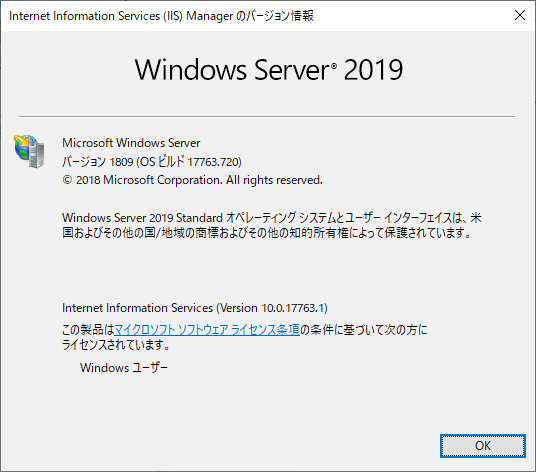
Windows Server 2019にインストールされるIIS(Internet Information Services)のバージョンは、Version 10.0。
Windows Server 2019がバージョン1809で、IIS Version 10.0.17763.1 なので、Windows Server 2019側のバージョンが上がると、IISのバージョンも上がる可能性はあり。
Hyper-Vの機能をインストールしたPCであっても、Windowsサンドボックスの機能は使用可能。
仮想LANによるネットワークも利用可能。
Android 10(Android Q)がリリースされる。Googleは予定通りにレガシーMDMのAPIを廃止し、Android 10の端末は、Android Enterprise対応のMDMで管理しないといけない。2017年に発表されたときは大分先と思っていたが、いつの間にか廃止の時期になったようだ。
https://www.android.com/intl/ja_jp/enterprise/
MDMは、Android Enterprise対応のものを使えばいいのだが、レガシーMDMのときと全く同じようには制御できないし、そもそもAndroid端末とMDMのセットアップ方式が変わる。BYOD前提であれば、むしろAndroid Enterpriseのほうが管理しやすい。企業向けの全体管理というあたりでは、結構、大変だ。縛りすぎることはできるけれど、使いやすくするための程よい管理はつらい。とりあえず、今、使っている端末がAndroid 10になることは、きっとないので、心配はいらないし、Android Enterpriseで管理しているので、問題もないが。
Ruby on Railsのアプリケーションを公開することになったので、サーバとしての実行環境を調べた。
メモ1
Ruby on Railsで開発しているときは、「bundle exec rails server -e production」で、実行し、ブラウザでアクセスできるようにする。(俺は開発していないけど)
productionは、環境変数のRAILS_ENVで指定しているもの。
メモ2
Railsのアプリケーションを公開するには、RailsサーバのUnicornをインストールして、これを設定して、起動させることで公開できる。
Unicornは、起動時に、RAILSアプリケーションのホームのパスで、RAILS_ENVと、Unicornのコンフィグファイルを読み込み起動する。これで、作成したRAILSのアプリケーションが実行されるようになる。
いろいろと調べていると、公開されるアプリはRAILS_ENV=productionになっている。productionが一般的なようだ。開発されたものを公開する前に確認は必要そうだが。
RailsサーバのUnicornは、ApacheやNginxと連携させる。これにより、ウェブサーバのアクセスで、Railsの実行部分をUnicornに渡すことができる。
Railsサーバには、Unicorn以外にもある。
Google App Engineの標準環境で、Rubyのサポートが追加されるとのこと。
いままで、GAEでは、App Engineフレキシブル環境ではRubyが使えた。今後は、スタンダード環境でも、サポートされ、つかえるようになるとのこと。これ、Ruby on Railsの環境としてはよさそう。「スケール・トゥ・ゼロ」というものをスタンダード環境だと使えるので、負荷の少ないときは0インスタンスまで少なくなるとのこと。これ、テスト環境向きだ。本番なら、スケールしていくわけなので。
GAEも、いろいろとできるようになった。サポートもばっさり切られるけれど。