カテゴリー: 技術系

  • Veeam BackupでのAgentのバージョン確認方法

    Veeam Backupでバックアップしているサーバのうち、Veeam Backup Agentを使っているサーバのエージェントのバージョンを確認する方法は下記。

    1. Veeam Backup の管理画面を開く

    2. サイドメニューから「Inventory」を選択する。

    3. サイドメニューの「Physical Infrastructure」を展開して、Agentのバージョンを確認するサーバを探す。

    4. サーバを選択し、右クリックし、「Details…」を選択する。

    5. Agent versionの項目を確認する。

    バックアップされる側(Veeam Backup Agentがインストールされているサーバ側)でも、コントロールパネルのプログラムアンインストール画面で、選択することで、Agent versionを確認することができる。

  • ノートPCの天板のシールの粘着を落とす

    ノートPCの天板に、シールをたくさん貼っている人をよく見かけるのだけど、そのシールを剥がすと、なかにはベタベタの粘着のノリが残ってしまうことがある。というか、シールの紙も残ってしまう(紙のシールがよくない)。

    頑張って剥がしたけれど、どうしても、ノリが残ってしまった。これをきれいにするをいろいろと試した。

    きれいになったのは、MONOの消しゴムで、こするのがよかった。硬い消しゴムのほうがよいかと思って試したが、むしろだめだった。まとまる系のやわらかい消しゴムもダメで、ふつうの消しゴムが一番キレイにすることができた。消しゴム以外だと、傷がつくこともあるので注意が必要。

  • 2023年1月のWindows Updateの適用後、WPA2 Enterpriseの認証に失敗する

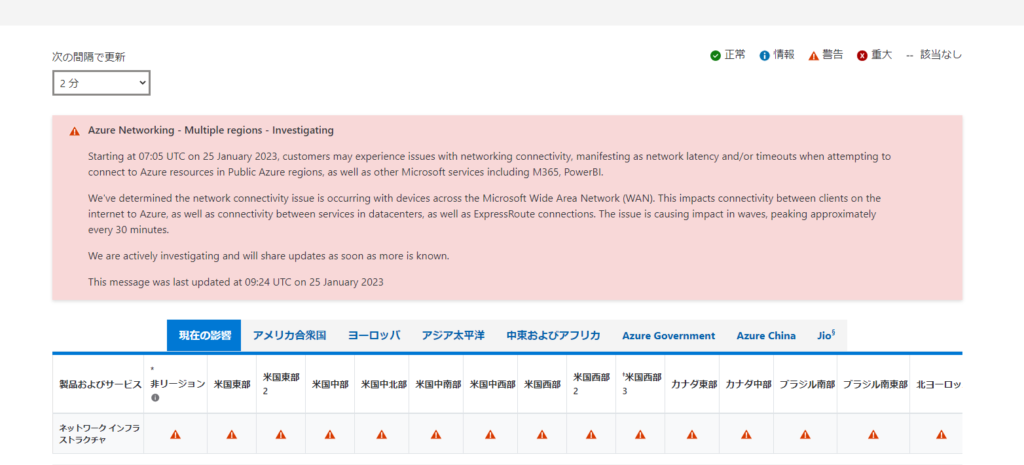
    Windows10 Pro(Ver 22H2)で2023年1月のWindows Update(KB5022282)の適用後、MSPEAPを使ったWPA2 Enterpriseの認証に失敗する。

    WPA2 Enterpriseの認証に失敗しているときは、WPA2 Personnalの単純な認証もなぜか失敗して、ネットワークにつながらない。Windows Updateの適用後、すぐに発生するときもあれば、OSを再起動した後に発生するときもある。無線LANのAPは、CiscoのMerakiのAPで、ログをみると何回も認証のためにつなぎに来ているログが残っている。が、認証がちゃんとできず失敗しているログが多数残るのみだ。

    対応をいろいろとやってみたが、一番簡単で確度が高いのは、WindowsのOSの完全シャットダウンだった。

    完全シャットダウンは、電源を落とすときに、「Shiftキー」を押しながら「シャットダウン」を選択して、シャットダウンする。シャットダウン後は、通常通りにWindowsを起動させる。

    完全シャットダウンで安定しないときは、KB5022282をアンインストールを試す(自己責任で)。

  • SQL Serverで「RPC に対して構成されていません」エラーが出たときの対処

    SQL Server 2005から、SQL Server 2019へのリンクサーバで、リンクサーバ先のプロシージャーを起動させたら、下記のRPCのエラーがでた。

    RPC に対して構成されていません。

    下記の方法で対処した。

    1.SQL Server Management Studioで、リンクサーバを選択して、「プロパティ」を開く。

    2.プロパティの「サーバー オプション」を開く。

    3.「RPC出力」の箇所を、「True」に変更する。

    これで、もう一度実行してみる。

  • ”Needs triage” って、何?

    Ubuntuのセキュリティ対応状況を確認していて、状況が「Needs triage」になっているものが多数あり。「Needs triage」はどういう状況なのか忘れるので、メモ。

    Needs triage → 脆弱性があるパッケージ(やモジュールなど)が存在しているが、対応が必要かどうかは確認・選別が必要な状況

    Ubuntuの場合、ステータスが、Needs triageとなっているものは、脆弱性の影響があるのかどうかわからない状態ということ。

    「Released (5.15.0-53.59)」となっているものは、カッコ内のバージョンで対応されているので、それと比べればよい。

    「Not vulnerable (code not present)」は、影響なし。

  • Windows8.1からWindows10にアップグレード

    Windows8.1のサポートが2023年1月10日で切れるので、その前にWindows10にアップグレードした。

    Microsoftのアップグレートツールをダウンロード(https://www.microsoft.com/ja-jp/software-download/windows10)して実行したところ、「お使いのPCに現在インストールされているWindowsバージョンの言語またはエディションは、このツールでサポートされていません。」と表示されて、バージョンアップに失敗した。

    もともと、Windows8.1 Homeが実行されており、Proにするためのライセンスキーを使っていると、Microsoftのサイト(https://www.microsoft.com/ja-jp/software-download/windows10)のツールではアップグレードできない模様。そのため、次の手順で、バージョンアップを行った。

    1.PCを初期化して、Windows8.1 Homeにする。

    2.Microsoftのサイト(https://www.microsoft.com/ja-jp/software-download/windows10)でツールをダウンロードして実行。

    3.ツールを使って、Windows8.1 Homeから、Windows10 Homeにアップグレード。

    4.Windows8用のProにするライセンスキーを、アップグレードしたWindows10 Homeに入力する。

    5.Windows 10 Proになった。

    もとがWindows8なので、ライセンスキーはそのまま使えた模様。エラーにならなかったので、たぶん大丈夫。

  • Merakiの無線LANのアクセスポイントを再起動する方法

    Merakiの管理画面から無線LANのAPを再起動する手順は下記。

    1. Merakiの管理画面(ダッシュボード)にログインする。

    2. 「ネットワーク」の部分で、対象のアクセスポイントがあるネットワークを選択する。

    3. 「ワイヤレス」からアクセスポイントを選択する。

    4. 「アクセスポイント」の一覧から再起動するアクセスポイントを選択する。

    5. ツールを選択する。

    6. 「デバイスの再起動」にあるAP再起動ボタンをクリックする。

    7. 確認が表示されるので、再起動する場合は「今すぐ再起動」をクリックする。

    8. ステータスが表示されるので確認する。

  • JP1AJSでエラーコードが「-1073741819」で返される

    JP1/AJSで実行したジョブで、リターンのコード値が、設定していない「-1073741819」で返されることがある。

    これは、起動した実行ファイルに異常(アプリケーションエラー)が発生したときに返される値とのこと。16進数のC0000005なので、メモリのアクセスバイオレーション(保護違反)が発生しているようだ。このエラーコードがJP1/AJSにリターンされている。

    公式ドキュメント http://itdoc.hitachi.co.jp/manuals/3020/30203K5520/JPSC0227.HTM

  • Veeam Backupを開いたら、DPI設定の警告が出た

    リモートデスクトップ接続経由で、Veeam Backup &Recoveryを開いたところ、下記のDPI設定に関する警告がでた。

    We hav detected that your DPI scaling level setting is defferent from 100%. This may results in some user interface contorols to appear misplaced 
    
    Please consider changing DPI setting to 100% in the display settings.

    高解像度のPCで、画面解像度はディスプレイとあっているがディスプレイの「拡大縮小とレイアウト」の表示スケールが100%ではなかったので、この設定がでた。表示が崩れたり、みえないところが出たりするという警告なので、実害がなければ無視でよい。

  • Windows上で処理されたrrdファイルをLinuxのRRDToolで処理しようとしたらエラーになった

    Windows上で処理されたrrdファイルをLinuxのRRDToolで処理しようとしたらエラーになった。WindowsにRRD Toolをいれて、いろいろとやるのもめんどくさかったので、別のWindowsで蓄積されたRRDのファイルを、WSLのUbuntuにrrdtoolをインストールして処理しようとしていた。「rrdtool dump xxxx.rrd」を行うと下記のエラーが発生した。

    zen@PC:~/rrd$ rrdtool dump seg-Pkts.rrd 
    ERROR: reached EOF while loading header rrd->ds_def

    Windowsの改行コードがはいっているため、LinuxのRRD Toolで処理できないというエラー。

    WindowsのRRD Toolでrrdtool dump して、Linux上のRRDファイルにインポートしないといけないようだ。

    つまり、WindowsのRRD Toolで作られたRRDファイルを、Linux上のRRD Toolで直接処理することはできない。

    おまけ。同じRRDのファイルに対して、fetchをしても、項目はあっているのに取得できない。これも改行コードが影響しているためと思われる。

    zen@PC:~/rrd$ rrdtool fetch seg-Pkts.rrd OutOctets 
    ERROR: unknown consolidation function 'OutOctets'