カテゴリー: 技術系

  • Ubuntu Server を18.04から22.04までアップグレードしてみた。

    無料版のUbuntu Server 18.04のサポートが4月ごろに終わる可能性があるので、Ubuntu Server 20.04、Ubuntu Server 22.04 にアップグレードを試した。

    do-release-upgrade を実行して、ダイアログで聞かれる内容に答えていくことで、OSバージョンのアップグレードはできた。

    アップデートは、SSHからでもできるが、途中で再起動が入ることから、別ポートでSSHが立ち上がり、そこが非常用のアクセスで使われる。推奨は、されていないようなので、コンソールからやるのがよい。

    アップグレード中は、途中でダイアログでいろいろと聞かれる。それを答えていくことで、アップグレードされる。インストールされているパッケージも新しくなっていく。バージョン固定のパッケージのコマンドを使っていると、アップグレード後はエラーになるので、注意は必要。

    do-release-upgrade は、単純実行で1つ新しいLTSバージョンにしてくれる。18.04からは20.04になるので、22.04にするには、20.04にしてから、もう一度、実行すると、22.04にできた。

  • Visual Studio 2022でデバック実行したら”CreateHostBuilder(args).Build().Run();”でエラーが出た。

    Visual Studio 2022でデバック実行したら”CreateHostBuilder(args).Build().Run();”でエラーになった。もともと、動作していた環境なのだが、久しぶりに起動させたところ、デバック実行で起動できなくなっていた。環境は、Visual Studio 2022、.NET6。

    ■エラーになった個所:Program.CS

    CreateHostBuilder(args).Build().Run();

    ■表示されたエラーやログ

    'xxxxxxxxx.exe' (CoreCLR: clrhost): 'C:\Program Files\dotnet\shared\Microsoft.NETCore.App\6.0.13\System.Security.Cryptography.Csp.dll' が読み込まれました。シンボルの読み込みをスキップしました。モジュールは最適化されていて、デバッグ オプションの [マイ コードのみ] 設定が有効になっています。
    例外がスローされました: 'System.InvalidOperationException' (System.Private.CoreLib.dll の中)
    型 'System.InvalidOperationException' のハンドルされていない例外が System.Private.CoreLib.dll で発生しました
    Unable to configure HTTPS endpoint. No server certificate was specified, and the default developer certificate could not be found or is out of date.
    To generate a developer certificate run 'dotnet dev-certs https'. To trust the certificate (Windows and macOS only) run 'dotnet dev-certs https --trust'.
    For more information on configuring HTTPS see https://go.microsoft.com/fwlink/?linkid=848054.

    いろいろと試した結果・・・

    次のコマンド(2つ)を、Visual Studio 2022 とは別にPowershellを開いて、実行した。そのあと、Visual Studioでデバック実行して正常にウェブアプリが起動することが確認できた。

    dotnet dev-certs https --clean
    dotnet dev-certs https --trust

    “dotnet dev-certs https –trust”のみの実行だと、変らなくて、Cleanのオプションで使っていない証明書をきれいにすることで解消した。ここがわかるまで、結構時間を使ってしまった。

  • クラウドの障害は忘れかけたころにやってくる

    今日の夕方くらいから、Microsoft Azureで大規模な障害が発生した。原因は、AzureのWANの設定変更によるものだそうだ。詳細は、今後、ニュースサイトで掲載されるであろう。

    設定変更の確認を行っていないわけじゃないのだろうけど、巨大なパブリッククラウドのネットワークなので確認しきれなかった、ということなのだろう。ネットワーク系の障害はAWSもやっているし、そのほかのクラウドサービスもやっている。それにしても、Azureの上とそのネットワークでつながっているMicrosoft365系のサービスも一緒に止まったわけで、なかなか大きい障害だった。まぁ、復旧するまで見ているしかないわけだが。

    忘れたころに発生するというよりも、忘れそうになる前に、どこかしらの大手のパブリッククラウドがやらかしている気がする。結局、コントロールしようと思うと、オンプレで環境をもっておくのがいいというわけだ。経済的かどうかは、規模や体制にもよるけれど。

  • BCDMのBCAgentが暴走する

    MDMのBCDMのBCAgentが、ポリシー通りに設定しているのにかかわらず、設定を促す警告がずっと出てスマートフォンの操作ができなくなる。

    いろいろと試したところ、BCAgentのバージョンと、Android OSのバージョンと、開発ツールのバージョンの絡みで、ポリシー通りに設定されているのかを誤認しているようだ。BCAgentからポリシー設定の通知が出る場合は、次のことを試す。

    • スマートフォンを再起動する。
    • Androidのアップデートと、アプリケーションのアップデートを行う。

    今のところ、アップデートを行い、最新化することで、BCAgentの設定通知が落ち着くことが多い。

  • さくらのレンタルサーバのWordPress管理画面にアクセスすると403エラーがでる

    さくらインターネットのレンタルサーバに、Wordpressを入れたのだが、海外(ベトナム)から、Wordpressの管理画面にアクセスすると、Nginxが403エラーを返す。

    さくらインターネットのウェブサーバは、「Apache/2.4.54」と表示されているので、なぜNginxが403エラーを返すのが不思議で、いろいろと調べた。疑ったのは、どこか別のサーバにアクセスさせられているのではないかと(DNSサーバの汚染を心配していた)。

    Tracerouteや名前解決などを行っていった結果、正常にさくらインターネットのサーバにアクセスしようとしていることはわかった。管理画面は表示されなくても、通常のWordpressのコンテンツは正常に表示されていた。さくらインターネットのレンタルサーバの管理画面に、「国外IPアドレスフィルタ」の設定があり、これがデフォルトでオンになっていた。これが403エラーを返す原因だった。「国外IPアドレスフィルタ」の設定を無効にするか、許可アドレスリストに加えることで、海外からでもWordpressの管理画面にアクセスできるようになった。

    IPアドレスでのアクセスフィルタリングのために、Nginxによるリバースプロキシ的なものがかまされているようだ。

  • Veeam BackupをVer.9.5からVer.11aにアップグレードする

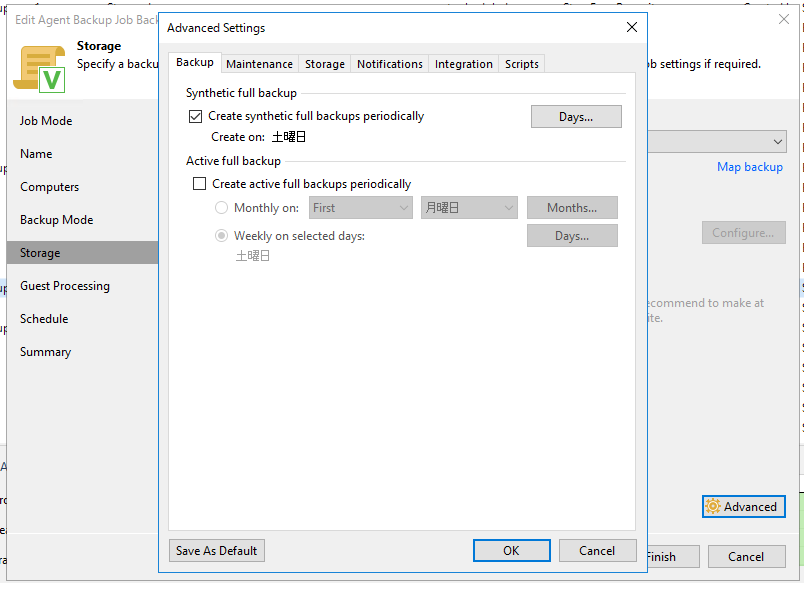
    Veeam Backup を、「Version 9.5.4.2866」から「Version 11a(Build 11.0.1.1261)」にアップグレードしたので、メモ。

    Ver.9.5.4から、Ver.11aへのアップグレードは、インストーラーで一気にアップグレードできる。

    ↓ Veeam Backupのサポートページ
    https://helpcenter.veeam.com/jp/docs/backup/vsphere/upgrade_vbr.html?ver=110

    サポートサイトから、Ver.11aのインストーラーをダウンロードして実行した。実行したところ、下記のエラーが発生し、インストールができない。

    Setup cannot be launched, as the computer is waiting for restart.

    エラーによると、サーバが再起動待ち状態のためセットアップの開始ができない、とのこと。OSを再起動して、再度、インストーラーを実行すると、ウィザードが正常に起動した。

    インストールのときに、足りないコンポーネント(.net framework 4.7とか、.NET Core Runtime 3.1.16とか)は、インストールを自動的に行ってくれる。ウィザードに沿って、進めていけば、問題なくVer.11aにアップグレードはできた。

    なお、物理サーバのバックアップで、Veeam Backup AgentがVer.3系の場合は、バックアップ取得時にエラーが発生する。そのため、Veeam Backup Agentは、最新のVer.5系にアップグレードする。

  • Veeam BackupでのAgentのバージョン確認方法

    Veeam Backupでバックアップしているサーバのうち、Veeam Backup Agentを使っているサーバのエージェントのバージョンを確認する方法は下記。

    1. Veeam Backup の管理画面を開く

    2. サイドメニューから「Inventory」を選択する。

    3. サイドメニューの「Physical Infrastructure」を展開して、Agentのバージョンを確認するサーバを探す。

    4. サーバを選択し、右クリックし、「Details…」を選択する。

    5. Agent versionの項目を確認する。

    バックアップされる側(Veeam Backup Agentがインストールされているサーバ側)でも、コントロールパネルのプログラムアンインストール画面で、選択することで、Agent versionを確認することができる。

  • ノートPCの天板のシールの粘着を落とす

    ノートPCの天板に、シールをたくさん貼っている人をよく見かけるのだけど、そのシールを剥がすと、なかにはベタベタの粘着のノリが残ってしまうことがある。というか、シールの紙も残ってしまう(紙のシールがよくない)。

    頑張って剥がしたけれど、どうしても、ノリが残ってしまった。これをきれいにするをいろいろと試した。

    きれいになったのは、MONOの消しゴムで、こするのがよかった。硬い消しゴムのほうがよいかと思って試したが、むしろだめだった。まとまる系のやわらかい消しゴムもダメで、ふつうの消しゴムが一番キレイにすることができた。消しゴム以外だと、傷がつくこともあるので注意が必要。

  • 2023年1月のWindows Updateの適用後、WPA2 Enterpriseの認証に失敗する

    Windows10 Pro(Ver 22H2)で2023年1月のWindows Update(KB5022282)の適用後、MSPEAPを使ったWPA2 Enterpriseの認証に失敗する。

    WPA2 Enterpriseの認証に失敗しているときは、WPA2 Personnalの単純な認証もなぜか失敗して、ネットワークにつながらない。Windows Updateの適用後、すぐに発生するときもあれば、OSを再起動した後に発生するときもある。無線LANのAPは、CiscoのMerakiのAPで、ログをみると何回も認証のためにつなぎに来ているログが残っている。が、認証がちゃんとできず失敗しているログが多数残るのみだ。

    対応をいろいろとやってみたが、一番簡単で確度が高いのは、WindowsのOSの完全シャットダウンだった。

    完全シャットダウンは、電源を落とすときに、「Shiftキー」を押しながら「シャットダウン」を選択して、シャットダウンする。シャットダウン後は、通常通りにWindowsを起動させる。

    完全シャットダウンで安定しないときは、KB5022282をアンインストールを試す(自己責任で)。

  • SQL Serverで「RPC に対して構成されていません」エラーが出たときの対処

    SQL Server 2005から、SQL Server 2019へのリンクサーバで、リンクサーバ先のプロシージャーを起動させたら、下記のRPCのエラーがでた。

    RPC に対して構成されていません。

    下記の方法で対処した。

    1.SQL Server Management Studioで、リンクサーバを選択して、「プロパティ」を開く。

    2.プロパティの「サーバー オプション」を開く。

    3.「RPC出力」の箇所を、「True」に変更する。

    これで、もう一度実行してみる。