カテゴリー: memo

  • Gmailの左サイドバーにあるGoogle Meetの表示は消せる

    Gmailを開いたときに、左サイドバーに表示されるGoogle Meetの表示が消せるようになった。表示が邪魔という人がいれば、非表示にできる。

    1. Gmailの設定を開く(右上の歯車マークから設定を選択する)
    2. 「ChatとMeet」のタブを選択する(「チャット」と表示されている場合は、適用まで待つしかない、機能が発表されてから適用までに時間がかかった。)
    3. 「メインメニューから Meet セクションを非表示にします」を選択して、「設定を保存」をクリックする。

    もし、表示させたい場合には、「メインメニューに Meet セクションを非表示にします」を選択して、「設定を保存」をクリックする。

  • Google Chatのクライアントアプリが新しくなった

    Hangouts Chatが、Google Chatに変わり、クライアントアプリも新しくなった。

    新しい Google Chat スタンドアロン アプリについて
    https://support.google.com/a/answer/9296704

    新しいアプリは、PWAベースなので、Chrome(Chrome 73以上)を使っていれば、Google Chatから簡単にインストールできた。古い方(Hangouts Chatのデスクトップアプリ)は、Electronベースなので、上書きされるわけではなく、残っている。Googleは、アンインストール推奨ということなので、手動でアンインストールする必要がある。

    新しいアプリを使っているけれど、使い勝手もChromeのときと変わらないし、特に不便もなし。Windowsのタスクマネージャーで見ると、Google Chrome(ChromiumのEdgeならEdge)で表示されるので、どのタスクかわからないのが、ちょっと嫌だけど。

  • VS Codeでファイルのエンコードを変更する

    VS Codeで古いテキストファイルを開くと、文字コードがSJISになっている。これを、VS CodeでUTF-8に変換して保存する方法。

    まず、古いファイルを開くと、文字コードが適切に選択されずに、文字化けするので、右下のUTF-8の部分クリックする。

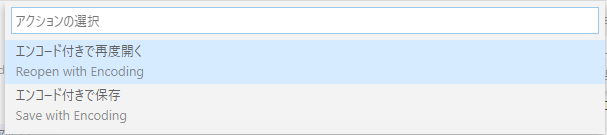
    上部にアクションが表示されるので、「エンコード付きで再度開く Reopen with Encoding」を選択し、推奨される文字コードか、SJISなどを選択する。

    これで、ファイルの表示としての文字化けはなくなる。このまま保存すると、古い文字コードのままなので、文書自体の文字コードを変更する。

    もう一度、右下の文字コード(SJISで開きなおしたらSJIS)をクリックする。

    上部にアクションが表示されるので、「エンコード付きで保存 Save with Encoding」を選択する。

    保存時のエンコード選択になるので、UTF-8を選択する。

    これで、ファイル全体がUTF-8に変換されて保存されている。

  • Windows Terminalを起動させるコマンド

    Windows Terminalをコマンドで簡単に起動させる方法は、下記のどちらか。

    • Windowsキーを押して、”wt”を入力してEnter
    • Windowsキー+R から、”wt”を入力してEnter

    とりあえず、wtがWindows Terminalであることを覚えておけばOK。

  • spatial.chatを使ってみた。

    spatial.chatを使ってみたので、その感想やメモなど。

    • CPUの使用率が高い。第7世代Core i5で50%弱くらい。(Chromeでspatial.chatを使ったので、CPUを使っているのはChrome)
    • Google MeetやZoomに比べると、ネットワークの使用量が多い。(ユーザ間の距離なども通信しているからか?)
    • 複数の人の声が同時に聞こえるのは面白い。
    • ユーザのアイコンの距離によって(近さによって)、声の大きさが変化するのは面白い。
    • 全員に通知する機能はない(まだない)ので、会社のMTGには向かないかも。
    • 個別のセッションが複数同時に行うようなMTGにはよい。聞きたいところに、自分のアイコンを移動させるだけなので。例えば、学会や展示会などのポスターセッションみたいな使い方はできる。
    • 聞きたくない人(うるさい人)の音をミュートにできる機能はよい。
    • 最大50人
    • ブラウザのみでできるので、お手軽。
    • カメラを選んだりするような機能設定の画面がない。Surface Proなど、2つカメラがついているものは意図しないカメラになるかもしれない。(無料だし、これから考えると、まぁいいか)
    • 発表する側で、画面共有をしてしまうと、だれが近くにいるのかがわからない。発表する側は、デュアルディスプレイでやるのが良さそう。
    • 画面共有すると、最初、すごく大きく表示されるので、最初に大きさを変えるのがよい。

    こんなところかな。

  • Kindle Fire HD8が起動しない

    昨日の夜、突然ネットワークに繋がらなくなって、挙動が怪しかったKindle Fire HD8(旧型)だが、今朝、画面をオンにしても反応なし。ただのプレートになってしまった。

    • 電源に接続し放置して電源ボタン → 反応なし
    • 電源ボタンの長押し → 20秒くらい、反応なし
    • 電源ボタンと音量ボタンの同時長押し → 反応なし
    • 電源ボタンを40秒以上長押し → ロゴが表示されて起動した。ただし、1分くらい強く長押ししていた。(ボタン不良か?)

    なんとか起動したけれど、USB Type-C対応の新型HD8が出たので、タイマーで壊れたかと思ったくらいだ。

  • InkScapeの1.0は、まだMicrosoft Storeにいない

    Microsoft StoreからInkScapeをインストールしたので、InkScapeをVer1.0に上げるのに、確認をしたところ、まだ、Ver.0.92.3だった。

    Storeの方が管理が楽なので、早く1.0で配布してくれないだろうか。

  • GoToWebinarを使ってみた(参加する側)

    この前、参加したウェビナーは「GoToWebinar」というシステムを使っていた。聞きなれないものだったので、メモしておく。

    • GoToWebinarは、LogMeInというウェブ会議システムのウェビナー専用ツール。
    • ブラウザだけでは完結しない専用のツールをインストールするタイプ。なので、時間ちかくに入ろうとすると、インストールに時間がかかって時間通りに参加できない。
    • ウェビナーをうけているときの、このツールのコントロールパネルの場所がわかりにくい。
    • コントロールパネルが見つからないと、質問チャットが送れない。
    • ウェビナーなので、一方的にみているだけなのに、手軽な感じがしない。
    • CPUの使用率は、他のウェブ会議システム(Google Meet)などとあまり変わらない。第7世代Core i5のモバイルCPUで、30%くらい。
    • このシステムにアンケートは付いていないが、終了時に、ブラウザで特定のページを表示できる(アンケートページが開いた)。
    • LogMeInは、2019年のガートナーのマジッククアドラントで、ギリギリ、リーダー枠には入っているが他のツールとはかなりの差がある。

    https://www.gotomeeting.com/webinar

    普通に考えて、他のツールの方が良い。

  • bitnamiはVMwareに買収されていた

    https://searchvmware.techtarget.com/feature/VMwares-Bitnami-acquisition-grows-its-development-portfolio

    Redmineがパッケージ化されていて、簡易的に環境を用意するのに便利なBitnamiのツール群。その運営のbitnamiが2019年9月にVMwareに買収されていた。Cookieの承諾がVMwareのものになっていなければ、気が付かなかった。

  • 新しいKindle Fire HD8が出た。

    新しいKindle Fire HD8が発表された。今、使っているFire HD8が3年くらい経っているので、買い替え時といえば、買い替え時。アプリが制限されるのが、ちょっと、微妙だけど、安いからなぁ。

    ゴニョゴニョして、KOBOとか動かせばいいかな。新しいやつでできるかどうかわからんけど。