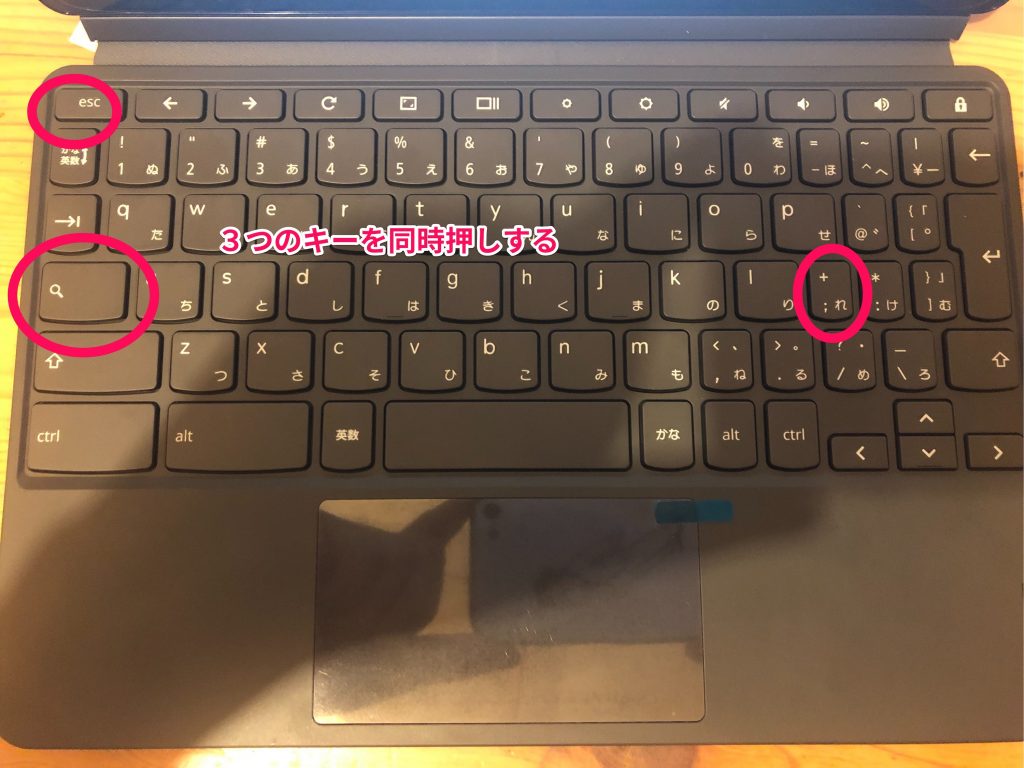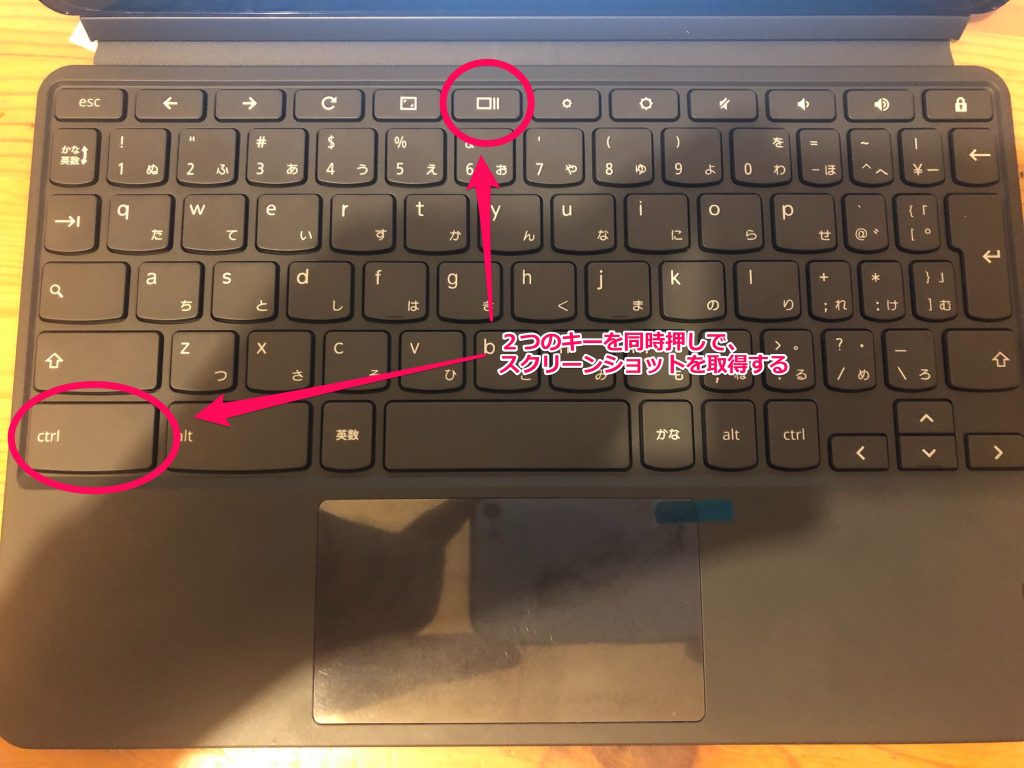
Chromebookで画面のスクリーンショット(プリントスクリーン)を取る方法は、Ctrl +ウィンドウを表示 のボタンを同時に押す。「ウィンドウを表示」ボタンは、□|| の見た目になっているキーだ。
Chromebookで画面のスクリーンショット(プリントスクリーン)を取る方法は、Ctrl +ウィンドウを表示 のボタンを同時に押す。「ウィンドウを表示」ボタンは、□|| の見た目になっているキーだ。
WordPressの設定変更やウェブ関連の開発をしていると、頻繁にブラウザのリロードをするのだが、ブラウザのキャッシュが邪魔をして、更新は表示に反映されないことがある。そういうときは、キャッシュを使わずに画面のリロードをする方法がある。
ブラウザのリロードを次の方法で行う。
Ctrl + F5 Ctrl + Shift + RChromeもEdgeも同じ方法でOK。
Macの場合は、下記の方法。
Command + Shift + Rこの方法は、スーパーリロードと呼ばれる。
Googleからの事前アナウンスの通り、Google Workspace Business Standardでも、Google Meetでマイクのノイズキャンセルが使えるようになった。
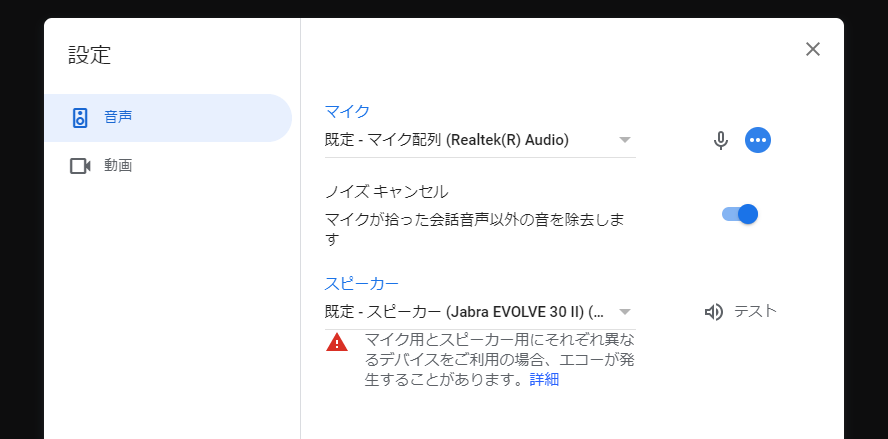
これで、背景の雑音などを気にしなくてもよくなる。ただ、人の声は消してくれないので、背後の会話はそのままなので注意。あとは、音楽などをMeet経由で相手に伝える場合もキャンセルされるところがあるので、その場合は、ノイズキャンセルを設定でオフにする必要あり。
https://support.google.com/meet/answer/9919960
実際に何日か使ってみると、想像していた以上に、雑音を拾わない。というか、話声とかを除くと雑音ではマイクの反応ゲージが振れないので、ノイズキャンセルされているのがわかる。このノイズキャンセルをブラウザ上だけで行っているのだから、Googleはすごい。Google Meetは重いとか、機能が、と言われるがブラウザだけでできることを考えるとすごい。


LogicoolのヘッドセットのH340rの使用感について。毎日使う用ではなく、オフィスにいったときに使うためのヘッドセットとして使用している。それでも、なんだかんだで利用期間も長くなってきたので、使用感をかいてみる。
それから、リモートワークで需要が高まっていることもあり、買ったときに比べると値上がりしている。値上がりはH340rだけでなく、ヘッドセット全体だけど。
Googleから、Google Workspaceの ビジネススタンダードも、ノイズキャンセリングが使えるようになると発表あり。
https://workspaceupdates.googleblog.com/2021/06/background-noise-reduction-cancellation-update.html
もともとは、上位エディションでの提供だったが、これがかなり下のエディションまで落ちてきた。ビジネススターターで使えないのは、差別化戦略の現れだと思われる。ちょうど、ビジネススタンダードから、Google Meetの便利機能がたくさん増えるので、それに合わせられている。
リリースタイミングとしては、先行ユーザでなければ、2021年6月28日から2週間をかけてゆっくりと。待ち遠しい。
Google Meetのバーチャル背景に、新しく動画が追加された。追加された動画の背景は3つ。早速試してみた。
使ってみたのは、森タイプの動画。正直いって、使っている方は小さくなってしまうと何が動いているのか、さっぱりわからない。背景の動物が動いていることはわかる。バーチャル背景なので、人物の切り取りにはCPUを大量に消費していた。ただ、CPUの使い方としては、静止画のバーチャル背景のときと変わらない。切り取って合成するだけなので、動画でも静止画でも対して変わらないのだろう。代わりに、GPUの使用率は、かなり増えた。IrisのGPUで30%以上は使っていたので、GPUの負荷が高い。グラフィックメモリの使用量も増えた。
Google Meetのバーチャル動画背景は、GPUとグラフィックメモリ(メインメモリと共有ならばメインメモリも)に負荷がかかっていることがわかった。どんどん、リソースを喰うものが増えていく。
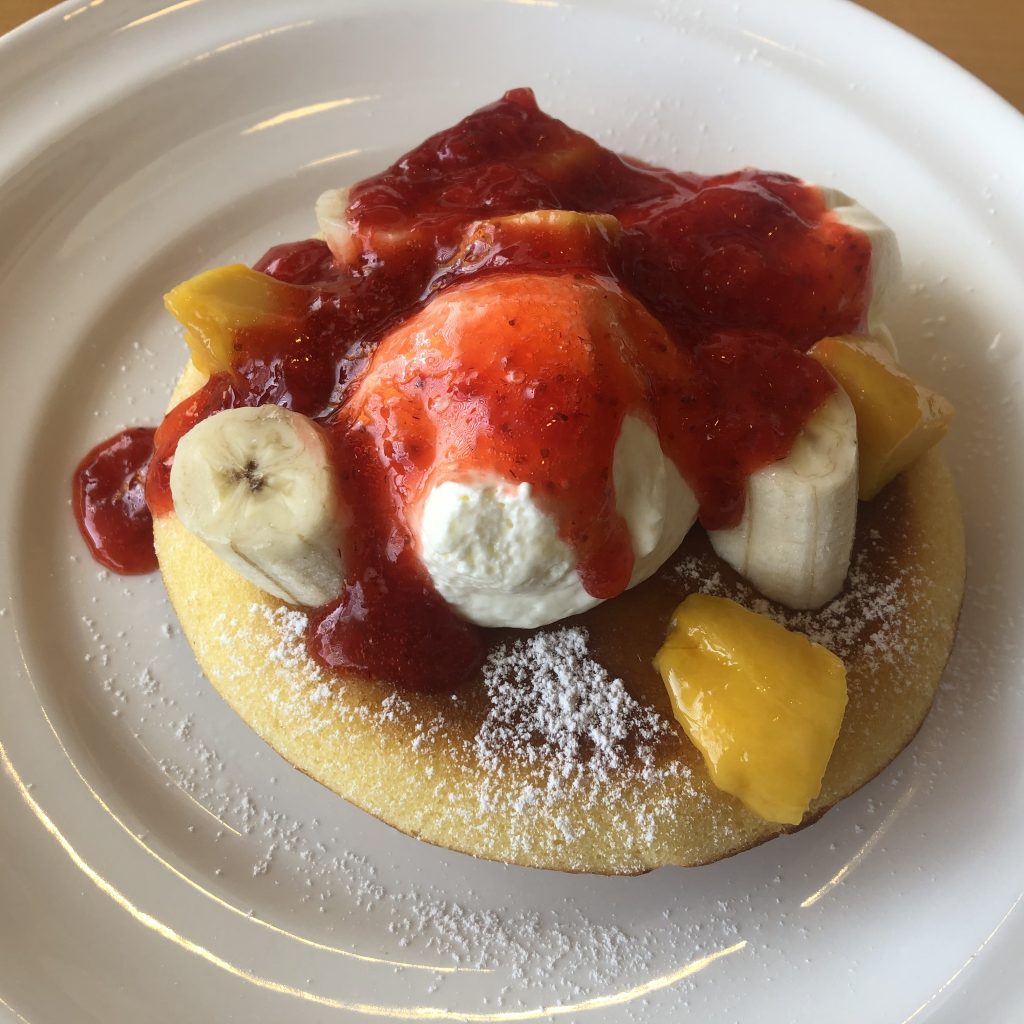
何年ぶりかにファミレスのガストに行ったときの話。ちょっと待ち時間があり、本を読んだりするのに、ドリンクバーがよかったのでマクドナルドではなくてガストを選択した。COVID-19の対応やらなんやらの話はあるけれど、それは別にして、驚いたことが2つある。
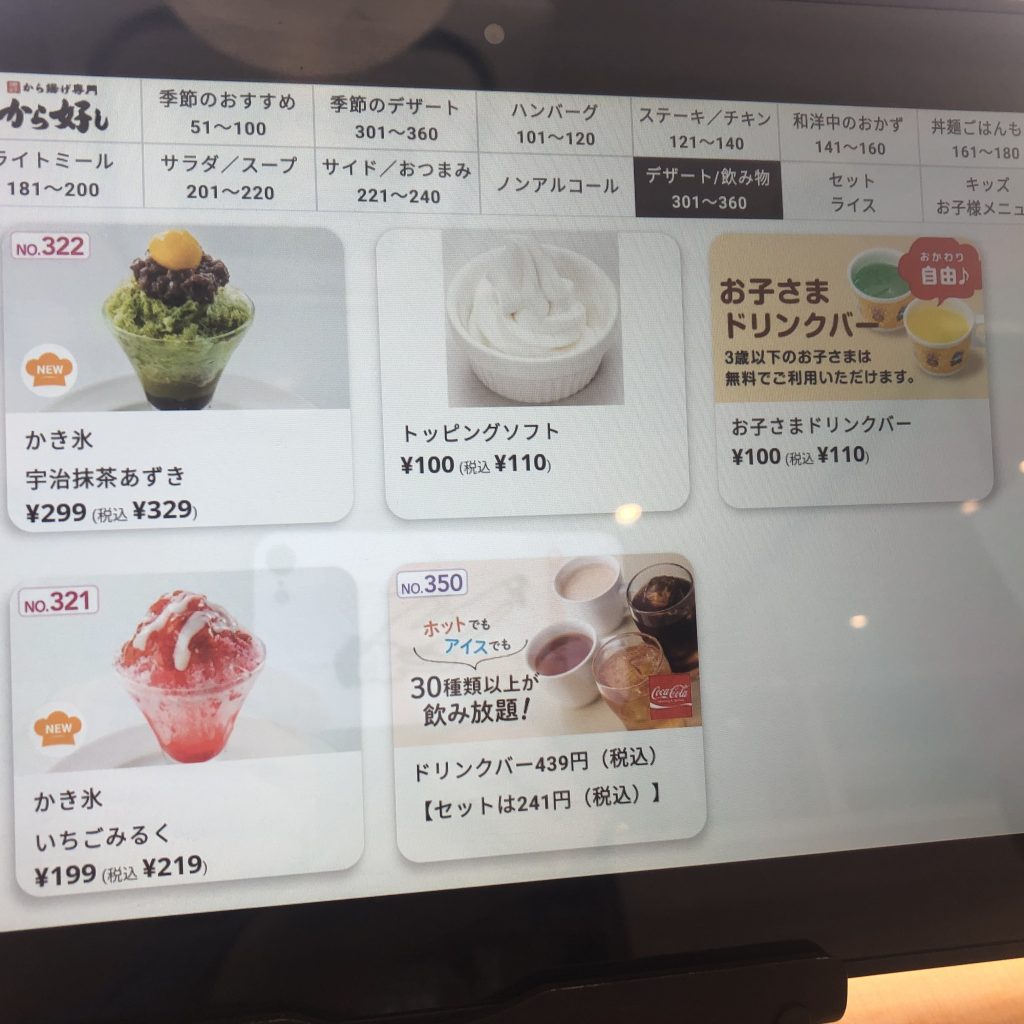
一つは、メニューがほぼタブレットだけになっており、メニューを見るときのワクワク感がまったくない。ファミレスによって異なるのだけど、メニューにごちゃごちゃと色鮮やかなメニューが載っていて、そこから選ぶのがよかった。注文は、別にタブレットでもかまわない。タブレットの注文が悪いわけではない。タブレット上でみると、格子状に料理が並んでいるだけで、わくわくしない。注文はしやすいのかもしれないのだけど、食事のメニューを選んでいるというよりも、ネットで買い物している感が半端ない。そう思ってしまった自分の感覚に驚いた。なにか間違った方向に注文やメニューが進んでいっている気がしてならない。
もう一つは、ドリンクバーの価格だ。もっと安くて注文しやすかった値段だった気がする。税込表示になっているから高くなっているのもあるが、単体だと439円、セットでも241円もする。カフェだと、コーヒー1杯が500円くらいするので、それと比べれば安い。ガストのドリンクバーは、もっと安くてリーズナブルな価格だった気がする。物価が確実に上がっているとも言えるし、自分の中の金銭感覚がデフレしているとも言える。どちらにしても、自分に驚きである。
COVID-19の騒ぎがあり、会社にいった時でもなければ、ほぼ外食をしないし、ファミレスもいかない生活が1年ちょっと。その間にかなり感覚が変わった。時代についていけてない感覚がある。リモートワークはできるし感覚はわかるけれど、外食の感覚などの一般的な感覚がわからない。自分で自分に驚いた。
あと、マンゴーのパンケーキがおいしかった。おいしかったが、これ、1つを食べるのが甘過ぎて後半が大変だった。食欲に対して、体がついていけてない。
パーソルキャリアが調査した「理想の開発環境に関するツール・サービス調査」の結果がかなり偏りがある結果になっている。年齢別による偏りのバイアスと、そもそもの対象者のバイアスが多いと思われる。
使いたいビジネスチャットツールが55.6%で、Microsoft Teamsだったり。Teamsは悪くはないが、55%も獲得するとは思えないし、Slackが13%しかないのも感覚として変だ。ウェブ会議でもTeamsがトップになっているし。
調査対象の偏り、というか回答者の偏りが影響していると結果になっている。年齢で見ると40代よりも上で、60%以上を占めている。会社員や派遣社員という形態を考えても、会社から支給されているか指定されているツールに偏っていると思われる。なので、Teamsがトップ。IDEも、「IDEは使わない」がトップにくるわけで、古めかしさが目立つ結果だ。
調査する対象を変えたら、たぶん、下位と上位が逆転しそうな感じがする調査結果。これはこれで、結果なわけだが。この結果をみて、ミスリードする大手な会社の偉い人が出ないと良いのだが。
Googleから、Google Workspaceの管理者向けに、Googleカレンダーのセキュリティ強化の対策として、非公開 URLを改良したので、既存の非公開URLをリセットするとのこと。リセットされると、いままでの非公開URLは使えなくなる。なので、新しく設定するように、とのこと。
具体的には、非公開 URL を介して Microsoft Outlook や Apple カレンダーなどのアプリケーションでカレンダーを閲覧する機能のセキュリティ強化に取り組んでまいりました。このたび、Google カレンダーの設定ページを改良し、非公開 URL が非表示の形式で反映されるようにいたしました。
google
非公開URLのリセットは、組織単位で行っている模様。もしかしたら、一斉なのかもしれないが、Googleのブログにはなさそうなので、不明だ。