カテゴリー: memo

  • Symantec Endpoint SecurityのクライアントをDisableにできない

    SEP Cloud(Symantec Endpoint Protection Cloud)が終息するので、SES(Symantec Endpoint Security)の設定をアレコレ試している。SESの管理画面でポリシーの設定をして試用してるが、SESのクライアントで「Disable Symantec Endpoint Protection」がグレーアウトして選択できない。

    いろいろとポリシーを確かめた結果、「Default Intrusion Policy」で、変更のLockをしていると、「Disable Symantec Endpoint Protection」が選択できなくなる。これのLockを解除すると、選択でき、Disableにできる。

  • Google Meetに背景ぼかし機能が追加された

    開発中のステータスだったGoogle Meetの背景ぼかしの機能が追加された。G Suiteの環境では、発表からほどなく利用できるようになっていた。

    Googleなので、いつもどおり順次展開なのだが、PC側のスペックが対応していないと、背景ぼかしの機能をオンにするメニューが出ない。ノートPCで試したのだが、第7世代Core i5のモバイルCPUでは、ぼかし機能が使えなかった。第8世代Core i5のモバイルCPUのノートPC(Let’s Note SV7)では、ぼかし機能をオンにできた。第10世代Core i5(Surface Pro7)も試して、使えることはわかった。ぼかし機能を使えたPCにはIRカメラもついていたので、純粋にCPUなのかどうかはよくわからない。

    いろいろと試したが、Google Meetでぼかし機能をオンにすると、CPUとGPUの負荷がかなり高い。Surface Pro7の場合、ChromeでGoogle Meetかつぼかし機能を使うと、CPUの利用率が50%。8スレッドが満遍なく使用されていた。それに加えて、GPU(3D)の負荷もかかっており、これも50%を使用。GPUメモリを0.7GBを使用していた。かなりの負荷がかかった。ただ、100%になるわけではないので、ミーティング自体は問題なくできた。Let’s Note SV7は、Surface Pro7ほどは負荷がかからなかった(CPU負荷の方が高く、CPUの負荷は低かった)。CPUの世代やGPUによって、負荷の度合いが変わるので、なんとも言えない感じだ。

    背景ぼかしの精度は、結構高い。人のかたちで認識する。顔のそばに手をもってくれば、手のぼかしも解除するので、いい認識だ。ただ、1回だけ、ミーティング中にカメラから離れたら、顔も含めてぼかしが入るようになってしまった。このときは、そのままでは回復せず。一度ぼかしをオフにして、もう一度オンにしたら、ちゃんと認識してくれた。つぎは、バーチャル背景の機能も追加してくれるとありがたい。

    ちなみに、Google Meetで背景ぼかしを使うには、ぼかしをオンにするアイコン(バストアップの人型のアイコン)をクリックする。ミーティング中は、メニューから「ぼかし機能」をオンにする。

    https://support.google.com/meet/answer/10058482

    ミーティング中のQAや挙手、アウトブレークルームの機能は、まだ開発中なので、追加されるのが楽しみだ。ZoomにTeamsにMeetに、開発競争してくれるので、機能がどんどん良くなっていくのが、使っていて楽しい。

  • Microsoft365のExcelでブック共有する

    Microsoft365のExcelではリボン上に、Bookの共有を解除するボタンはあるのに、Bookを共有するボタンがない。ものの見事にハマった。リボンを探しても見つからない。

    この「Bookを共有」するボタン(メニュー)を出すのに、思ったよりも苦労したので、メモ。Microsoftは、これを使わせたくないようだ。

    1. Excelの上部メニューから、「ファイル」「オプション」の順に選択する。
    2. 「クイック アクセス ツール バー」を選択する。
    3. プルダウンの「基本的なコマンド」を「リボンにないコマンド」に変える。(「すべてのコマンド」でもいい。量が多いけど)
    4. 左側の一覧から「ブックの共有(レガシ)」をダブルクリックする。 ←ここが一番大変!
    5. 右側の一覧に追加されたことを確認する。
    6. 「OK」をクリックする。
    7. Excelの上部(閉じるボタンがある並びの左側)に、「ブックの共有」ボタンが追加されているので、クリックするとブックの共有ができる。

    これは一度追加してしまえば、クリックアクセスツールバーに残る。

  • ChromebookのEvernoteアプリが不安定

    ChromebookのEvernoteアプリで、ノートを開くと、「ノートを開いています、しばらくお待ち下さい」のまま、止まる。iPhoneのアプリだと正常に動作するので、システム側じゃなくて、アプリ側の問題な気がする。よく見ると、ノートの同期もされていない。

    なぜだかはわからないが、Chromebookのアプリは不安定だ。入力中に、突然入力ができなくなったり、保存ができなかったり。それにノートの中の写真の保存もできない。Chromebook側に問題があるのか、それともアプリとの相性が悪いのか。そういう時はChromeのブラウザからEvernoteを使っている。Chromebookからはブラウザから使うのが楽。

    追記。2021/7/17。

    一年経つが、ChromebookのEvernoteは安定しない。開かない、ということはなくなったが、Evernoteのアプリで編集中のフリーズが多い。Chromebookのメモリが足りていないのか、アプリの作りなのかは不明。新しいEvernoteのインターフェースにもなっていないので、使いにくい。

  • WordやExcelのファイルをダブルクリックしてもM365のOfficeが開かなくなったときの対処

    Windows Updateなどの影響により、WordやExcelのファイルをダブルクリックしても、Micorosoft365のWordやExcelが開かなくなるときがある。既定のプログラムを調べても、WordやExcelなど正しいアプリが選択されている。そういう場合は、Micorosoft365のOfficeをクイック修復する。

    1. Windowsキーから、「設定」(歯車マーク)を選択し、「アプリ」を開く。
    2. 「アプリと機能」から「Microsoft365 Apps for Business」を選択し、「変更」を選択する。
    3. 警告画面が出るので、「はい」を選択する。
    4. 「クイック修復」を選択して、「修復」をクリックする。
    5. 確認が求められるので、「修復」をクリックする

  • Windows10のver2004はIMEの不具合が辛い

    テストもあるので、Windows10のVer2004を使っているけれど、このバージョンは不具合多すぎる。とくに痛いのがIMEに不具合があること。入力しようとしたら入力できなかったり。入力中に入力できなくなったり。タイプのし直しがかなりあるので、効率が悪い。

    そして、2020年9月のアップデートを実施してもIMEのトラブルがあるという。このVer2004は、どれだけハズレなんだろうか。もし、大規模展開していたとすると、ゾッとする。この対応だけで、めちゃくちゃ大変になっていたことだろう。

    Windows 10に累積更新。ただし、2004では日本語IMEに不具合が発覚済み
    https://pc.watch.impress.co.jp/docs/news/1275866.html

  • 力士料理 富風が9月末で閉店

    たまにランチで行っていた力士料理 富風が9月末で閉店するのこと。安くてよかったのだけど。

    COVID-19で赤坂から人が少なくなった影響なんだろうな。

  • AEのプロファイル名前がwmdからfmdに名前が変わった

    Android Enterprise(AE)の会社所有デバイス向けソリューションセットの名前が、wmdからfmdに変わった(Work managed device から Fully managed device に変わった)

    BYOD向けのWP(Word Profile)は変わっていない。wpとwmdの名前が似ていたのと、完全に企業の管理下に置かれるプロファイルなので、Fullyに変えたのかもしれない。

    なぜ変わったのか疑問に思ったかというと、スマートフォンのセットアップ時に、AEのデバイスとしてMDMに登録するのだが、そこのwmdとして登録が、fmdとして登録と変わっていたので、気になって調べた。Google以外のドキュメントだとfmdになっていないところがほとんどなので、wmdからfmdに変わったのは最近と思われる。

    https://developers.google.com/android/work/requirements/fully-managed-device

  • 雑なサギメール

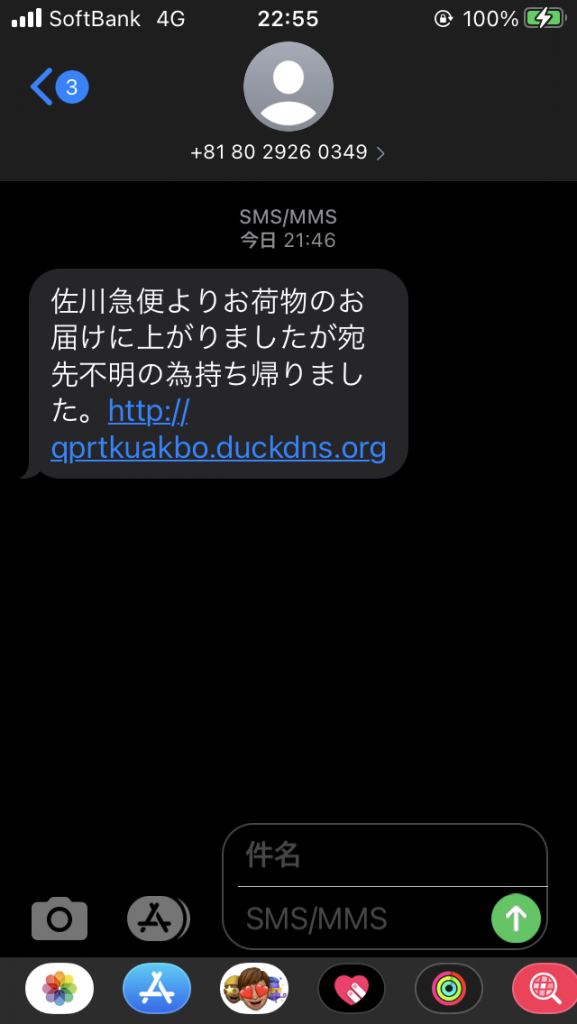
    ちょっと雑すぎる詐欺メール。どう考えても、「初めまして!」とか送ってくるやつで、こんな高圧的なヤツのメールを信じるやつはそうそういないだろう。しかも途中で切れているし。これにかかる人はいるんだろうか。

  • メモ:情報漏えいの総コストは「平均4億円」

    Facebook上のシェアで知ったので、メモ。

    https://www.msn.com/ja-jp/news/techandscience/情報漏洩の総コストは「平均4億円」、ibmが年次レポート発表/ar-BB18rvHe?ocid=sf2

    情報漏えいインシデント1件あたりの総コスト(被害額)は平均4億円に上り、個人情報漏えいが全体の80%を占めることなどが明らかになっている。

    https://www.msn.com/ja-jp/news/techandscience/情報漏洩の総コストは「平均4億円」、ibmが年次レポート発表/ar-BB18rvHe?ocid=sf2

    1回の漏えいあたりの被害が平均4億円、元がドルなのでアメリカを中心にした海外での実績とのこと。しかも平均で4億円なので、漏れた情報の種類やシステムによっては、対策費用などで、もっとお金がかかっているということ。こういう実態のレポートは、重要。過去の事例や調査などで、情報が漏れた後のコストがどのくらいかかるのが世に出てこないと、セキュリティ対策にお金をかけてくれなくなるので。もしくは、こうならないための対策のコストをかけることの説得材料になるからだ。

    また、漏洩発生から検知と被害拡大防止までにかかる日数が、平均で280日(およそ9カ月)に達することも明らかになった。その内訳は、検知までが207日、収束までが73日。「手の込んだ攻撃が仕掛けられており、数年に渡って潜伏し、膨大な被害を受ける例が増えている」(日本IBMの纐纈昌嗣氏)という。

    情報がもれてから検知までが207日ということは、クレジット会社の通報か、その手のサイトで晒されたかなどの要因がないと、見つけられていないのだろう。7ヶ月弱も見つからなかったとすると、その間のログなどは、ない可能性もあるし、それだけの期間のログを検索しないといけないので、かなりの労力だ。ログが改ざんされている可能性もあるだろうけど、単純な個人情報の持ち出しで、7ヶ月間見つけられないのだとすると、後からの調査が本当に大変な作業だ。まぁ、この記事がセキュリティオートメーションの売りなので、そこは自動化を勧めるという意味もあるのだろうけど。人に持ち出されるのは、防ぐのが難しいとして、サーバの設定不備の部分は、ちゃんとメンテナンスすることについての運用としての理解がされれば、かなり減らせるのだろう。まぁ、運用の重要性をどのくらい理解してもらえるかはわからないけれど。