カテゴリー: memo

  • zoomでカメラが起動しないときの対応

    TeamsやGoogle Meetでウェブカメラが使えているのに、zoomのときだけカメラが使えない(オンにならない)ときの試した対処。

    1つめ。次の手順で、アプリがカメラにアクセスする権限があるかを確認する。

    1. スタートメニューから設定を開く。

    2. 「プライバシー」を選択する。

    3. サイドメニューから「カメラ」を選択する。

    4. 「アプリがカメラにアクセスできるようにする」のところが「オン」になっていることを確認する。オンになっていない場合には「オン」にする

    5. 「デスクトップ アプリがカメラにアクセスできるようにする」のところが「オン」になっていることを確認する。オンになっていない場合には「オン」にする

    6. リストの中に、「Zoom Meetings」があることを確認する。

    2つめ。zoomのアプリがカメラにアクセスする権限があるのにも、かかわらず、カメラをオンにできない場合。

    複数のカメラが接続されている場合は、カメラが認識されていてもカメラが映らない場合がある。

    ■カメラのオン/オフを繰り返す

    zoomの中で、カメラを何回か切り替えたり、オン/オフを行う。切り替え時に、カメラが正常に使えるようになったりする。

    ■メモリをクリアする

    Windowsの場合は、シフトキーを押しながらシャットダウンする。

    そのあと、ACアダプタとバッテリなどの電気を供給するものを外して、電源ボタンを押して、PC上の電力を全部無くす。

    その後、ACアダプタ等をつけて、起動する。

    これで認識するようになることもある。
  • Windows10の標準ツールでMPGのファイルをMP4に変換する方法

    Davinci Resolveで、MPG形式のファイルを読み込めないので、MP4形式に変換する方法。

    Handbreakなどのツールで変換した方が早いのだろうけど、ちょっとインストールするのに気が引けるというか標準ツールだけでやってみた。

    1. Windows10で「フォト」を開く。(Windowsキーを押して、フォト と入力したら出てくる)

    2. 上部メニューから「ビデオエディター」を選ぶ

    3. 「新しいビデオ プロジェクト」をクリックして、新しいプロジェクトを作る

    4. 「XXXX.mpg」のファイルの拡張子を、「xxxx.mov」に変える

    5. フォトのプロジェクトライブラリから「追加」をクリックして、拡張子を変えたファイルを選ぶ。(拡張子が.mpgだと表示されない)

    6. 下部のストーリーボードに読み込んだファイルを入れる

    7. 右上の「ビデオの完了」をクリックする。

    8. ビデオの画質を選び、「エクスポート」をクリックする。

    9. ファイルの保存場所とファイル名を入れて、「エクスポート」をクリックする。ファイル形式は固定で、mp4。

  • Google Meetでピクチャーインピクチャーが使えるようになった

    やっとGoogle Meetでピクチャーインピクチャーが使えるようになった。

    ピクチャーインピクチャー機能追加は、7月に発表されていたが、なかなか利用しているGoogle WorkspaceのGoogle Meetで使えるようにならなかった。。Google Meetで会議するたびに確認して、やっと使えることを確認した。

    これで、プレゼンターとして、資料共有するときも、先にピクチャーインピクチャーで表示させておくことで、相手の反応を見ながら、資料の説明ができる。2画面を使っていれば、片方でMeetの画面、もう片方で資料共有としてやっていたものが1つ画面上できるようになるので便利だ。

    ピクチャーインピクチャーで表示される小Windowもサイズを変えることができる。試してみたが、画面の4分の1くらいの大きさまでは拡大できた。

    ピクチャーインピクチャーの使い方

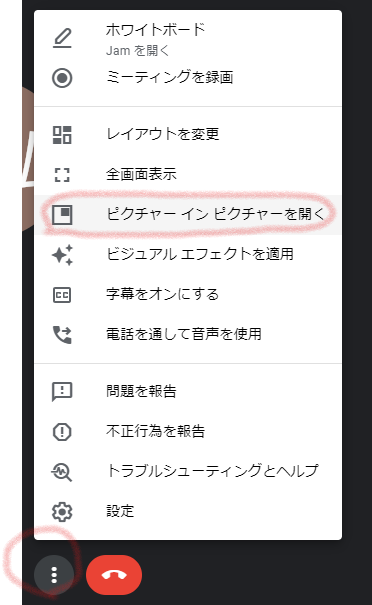
    Google Meetでミーティング中に、下部のメニューをクリックして、「ピクチャー イン ピクチャーを開く」を選択する。メニューに表示されない場合は、まだオンになっていない。

    ピクチャーインピクチャーを使ってみたけれど、便利だった。使えるようになってよかった。

    https://workspaceupdates-ja.googleblog.com/2022/06/chrome-google-meet.html

  • KaysudaのSP200Uをテストしてみた。

    KaysudaのSP200Uは安いのでアリなのかもしれないが、ずっと使うとストレスがたまるマイク・スピーカー。いろいろと試したのは、USBケーブルでの接続のみ。

    • PC上は、「SPEAKERPHONE SP200U」で認識される。
    • microUSBで接続されるが、接触が悪い。ケーブルかも。
    • エコーキャンセルがついていないので、SP200Uのスピーカーの音を同じところのマイクで拾われてしまう。ウェブ会議側にエコーキャンセルがついていれば、この状態でも、音はカットされる。
    • マイクの質は、YAMAHAのマイク・スピーカーと比べるとよくない。(金額差があるので、そうなるか)
    • マイクの感度としては、半径1.5mくらいの音は拾う。
    • マイク・スピーカーの音量ボタンで、PCの音量コントロールができる。
    • マイク・スピーカーのボタン操作しているときに、PC側で急に認識されなくなる(接続がきれる)ことがあった。
    • Windows10、Windows11で認識されて使用できる。
    • スピーカーにノイズが乗る。USBケーブルの接続でノイズが乗る感じ。 

    普段使っているYAMAHAのマイク・スピーカー(YVC-200)と比べてしまうと、どうしても質が悪いし、安定しない。認識しなくなったら、USBケーブルの抜き差しで再認識させた。 

    使うのに、慣れが必要なマイク・スピーカー。

  • Google Chatで絵文字の肌色を選べるようになっていた

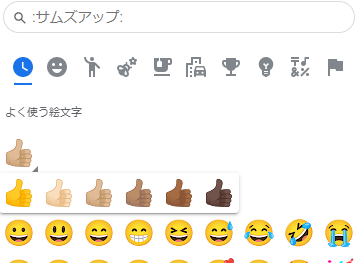
    Google Chatで、サムズアップのような絵文字を使える。前は、場所なのか環境なのかで、勝手に肌の色が変わっていた。それがいつの間にか、自分で、アイコンの色を選択できるようになっていた。

    絵文字で色を変えられるものは、絵文字の右下に、▲マークがついている。そこをクリックすると色を変更できる。

  • Google Chat にスレッド一覧を表示させるChromeのエクステンション

    Google ChatのSpacesは機能的に問題がないのだけど、スレッドを作ったときにスレッド間の移動が大変というか、見失う。それを助けるためのChromeのエクステンションを探していた。100点じゃないけれど、直近のスレッドへのショートカットを表示させるエクステンションがあった。

    https://chrome.google.com/webstore/detail/threads-for-google-chat/ofeljikmiggiajkgahjkfadmdipacbmm?hl=ja

    このエクステンションいれると、Google ChatのSpacesに、スレッドのショートカットが表示されるので、まぁ、便利。スレッドの移動だけでも効率よくなる。特に悪さもしないし、更新もちゃんとされているので、Google Chatのスレッド表示に困っている人にはおすすめ。ただ、かゆいところ全部に手が届くわけではないので、他にいいものが見つかるまでのつなぎかもしれないけれど。

  • メモ:MITが公開しているシェルとかVimとかGitとかのツールの使い方の講義

    MITが公開しているシェルとかVimとかGitとかのツールの使い方の講義を公開しているのでメモ。

    The Missing Semester of Your CS Education (日本語版)
    https://missing-semester-jp.github.io/

    本講義では、コマンドライン操作をマスターすること、パワフルなテキストエディタを使いこなすこと、 バージョンコントロールの様々な機能に触れること、などなどを教えます!

    https://missing-semester-jp.github.io/

    こういう講義もあるのか。自分で覚えるだけよりも、こういう講義があるといい。Wordなどの講義もいいけれど、こういう講義を受けてみたかったな。なんだかんだで独学だった。

    動画は英語だけど、サイトの解説は日本語なので、読むだけでもいい。

  • Edgeに無償のVPN機能が提供される

    Edgeに無償のVPNが機能が提供されることが正式に発表された。

    無償のVPN機能「Microsoft Edge Secure Network」が発表
    https://forest.watch.impress.co.jp/docs/news/1409290.html

    今は、まだCanary版の一部のユーザのみが対象のようだ。Edgeのベータ版のバージョン102では、VPN機能が出現せず。試せるときがくるとよいのだが。

  • Fire OS8はAndroid 11もベースにしている

    新しいKindle Fire 7が出るので、OSを調べたところ、Fire OS 8が搭載されるとのこと。Fire OS 8は、Android 11もベースにしている(Fire OS 8のバージョンによって、Android 10ベースとAndroid 11ベースがあるようだ)。

    Android 11のセキュリティだったり、ダークモードのテーマだったりが搭載されているようだ。2年弱もFire OSを使っていない。使っていない間に、いろいろと変わっているようだ。

    https://developer.amazon.com/ja/docs/fire-tablets/fire-os-8.html

  • メモ:2021年日常的に悪用された脆弱性(CISA発表)

    メモとして。アメリカのCISAが発表した2021年に日常的に悪用された脆弱性の記事。

    米国CISA:2021年日常的に悪用された脆弱性
    https://www.cisa.gov/uscert/ncas/alerts/aa22-117a

    Log4jと、Exchange Serverまわりが多い。それに、VMwareのvCenter Serverに、フォーティネットか。悪用が多いということは、それだけ対策されていないということ。

    2020年の脆弱性も悪用されているものがあることから考えると、Log4jの脆弱性は2022年も引き続き主要な攻撃対象になるのだろう。