Evernoteの買収が発表された。買収されても、サービスは継続されるようなので、そこはよかった。新機能よりも、今の機能で、UIが洗練されていくのがいいのだけど。今後の方針はどうなるんだろうか。
https://www.itmedia.co.jp/news/articles/2211/17/news093.html
もし、値上げになったら、移行先を考えないと。。。
移行先の候補は、OneNoteか、Notionか。あとはなんだろうか。
Evernoteの買収が発表された。買収されても、サービスは継続されるようなので、そこはよかった。新機能よりも、今の機能で、UIが洗練されていくのがいいのだけど。今後の方針はどうなるんだろうか。
https://www.itmedia.co.jp/news/articles/2211/17/news093.html
もし、値上げになったら、移行先を考えないと。。。
移行先の候補は、OneNoteか、Notionか。あとはなんだろうか。
WinSCPには、スクリプトによる自動実行ができるモードがある。このとき、読み込ませるスクリプトのファイルの文字コードはUTF-8にする。SJISのファイルの場合、フォルダの指定などでうまく行かず、エラーになることがある(主にマルチバイトのパスやファイル名の処理など)。


読了。なるほど、いまのフロントエンドのJavaScript関連のライブラリとフレームワークの傾向は、そうなっているのか。
なるほど、とった感じだ。ReactもVue.jsも人気だけど、技術者は不足しているので、確保は大変そう。だいぶ前から、ReactやVue.jsが騒がれているけれど、技術者の数よりも需要のほうが多いようで。バージョンアップも激しいので、ついていくのも大変なわけだが。ここまでJavascript系のライブラリが主流になるとは。Angularは人気ないのか、意外だった。
それから、もやもやがスッキリしたのは、ReactもVue.jsもJavaScriptのUIライブラリということ。それぞれ、活用するためのフレームワークは別にあり、それを使うこともできるし、UIライブラリとして単体利用もできる。フレームワークとごっちゃになっているとわかりにくいので、スッキリしてよかった。
今後数年以上は、フロントエンドとバックアップエンド(API)の分離が主流で続くようなので、勉強しないと駄目だな。もうちょっと、いろいろと考えなくては。
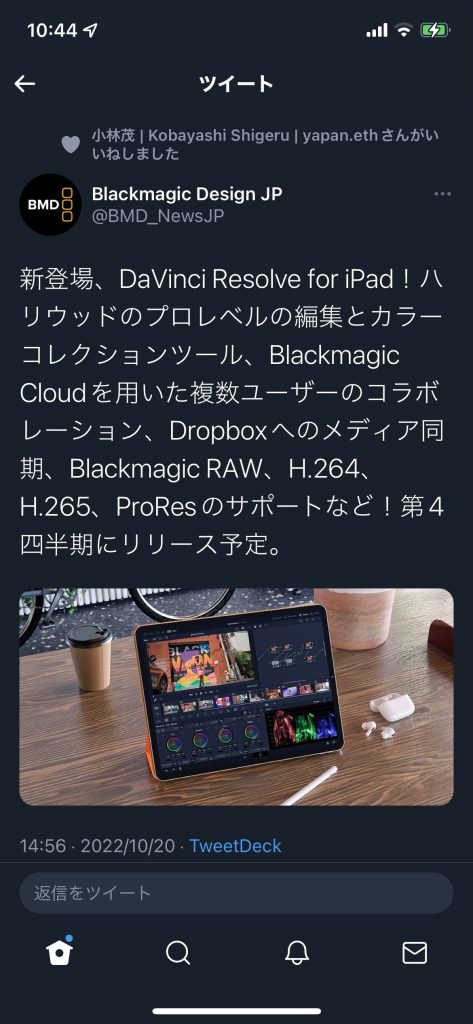
DaVinci Resolve の iPad版がでるとのこと。
どのくらいサクサクと動くのだろうか。使いやすいだろうか。気になる。
問題があるとすれば、iPadがないこと。つまり試せない。残念。
Windows10で、IEがサポートが外れてから、数か月。この間も、Windows10では、IEは起動することができた。Windows11では、IEの起動はできないのに。 毎月、いつまでIEが起動するのを試していたのだが、ついにIEが起動しなくスケジュールが発表された。
「Internet Explorer 11」は2023年2月のパッチで完全無効化 ~Microsoftがアナウンス – 窓の杜 (impress.co.jp)
https://forest.watch.impress.co.jp/docs/news/1451366.html
Windows10のIEは、2023年2月のWindows Updateで提供されるパッチにより、起動しなくなるとのこと。これで、起動しなくなるので、いろいろな手順なども、IEであるかどうかを気にしなくてもよくなる。本当に、IEの最後になるということだ。
oViceは、使ってみるとかなりのトラフィックがかかる。常に、2~3Mbpsのネットワーク負荷がかかっている状態だ。
通信のトラフィック量が多いので、回線の状況や時間帯によってはoViceの挙動が安定しない。通信が安定しないと、oViceで何が困るかというと、
再参加機能がプアーな感じなので、人と人のコミュニケーションの目線だとストレスが大きい。とてもめんどくさくなるのがいけない。
「Text4Shell」というApache Commons Textのバージョン1.5~1.9にある脆弱性。この脆弱性を利用されると、意図しないリモートコード実行やリモートサーバ接続の危険性があるとのこと。「CVSS v3」では、「9.8」のクリティカル判定。MAXが10なので、数値としては、かなりの深刻度だ。
「Apache Commons Text」は、Javaのプログラムなどに組み込まれて使われるライブラリで、テキスト処理に特化した機能が集められたパッケージ。これ、地味に使っているかどうかの判定が難しい気がする。ソースコードで、importしているかの検索をすればよいが、ビルド時に使っているApache Cmmons Textのバージョンがいくつかによるので、管理されていないといちいち確認する必要がある。Githubなどにあるチェックツールを使っていれば簡単に検知できるみたいだが。
Log4Shellのような大事にはならないようだが、使っているかどうかが外形でわかりにくいこと、提供されてるプログラムの一部で使われている可能性もあることから、発見されないものが多く残りそうな気がする。
参考
Cloudflareもデータの保存と処理を行う地域を指定できる(限定できる)ようになったようだ。これについて、少しだけ考えてみた。
クラウドサービスが無国籍化した結果、データの保存場所を、国や地域(EUなど)が制限するようになった。大手クラウドは、地域ローカルにデータを置くような設定に舵を切っている。大きいところが解体されるわけでも、その国の業者が盛り上がるというわけでもなく、結局、資本と技術開発できる大手クラウドが強くなっている感じ。データは、大きい意味で国や地域のセキュリティに結び付くから制限したはずだけど、大手クラウド業者に牛耳られるところは変わらずか。
Cloudflare、データを処理する地域を制御する「Data Localization Suite」を日本で提供開始https://cloud.watch.impress.co.jp/docs/news/1441960.html
データの持ち出しや処理を制限すれば、その地域でオンプレミスのデータセンターでの運用や、地場のSaaS業者やIaaS業者が有利になるかと思ったが、結局はそうではなさそうである。使いやすいかどうかは別にして、大手のクラウドベンダーの方が技術者が多いので、そのサービスを使いたがる、その業者が地域最適したサービスを投入する、これでほとんど持っていかれるような形だ。サービス自体は、もともとグローバルで横展開されているわけで、保存されるデータを他地域への冗長化をせず、その地域の中から動かなくするだけでよい(簡単そうに言っているが、前提が複数エリア保存なので、そんなに簡単な設定変更じゃないはず)ので、展開はできるというわけだ。
この流れが、EUなどが青写真として描いていた姿かどうかはわからない。大手クラウドベンダーに牛耳られるのを防ぎたかったのであれば、外れている感じだ。
IoT家電で脆弱性が発見されての対応って、難しいんじゃないのか、と思う。技術的というよりも、使っている人的に。接続させないのが、いまのところなんだかんだ(セキュリティとか機能アップとかを考えると)と便利なんだろうと思ってしまう。
そのうち、家に、ファイアウォール的なセキュリティ機器を組み込まないといけなくなるような気がする。そうなると、持ち家・持ちマンションだとランニングコストが上がる。粗悪業者が紛れ込むとそれこそ大変なことが予見される。全部こみこみの賃貸が優位になるんだろうな、IoT完全対応とかで。IoT家電がフルでついていれば、ログインするだけでいい思えば、賃貸ではやっていけるか。セキュリティ対策も管理側がやればいいわけだし。利用料金が払えなくなったら、全システムが停止して、家としての機能がハコというだけになるような気もするが。
三菱の家電に脆弱性 炊飯器、冷蔵庫、エアコン、太陽光発電など広範囲 ユーザー側で対処をhttps://www.itmedia.co.jp/news/articles/2209/29/news179.html
IoT家電については、いろいろとウォッチしておく必要があるな。
B-Dashとのデータ連携で、SFTPを用いたデータ転送の方式がいまいち分かりにくかったのでメモ。そもそも、B-Dashのマニュアル自体が検索しても出てこない。アカウントがないと見れないところにしかないので、謎が多いというのはある。
前提として、オンプレ側のシステムから、B-Dash側にSFTPでデータを送り付ける(Push)するパターンでの検討だ。
下記のようなシステム構成でSCPによるデータ転送の説明がされている。このとき、謎なのが中間サーバと書かれている部分だ。
B-Dashシステム ←→ 中間サーバ(B-Dash側) ←インターネット→ 中間サーバ(利用企業側) ←→ 基幹システム等中間サーバとはあるのだが、これがなんなのかの説明がほぼなくわからない。何か用意されたアプリケーションを使って、それがデータ転送を、SFTPでやってくれるのかと思ったが、そうではない。アーキテクチャとして、基幹システムなどから直接データを送るのではなく、外部とやり取りをするための緩衝用としてのサーバを中間サーバと表現しているようだ。
例示では、WinSCPを利用したやり方が書いてある。WinSCPで秘密鍵と公開鍵を生成して、B-Dash側に鍵を登録する。利用する企業側の中間サーバと書かれているデータ転送用のサーバで、WinSCPを起動して、データをSFTPで転送する。WinSCPはコマンドラインでの動作もできるので、スクリプトを書くことでバッチ処理ができる。(SFTPで転送するためのポートはデフォルトのポート番号ではないので、注意が必要。ファイアウォールの設定変更も必要になってくる)
B-Dash側で取り込み時間の処理などの登録はあるが、中間サーバとか関係なく、SFTPで送信されて置かれたデータをシステム側に取り込むスケジュールの登録だと思われる。
パッと見、何かの取り込みのためのアプリケーションなどが用意されているように見えるのが分かりにくいポイント。結局データを送るためには、自前で、スクリプトなりシステムなりを用意する必要がある。この手のデータ連携では、データ転送用のクライアントアプリが用意されているサービスがあったりするので、それと同じと考えると間違いの元だ。