カテゴリー: memo

  • Visual Studio 2022でテキスト整形するショートカット

    Visual Studio 2022 でテキスト整形(インデントなど)を行うためのショートカットキー。選択しているファイル全体で整形する場合は、Ctrl+K, Ctrl+Dを押す。

    Ctrl + K 
    Ctrl + D

    現在の行にみを整形する場合は、Ctrl+K, Ctrl+Fを押す。

    Ctrl + K 
    Ctrl + F
  • Visual Studio 2019と Visual Studio 2022は共存できる。

    Windows10のPCで、Visual Studio 2019と Visual Studio 2022は共存できる。同時に起動も可能。

    ちなみに、Visual Studio 2022で「ASP.NET とWeb開発」を選んだだけで、インストールに必要なサイズが6.39GB。非常にサイズがでかい。

  • Windows11のGrooveミュージックがMedia Playerに統合される

    Windows10からある音楽再生アプリのGrooveミュージックが、Windows11では新しいMedia Playerに統合されるとのこと。

    https://japanese.engadget.com/media-player-080524159.html

    個人的には、Grooveミュージックでの音楽管理はシンプルで気にいっていたので、なくなるのは残念だ。Grooveミュージックというアプリ名も気に入っていたので。

    新しいMedia Playerをみると、インターフェース的にはスッキリとしていて、シンプルで良さそうだ。あとは、動画の再生や管理のところがどうなるのかが気になるところ。PC間のデータ移行でも、シンプルにフォルダだけの移行で済むのならば、それでいいのだが。使ってみないことには、わからないけれど。

  • Excelでファイルを開いたときに「フォントの種類の最大数を超えたため、~~~」が表示されるときの対処

    Excelのファイルを開いたところ、「フォントの最大数を超えたため、~~~」のメッセージが出るようになった。最初の何日かは無視していたが、毎回の表示されるので、対処した。詳細メッセージは下記。

    フォントの種類の最大数を超えたため、ファイルの書式設定が一部変更された可能性があります。現在開いている他のドキュメントを閉じて、再度実行してください。

    対処としては、シートの全体をCtrl + Aで選んで、フォントを選び直した。

    フォントもMSゴシックやMS Pゴシックで見た目が悪かったので、游ゴシックに統一した。複数のシートがある場合には、他のシートでも実施する。これで保存して、再度開くと警告はなくなった。

    Excelの入力の仕方で、フォントが変わったり、サイズ変わったりするので、Excel上の書式が増えていき、最大数をオーバーするのが原因だ。

    複数人でいじるときでも、フォントや書式を意識してくれれば、そこまでパターン(フォントの種類)が増えないのだけど。フォントに対して、フォントサイズの組み合わせなどで、フォントの種類が増えていくので、勘弁してほしい。

  • メモ:BASEとWordPressの違いが語られている記事。

    ショッピングサイトを、BASEで作るか、Wordpressを使ってつくるかが語られている記事。シンプルで、要点がまとまっていて、いい内容だった。

    BASEとWordPressの違い
    https://mip.y-ml.com/_bcn?id=1001

    BASEか、Wordpressか、で比較されているけれど、BASEではなくて、Shopifyでも基本的には同じ。Wordpressのところは、自社開発のECサイトやEC Cubeに読み替えても、結論としては同じになる。手数料を気にしないのであれば、ECショップの立ち上げは、BASEやShopifyだろう。結局、サイトのセキュリティやバージョン管理にどれだけ手間をかけられるのか、立ち上げ速度は同じにできるのか、などを考えるとSaaSであるBASEやShopifyの方が有利だから。

    だけど、ショップサイトが主体ではなくて、製品紹介やコンセプト紹介がメインであれば、Wordpressの方が有利になる。世界観を作りやすいので。その場合は、EC用の何かをWordpressに組み込むよりも、BASEやShopifyのページに飛ばしたほうが簡単だし、安全であるけれど。

  • Google Meet拡張の「こえもじ」を使ってみた

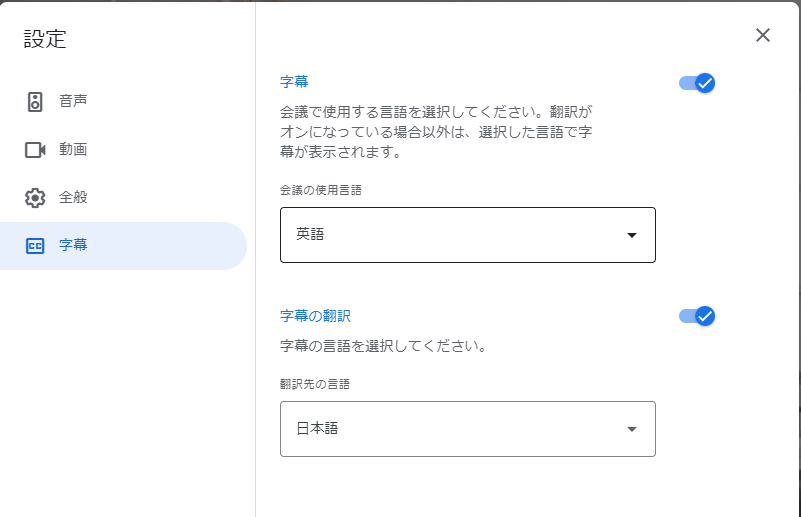
    Google Meetのサードパーティー製拡張ツールの「こえもじ」を使ってみた。(正確にはブラウザのChromeへの拡張機能)

    • 「こえもじ」を入れているPC(Chrome)でしゃべった声が文字起こしされて、Google Meetのチャットに送信される。
    • プラグインを入れていないPC(Chrome)でしゃった声は文字起こしされない。
    • つまりどれか1台に入れておくのではなく、Google Meetに参加するすべてのPCのChromeにプラグインを入れておかないと、文字起こしされないものがある。
    • 「こえもじ」で文字起こしなどをオフにするときは、Chromeのプラグインマークをクリックして、「こえもじ」を選択する。「流れるチャット」「字幕送信」のチェックを外すことで、文字起こしや画面へのチャット文字の表示がなくなる。
    • 「チャット履歴ダウンロード」については、オフにできない。これもオフにするときはプラグイン自体を無効にする。
    • 文字起こしの精度は、結構高いように感じる。変な用語は変換できないかったりするが、まぁ、それは他の文字起こしソフトでもあること。
    • ローカルPCのリソースを使っているので、長く発言すると文字起こしの時間がかかる。

    議事録ツールかわりに使おうとすると、Google Meetに参加するユーザのChromeに「こえもじ」を入れて、「字幕送信」をオンにしておく必要がある。ちょっと敷居が高い。しかし、発言を文字起こしでチャットに送信すると発言者の名前が付くので、発言者も明確になるので、うまく使えれば便利だ。

    ■こえもじ

    https://www.densan-s.co.jp/wp/wp-content/uploads/2021/09/koemoji20210903-1.pdf

  • メモ:DaVinci Resolveだと、出力動画にチャプターはつけられない

    DaVinci Resolve(DaVinci Resolve 17.3)では、高度な編集はできるが、ツールの中で、チャプタ分割を行ったり、MP4出力時にチャプタ付きで出力することはできない。あくまでも、編集ツールであり、オーサリングツールではないため。

    編集だけDavinci Resolveでやって、別のツールでMP4にチャプタ付を行う必要あり。

    チャプターをつけるツールの候補

    Draxを利用。エンコードをやり直すことなく、Chapter情報を追加できる。Windows10(21H1)で試してみたが、チャプター作成に特化しているので、かなり楽に使えた。

  • Windows11(ベータ)のChromeでIEtabを使ってみた

    Windows11のベータ版をSurface Pro7でテストしている。Windows11になると、IE11が単体で起動しなくなることは確認できた。それで、Chromeのエクステンション(拡張機能)で、IE Tabをインストールすると使えるかどうか、については、使えることを確認した。つまり、Windows11でも、IEコンポーネントの呼び出しは問題なし。EdgeのIEモードでも同じような動作になるので、あまり心配はしていなかったが。

    インターネットオプションは、設定を開いて、検索で「インターネット オプション」を指定すれば開くので、問題なし。

    IEを使うのならば、個人や少人数の場合はEdgeにIEモードを指定するよりも、ChromeにIE Tabのエクステンションを入れたほうが、IEで開きたいときだけ、右クリックからIE Tabオプションで、Open in IE Tab を指定するだけでよいので楽だ。ただし、企業で使う場合には、ライセンス費用が必要になるので注意が必要だ。

    https://www.ietab.net/pricing

    1ユーザだと19ドルだが、ユーザ数が増えるとディスカウントされていく。

    Edgeでも簡単にIEモードでウェブサイトが開けるようになっているので、需要はもう少ないかもしれないが。

  • セミの交配

    交配中のアブラゼミ
    交配中のアブラゼミ

    道端でアブラゼミを見かけたので、見てみたら交配中のアブラゼミだった。車が通ったら、轢かれてしまうところ。

    羽の色からして、まだ成虫になって若いアブラゼミのようだ。持ち上げても、飛んで逃げなかったので、かなり無防備な状態。外敵に襲われたらひとたまりもない。上が雄だった。

  • Windows11のリリースは2021年10月5日。

    Windows11のリリース日が2021年10月5日に決まった。楽しみ。とは言っても、Insiderプログラムで先にWindows11は使っているので、正式版が使えるのが楽しみ。

    https://blogs.windows.com/windowsexperience/2021/08/31/windows-11-available-on-october-5/

    メモ。

    • 完全に自動的に、Windows11になることはない。
      バージョンは21H2だが、Windows10とWindows11に別れる。
    • Windows Updateの画面に、Windows11のアップデートを促す項目が増える。
      誤って選択すると、Windows11になる。
      MSの英語のブログでの発表。
    • Windows11の展開は、順次展開されるが、2022年の半ばまではかかる。
    • Windows10でスペックが足りていれば、Windows11は無料で使える。

    リリースされたら、検証機じゃないものも、 Windows11にアップグレードしよう。