カテゴリー: 技術系memo

  • Nginxでファイルアップロードで「413 Request Entity Too Large」が表示される

    Nginx上で、Wordpressを動作させるために、PHP-FPMやMariaDBを設定して「動作した」と思ったら、アップロードで、下記のエラーが表示された。

    413 Request Entity Too Large

    アップロードしたファイルは1MBちょっとのファイルなのだが。これを調べていくと、PHP側のアップロードサイズとポストサイズは問題なかった。Nginx側は、サイズ指定されていないようなので、デフォルトのサイズだった。このNginxのデフォルトサイズが問題で、デフォルトだと、1mしかない。これが原因なので、Nginxのパラメータを書き換える。

    https://nginx.org/en/docs/http/ngx_http_core_module.html#client_max_body_size

    `/etc/nginx/sites-available/default` を編集し、「server {}」のところに、「client_max_body_size 30m;」を追加し、最大サイズを30mにした。

    # Default server configuration 
    # 
    server { 
            #listen 80 default_server; 
            #listen [::]:80 default_server; 
            listen 443 ssl default_server; 
            listen [::]:443 ssl default_server; 
            #listen 443 ssl; 
            ssl_certificate /etc/nginx/conf.d/server.crt; 
            ssl_certificate_key /etc/nginx/conf.d/server.key; 
            client_max_body_size 30m;

    あとは、Nginxを再起動するか、Nginxでコンフィグをリロードする。

    `sudo service nginx reload` でコンフィグのリロードか、` sudo service nginx restart` で再起動する。これでエラーがでなければOK。
  • リバースプロキシを使ったWordPressのアクセスでハマる

    リバースプロキシの後ろにWordpressをおいて、リバースプロキシ経由でアクセスさせようとしたところ、ハマった。いろいろと試しているが、現在進行系で格闘中だ。

    事象としては、

    • インストール時に、Wordpressのホスト名が「127.0.0.1:8080」で登録されてしまい、ログインしようとすると、127.0.0.1にアクセスしようとしてしまい、アクセスできず。
    • 上記の問題は、DBを直接書き換えることで対処するが、トップページにアクセスすると、「127.0.0.1」にリダイレクトされる。
    • WordPressのCSSの一部と、画像が表示されない

    という具合だ。前がNginxで、後ろがApache2.4。WordpressをCDNで配信するときの設定も試したが、うまく行かず。たぶん、根本的に何かが欠けていると思われる。簡単と思っていたけれど、思わぬところでハマるものだ。最初から考え直し。

  • インストールされているMariaDBが64ビットかどうかを確認する

    64bitでインストールされているはずだが、念のため、MariaDBが64bitでインストールされているかどうかを調べる方法について。DBに接続した状態で、下記のコマンドを実施する。MySQLでも同じように調べることができる。

    show variables like 'version_compile_machine';

    これの結果が、「X86_64」になっていれば、64bitでインストールされている。「i386」や「i686」の場合は、32bitでインストールされている。

    MariaDB [(none)]> show variables like 'version_compile_machine';
    +-------------------------+--------+
    | Variable_name           | Value  |
    +-------------------------+--------+
    | version_compile_machine | x86_64 |
    +-------------------------+--------+
    1 row in set (0.001 sec)
    MariaDB [(none)]>
  • ChromebookとYamahaマイク/スピーカーの接続させた

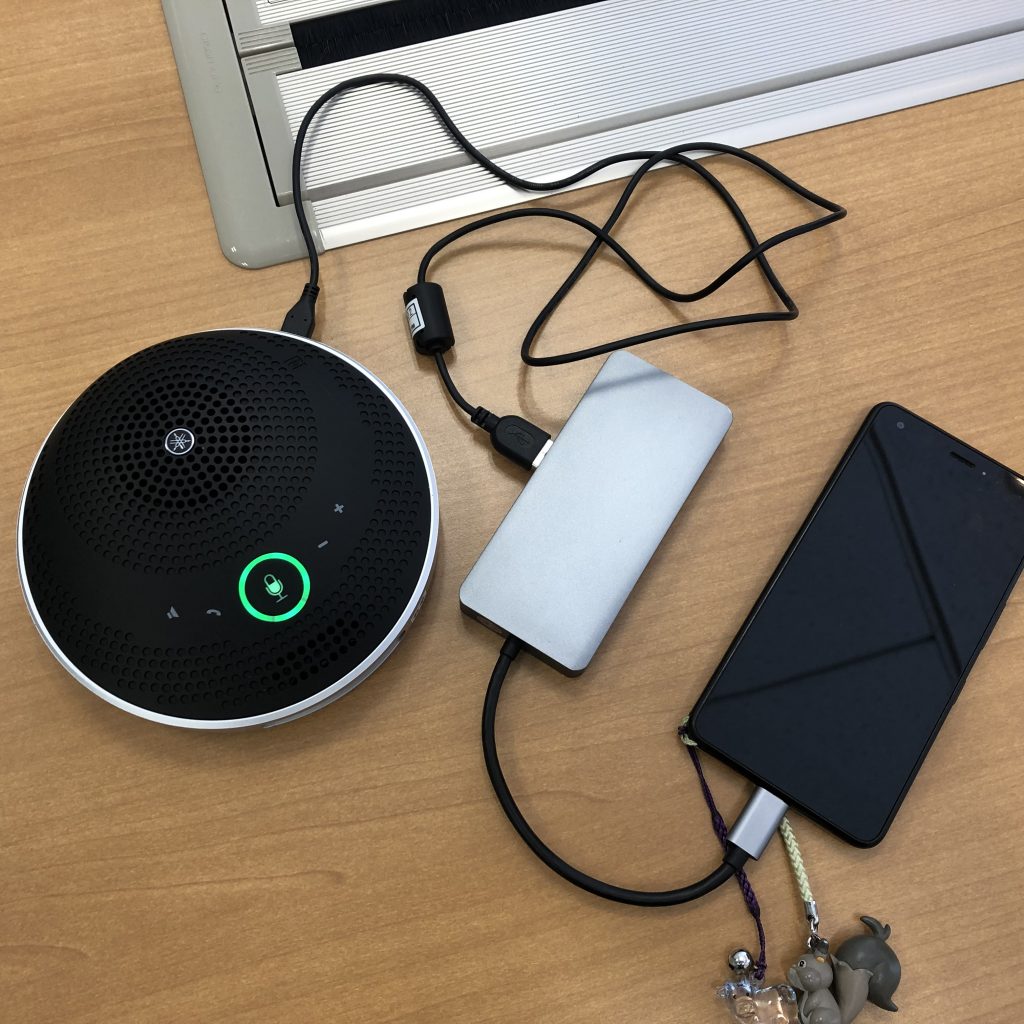
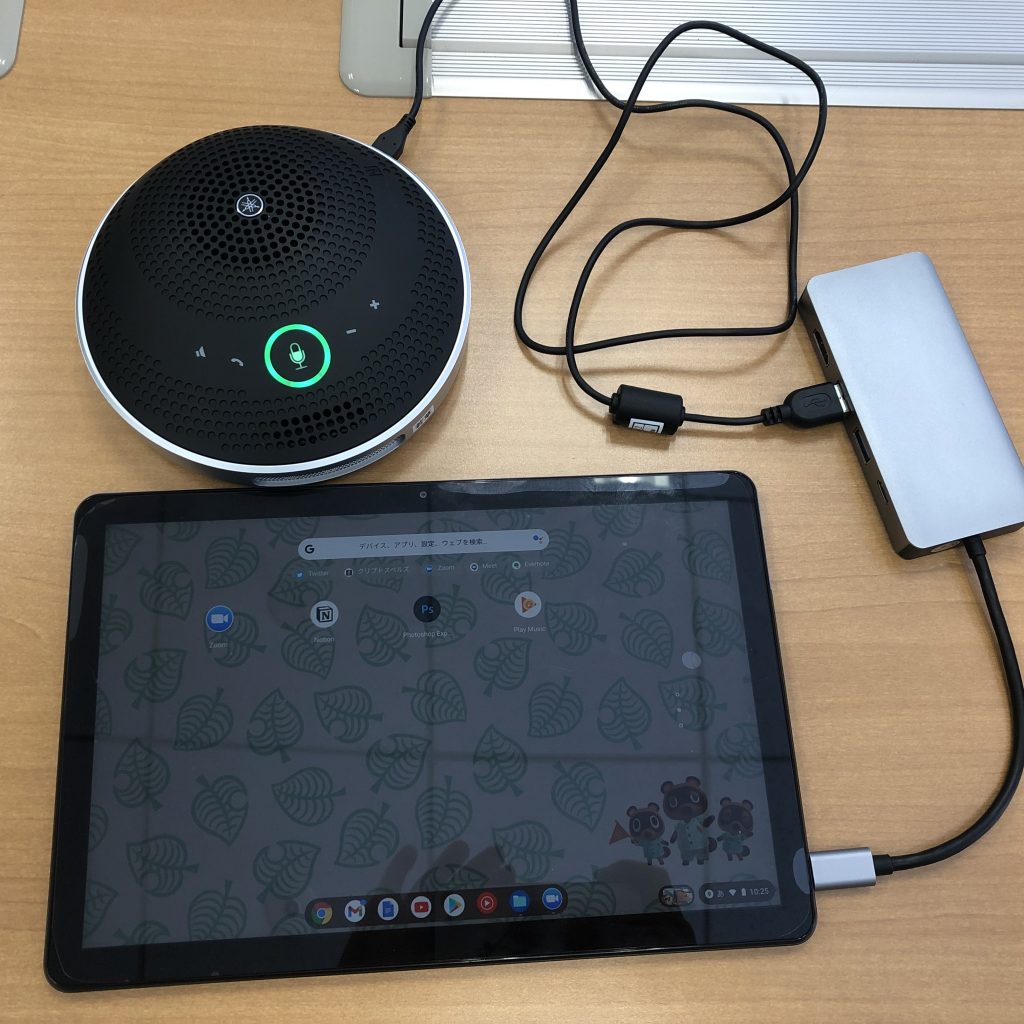
    Chromebookでも、会議用のマイク・スピーカーでウェブ会議が円滑にできるのか、が気になって、Lenovo Ideapad Duetに、USB Type-Cのハブ経由で、YAMAHAのYVC-200をUSB接続させてみた。

    結果としては、問題なく接続できて、Chromebook上でもマイクとスピーカーとして認識される。イヤホンマイクのように、USB経由のマイクとスピーカーとして認識される。Google MeetやZoomでも使うことができた。YAMAHAのマイク・スピーカーなので、集音性もよく、ミーティングも問題なし。

    このときの次いでとして、Androidのスマートフォンにも同じように接続させてみた。Androidのスマートフォン(京セラ Digno J、Digno BX)でも、同じようにYAMAHA YVC-200はマイクとスピーカーとして認識された。USB Type-Cハブ経由での拡張性は高い。

  • SynologyのActive Backup for Google Workspaceでのバックアップがエラーになっていた

    Google のContacts APIの利用停止によって、SynologyのActive Backup for Google Workspaceでのバックアップがエラーになっていた。「Google APIでアクションが必要」というエラーだけ表示されていた。

    対処方法としては、下記のURLの方法でできたので、よかった。わかりにくいが、手順通りにできたので簡単だった。自分がどの画面にいるのかの把握が一番大事だ。

    https://kb.synology.com/ja-jp/DSM/tutorial/ABG_Invalid_OAuth_scopes

    Google側で変更がある度に、バックアップがエラーになるので、結構、めんどくさい。一部が取れないのでなくて、今回のは全体のバックアップがエラーで取得できていなかったので、大変だった。

    Google のAPIの停止の記事は下記。

    https://developers.google.com/contacts/v3/announcement

  • Chromebookでタスクマネージャを開く

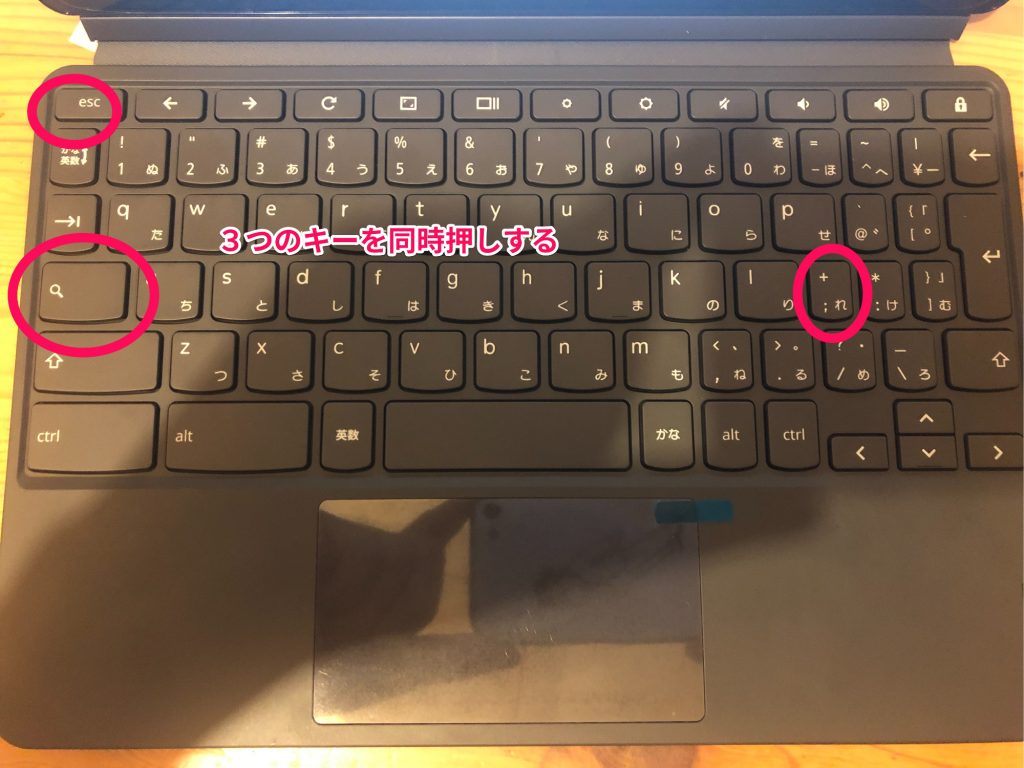
    Chromebookで「タスク マネージャ」を開くには、「検索キー」と「+キー」と「Escキー」を同時押しする。

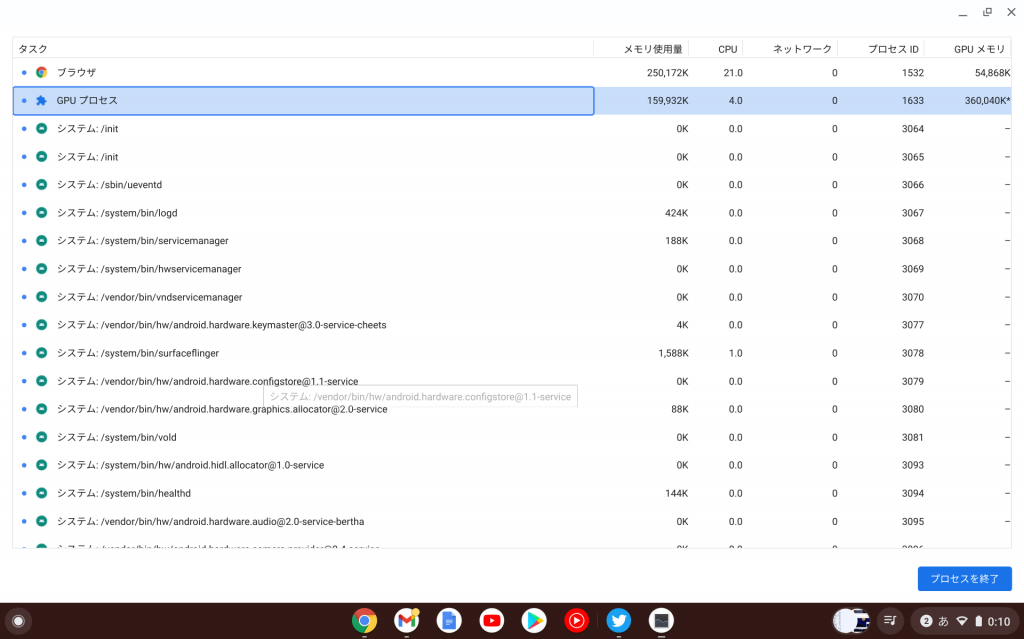
    タスク マネージャが開く。タスクマネージャでは、プロセスのCPU使用率やメモリ使用量をみることもできる。選択して、「プロセスを終了」を選択することで、プロセスを終わらせることもできる。

  • Chromebookでメモリの使用量を確認する方法

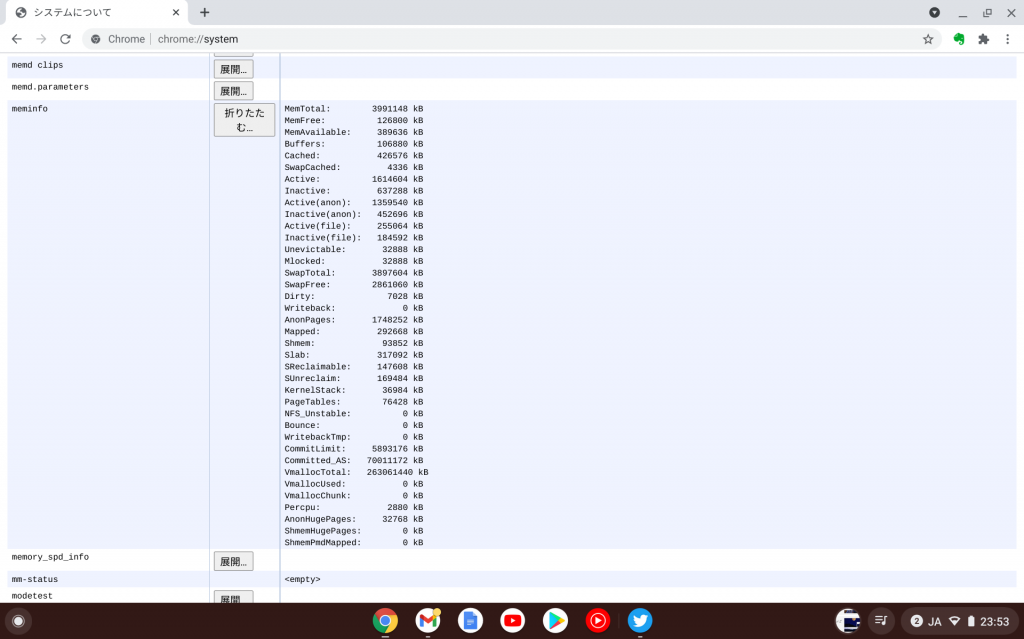
    Chromebookでメモリの使用量を確認するには、chromeのアドレスバーに「chrome://system」と入力する。

    そうすると、下図のように「システムについて」が開くので、その中から「meminfo」を探して、「展開…」をクリック(タップ)する。

    これで、トータルメモリの量と、現在の空きのメモリが表示できる。他にもSWAPの量などもわかる。

    この「chrome://system」は、表示されるまでに結構時間がかかる。読込中のまま、待っていれば表示される。

  • AWSでインスタンスを終了しようとすると、エラーになる。

    AWSでEC2のインスタンスを終了(インスタンスを削除)しようとすると、下記のエラーになったEC2インスタンスがあった。

    The instance 'i-0ac3a4fb7XXXXXXX' may not be terminated. Modify its 'disableApiTermination' instance attribute and try again. 

    エラーになった理由は、EC2インスタンスに保護設定されていたから。インスタンスの保護設定を解除しないと削除はできないので、削除する場合は保護設定を外す。

    保護を解除するには、次の手順。

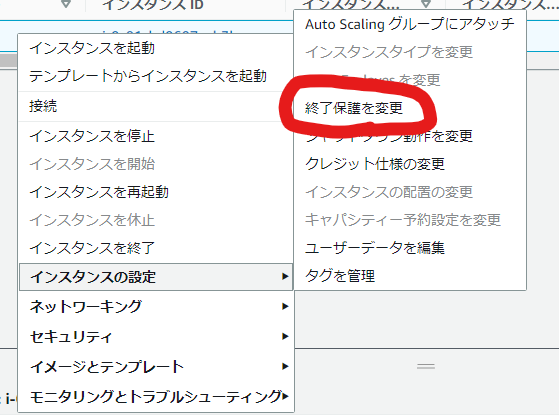
    1. EC2の画面で、インスタンスを選んで、右クリックから、「インスタンスの設定」「終了保護を変更」を選択する。

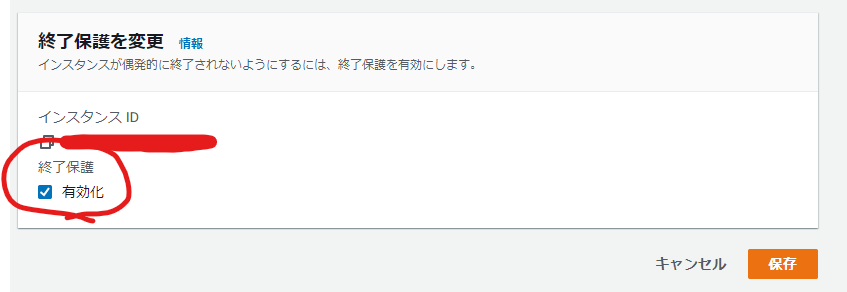
    2. 「終了保護」の部分の「有効化」のチェックを外して、保存する。

    これで終了保護の解除は終了。あとは、もう一度、インスタンスの終了を試す。

  • F5のBig-IPなどのEOSLの記載ページ

    F5のBig-IPなどのEOSLの記載ページのURLは下記。

    https://support.f5.com/csp/article/K4309

    BIG-IP 800のサポート期限を知りたくて調べた。

  • Java6(JDK 1.6)のサポートOSのメモ

    今更だが、Java6(JDK 1.6)のサポートOSのメモ。調べたので、メモとして残す。

    https://www.oracle.com/java/technologies/system-configurations.html

    32bitのJava6の場合は、Windows Server 2008 SP2まで。Windows Server 2008は、R2ではなく、無印の2008。クライアントOSの場合は、Windows7 SP1(32bit)まで。

    64bitのJava6の場合は、Windows Server 2012 R2とWindows8.xまで。

    とっくにサポート終了しているバージョンなので、まだ保守サポートが続いているOSは少ない。