ADの機能レベルがWindows 2000 ネイティブだと、Windows 11の22H2の一部と、23H2で不具合がある。ドメインへの参加自体はできるが、Microsoft365へのログインができない(WordやExcelでログインできない)、Windows11上でパスワードの変更ができないなどの問題がある。
そもそも、Windows 2000 ネイティブのActive Directoryを使い続けることが問題なわけだが。
ADの機能レベルがWindows 2000 ネイティブだと、Windows 11の22H2の一部と、23H2で不具合がある。ドメインへの参加自体はできるが、Microsoft365へのログインができない(WordやExcelでログインできない)、Windows11上でパスワードの変更ができないなどの問題がある。
そもそも、Windows 2000 ネイティブのActive Directoryを使い続けることが問題なわけだが。
今、Windowsには、OSの標準機能として、telnetコマンドがインストールされていない。telnet接続のときのメッセージが表示されるかどうかであれば、curlコマンドで代替することができる。実際にTelnetのように操作できるわけではない。接続できるかどうかの確認のみだ。
curl telnet://接続先のホストやIPアドレス:ポート番号
実行例)
C:\Users\zen>curl telnet://192.168.0.99:22
SSH-2.0-OpenSSH_4.3
^C
C:\Users\zen>curl telnet://192.168.0.99:25
220 host.example.com ESMTP Postfix
HELLO
これで、そのポートがどのような反応を返してくるのかをみることができる。試したが、接続後にTelnetのようなインタラクティブなコマンド入力は通らないので、あくまでも接続時の反応確認のみだ。TelnetコマンドがWindowsにインストールされていないときの代替コマンドの1つとしてはあり。急場しのぎでの利用だろう。問題は、そのときに思い出せるのかどうかだ。
ちなみに、接続先のポートが開いていて接続できるかの確認であれば、PowerShellのTest-NetConnectionコマンドレットを使う方が早いかもしれない。
Test-NetConnection 接続先アドレス -Port ポート番号
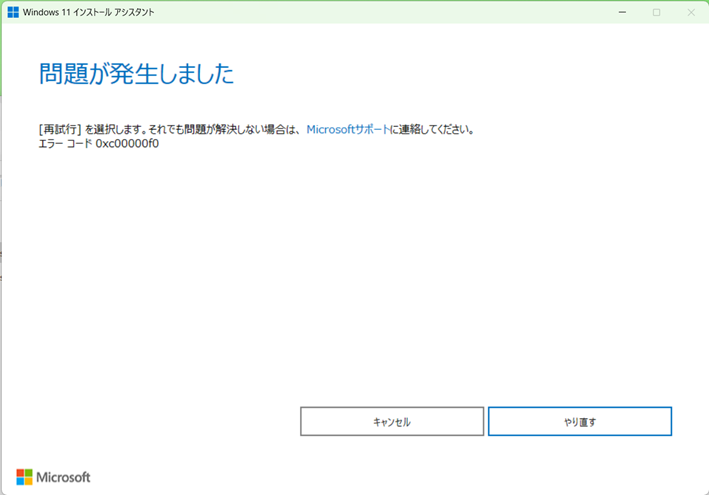
更新アシスタントを使ったWindows11 22H2から 23H2化が「エラーコード 0xc00000f0」で失敗した。

一旦、キャンセルを押して終了させた後、完全シャットダウン(シフトキー押しながら、シャットダウンを選択)を行った。そのあと、再度、更新アシスタントを再度実行したところ、今度は成功し、Windows11 23H2になった。
タイトルのままではあるが、Windows11からWindows Server 2003 R2上のSQL Server 2005にODBC接続できない。
セキュリティの関係で接続できない。ODBCドライバのバージョンを古いものに変えてもできないので、OSレベルでのセキュリティの問題で接続できない。
新しくセットアップしているWindows11モデルのLet’sNote SV1(CF-SV1RDLAS)で、セットアップ中にLANが認識しなくなる不具合が多発しているので、いろいろと切り分けを行ったので、そのメモ。
発生しているのは、初期がWindows11 ver.21H2を、Windows UpdateでWindows11 ver. 22H2 にアップデートしたPCだ。Windows Updateは、12月6日時点での最新まで適用済み。
変な挙動
切り分けでやったこと(すべて失敗し、安定はしない)
他に試してみると、無線LAN接続のときは、スリープから復帰しても、ネットワークにはちゃんと繋がっている。最初から、Windows11 ver.22H2のLet’sNote SV1(CF-SV1RDLAS)では問題は起きない。つまり大型アップデートの影響と思われる。
これまた打つ手なしなので、そのうちWindows Updateで解消するのか、しばらく様子見するしかない。
Microsoft365のOfficeツールが64bitのとき、Accessの32bitで作られたアプリケーションを開こうとするとエラーになる。Windowsのバージョンは、Windows10とWindows11。表示されるエラーメッセージは下記。
「このデータベースは、32 ビット版の Microsoft Access で作成されています。32ビット版の Microsoft Access で開いてください。」

これを解消するには、Officeツールを32ビット版を使えばいいのだが、通常64ビットのOfficeツールと32ビットのOfficeツールは共存できない。32ビットのOfficeツールだと制約が多いので、なるべくならば64ビットのままにしたい。調べてみると、Access 2010の32ビットのランタイムであれば、最新の64ビットのOfficeツールと共存が可能だ。
Access 2010 の32ビット ランタイムは、下記のMicrosoftのページからダウンロードしてインストールする。
Microsoft Access 2010 Runtime
https://www.microsoft.com/ja-jp/download/details.aspx?id=10910
Access 2010 の32ビット ランタイムをインストールすることで、32ビット版のAccessで作ったツールもエラーなく開くようになった。

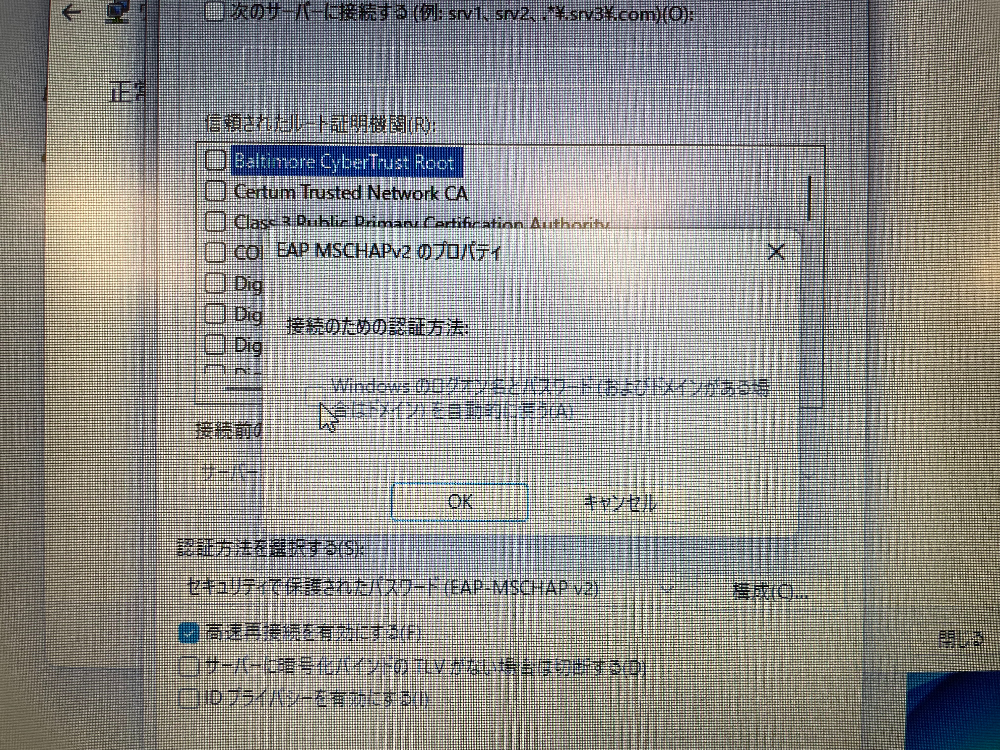
Windows11 22H2でMSPEAPを利用する時、接続認証でWindowsのログオン名とパスワードを自動的に使う設定をオンにできない。
Windows11 21H2のときは、EAP MSCHAPv2のプロパティの「Windowsのログオン名とパスワード(およびドメインがある場合はドメイン)を自動的に使う」のチェックが入れることができた。Windows11 22H2では、「Windowsのログオン名とパスワード(およびドメインがある場合はドメイン)を自動的に使う」のチェックがグレーアウトしており、選択ができない。
これの解消方法で、グループポリシーやレジストリ変更も試したがうまくいかない。複数メーカーのWindows11で再現するし、21H2から22H2にアップデートすると、選択できなるため、OS上の設定が影響しているようだ。
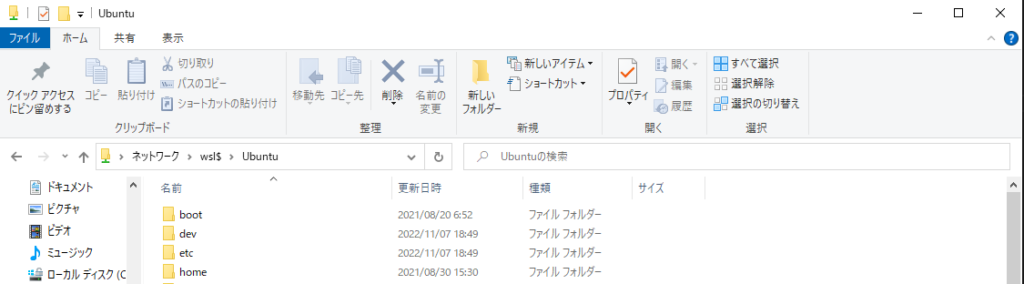
Windows(Windows10, Windows11)から、WSL(WSL2含む)のLinuxの領域にエクスプローラーでアクセスすることができる。
エクスプローラーからアクセスするには、アドレスバーに、`\\wsl$`と入力して、Enterキーを押すと表示される。WSLの領域はネットワークドライブとして、アクセスされる。
\\wsl$
インストールした環境名を続けて入力することで、ルート以下のフォルダを表示できる。
\\wsl$\Ubuntu

エクスプローラーで開いた後は、ファイルの書き込みや読み出しも可能。ただ、Linuxのシステム領域などはいじらないほうがいい。
Whisperは、OpenAIがMITライセンスで公開した汎用音声認識モデル。機械学習の訓練済みのモデルなので、そのまま使うことができる。
https://openai.com/blog/whisper/
https://github.com/openai/whisper
これを試すために、ほぼまっさらなWindows11 Proの上に、インストールして、実際に使ってみた。そのときの手順は下記。
Pythonの公式サイトから、Windows用のインストーラーをダウンロードしてインストールする。
Windowsでインストールするときは、ユーザ環境ではなく、ALLユーザの環境を選択して、インストール先をCドライブの下にフォルダを作成して、そこにインストールするのがよい。ユーザ環境にインストールする場合、ユーザ名で日本語が使われていたりして、実行時にエラーになるので。
インストールするコマンドを下記のpytorchのサイトで確認して実行する。
https://pytorch.org/get-started/locally/
NVIDIAのGPUがない普通のPC(とりあえずSurface Pro7)なので、PytorchもCPU版を選択した(CUDAなしの環境)。インストールは、Python標準についてくるpip3で。そのときのコマンドは下記。
pip3 install torch torchvision torchaudio
もし、pip3が見つからない場合は、Windowsを再起動してみる。パスが認識されていない可能性があるため。
いろいろと検討したが、Windows用のパッケージ管理ツールのchocolateyを使うのが楽だった。
まずは、chocolateyをインストールする。Powershellを管理者権限で開いて下記を実行する。
Set-ExecutionPolicy Bypass -Scope Process -Force; [System.Net.ServicePointManager]::SecurityProtocol = [System.Net.ServicePointManager]::SecurityProtocol -bor 3072; iex ((New-Object System.Net.WebClient).DownloadString('https://chocolatey.org/install.ps1'))
インストール後、パスが正常に読み込まれていないようだったので、Windowsを再起動した。
Powershellを管理者権限で開いて、下記のコマンドを実行してffmpegをインストールする。
choco install ffmpeg
Whisperのページによると、念のため、 rustもインストールしておくとのこと。
pip install setuptools-rust
下記のサイトからWindows用のGitをダウンロードしてインストールする。
インストールしたら、Windowsを再起動する。
Powershellを開いて、下記のコマンドを実行する
pip install git+https://github.com/openai/whisper.git
やっとインストールが完了。
Powershellを起動して、下記の書式でWhisperを利用する。実際に動作するのは、Pythonのコードだが、使うだけならPythonを起動させなくてもいい。
whisper ファイル名 --language Japanese --model small
「–model xxx」のxxxには「tiny」「base」「small」「medium」「large」を選択して、指定する。モデルは、処理速度と精度のトレードオフになる。モデルがmedium、largeと大きくなるほど、処理負荷が増える。
利用するモデルの初回実行時には、モデルのダウンロードが行われるため、処理が始まるまでに時間がかかる。
実際に、1時間程度のMP4の動画の文字起こしを、モデルsmallでさせてみたところ、第10世代のCore i5での処理で、5時間かかって、30分弱しか処理できていない。認識の精度としては、漢字への変換も含めて、かなり読める精度だ。「xxx代」が「xxx台」になっているとか、コンテキストを読まないと変換できないものは、違っているけれど、おおむね文字起こしできている。
NVIDIAのGPUを入れて、CUDAで、Pytorchの処理をさせないと、高速化はできないということもわかった。CPUだけだと、向き不向きの不向きな処理なので、実用に耐えられる速度はだせないのかもしれない。「base」や「tiny」も試してみないことには結論はだせないけれども。
古いADに参加したWindows11で、Microsoft365のWordやExcel、PowerPointにログインすると、TPMのエラーが発生して正常にログインできない。
Windows10でも同じ問題は起きていたが、こちらはWindowsのセキュリティアップデートを手動アンインストールすることで、ログインできるようになる。Windows11でも同じことを試したが、TPMエラーは解消せず。
いろいろと調べて、試していたところ、レジストリ値の変更で対処できることが分かった。
1.Windowsキーを押して、「regedit」と入力して、レジストリエディターを開く
2.下記の値を探して開く(選択する)
コンピューター\HKEY_LOCAL_MACHINE\SOFTWARE\Microsoft\Cryptography\Protect\Providers\df9d8cd0-1501-11d1-8c7a-00c04fc297eb
3.右クリックし、「新規」で「DWORD(32ビット)値」を選択する
4.名前を「ProtectionPolicy」に変える
5.「ProtectionPolicy」をダブルクリックして開き、「値のデータ」を「1」に変えて、OKをクリックする
6.OSを再起動してから、M365のログインを試す。
同じ方法で、Windows10のTPMエラーも解消することがわかっている。Providersの下の値は、環境によって変わる可能性はあり。その時は探して値追加を試す。
参考)
https://itguys.al/office-365-account-setup-tpm-error-80090034-fixed