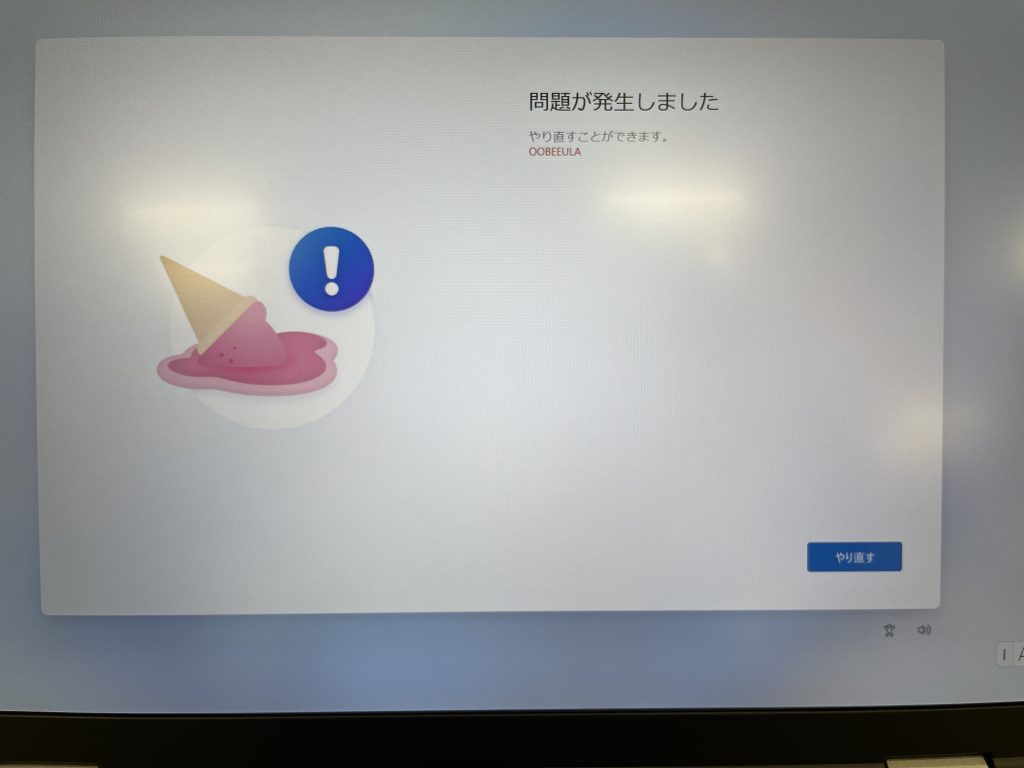
新PCの電源を入れて、待っていたら、エラーが。「問題が発生しました」と。電源入れただけでも、エラーになるんだな。
困るのは、「やり直す」であっさりと先に進んだのだが、エラーの原因がわからないのが怖い。なんだったのだろうか。

新PCの電源を入れて、待っていたら、エラーが。「問題が発生しました」と。電源入れただけでも、エラーになるんだな。
困るのは、「やり直す」であっさりと先に進んだのだが、エラーの原因がわからないのが怖い。なんだったのだろうか。
Chromeの開発者機能で確認したほうが確実ではあるのだけど、大量にホストがあると、大変なので、Powershellのスクリプトにしてみた。
以下は、Powershellのスクリプト。
# TLS 1.2のみを明示的に有効化
[Net.ServicePointManager]::SecurityProtocol = [Net.SecurityProtocolType]::Tls12
# 通信テスト先
$url = "https://ホスト名"
try {
$response = Invoke-WebRequest -Uri $url -UseBasicParsing -ErrorAction Stop
Write-Host "TLS 1.2 で $url に正常に接続できました。"
} catch {
Write-Host "TLS 1.2 で $url への接続に失敗しました。"
Write-Host $_.Exception.Message
}
接続失敗すると、接続失敗したメッセージ、とともにエラーメッセージがでる。
「[Net.SecurityProtocolType]::Tls12」の部分のTls12をTls11やTls13に変えることで、他のバージョンでのテストもできる。
一番便利そうな場所にいるWindows11のCopilotアプリは、企業用のM365アカウントでログインができない。
ログインなしでも利用はできる、個人のMicrosoftアカウントの場合、入力データの保護が気になる。アプリの下にも「会話はAIのトレーニングに使用され、Copilotはあなたの関心事項について学習できます。」とある。
となると、セキュリティ的に気になってしまい、使い勝手が悪い。
企業用のアカウントで使えるようになれば、もっと活用できるのだが。
AnyConnectで接続後、VPN接続先のウェブのシステムにアクセスすると最初は利用できるが、何回か動作しているうちにタイムアウトする。一度発生すると、ブラウザを変えても同じような状況になる。
Windows PCを再起動すると、一時的にアクセスできるようになるが、また同じ状況が発生する。
Windowsのイベントログをみると「cscan.exe」のエラーが多数発生していた。
この「cscan.exe」を調べると、CiscoのAnyConnectクライアントで使われているものだった。VPN接続時のみで発生しているもので、VPN接続もやや遅いことを考えると、「cscan.exe」が悪さをしているようだ。
対応として、Cisco AnyConnectクライアントのインストーラーを起動して、「Repair」を選択して、AnyConnectクライアントの修復を行った。修復後に試すと、問題は解消された。AnyConnectクライアントが何らかの原因で壊れていたのが原因。
Windowsで、Excelの表をJSONに形式にする必要があったので、ExcelからCSVファイルで保存して、Powershellを使って、CSVファイルをJSON形式のファイルに変換した。
使ったPowershellのスクリプト(コマンドレット)は下記。
# CSVファイルのパスを指定
$csvFilePath = "C:\path\to\your\file.csv"
# JSONファイルのパスを指定
$jsonFilePath = "C:\path\to\your\file.json"
# CSVファイルをインポート
$csvData = Import-Csv -Path $csvFilePath
# JSONファイルにエクスポート
$csvData | ConvertTo-Json | Set-Content -Path $jsonFilePath
最初の2つは、CSVファイルと出力するJSONファイルの指定なので、直接指定すれば2行でOK。
1行ずつ、Powershellのプロンプトに入力していけば実行できるので楽。文字コードは全部がUTF8で行う想定だったので指定していないが指定することも可能。
「msvcp140_atomic_wait.dll」が見つからないというエラーがでて、Teamsから別のプログラムを呼び出せなくなる事象があった。これの対処方法。
「msvcp140_atomic_wait.dll」は、「Visual C++ 再頒布可能パッケージ」に含まれているので、これを修復するか、インストール(上書きインストール?)を試す。
「msvcp140_atomic_wait.dll」をインストールする場合は、下記のMicrosoftのサイトからダウンロードする。
https://learn.microsoft.com/en-us/cpp/windows/latest-supported-vc-redist?view=msvc-170
通常は、OSのビット数に合わせて、x64(64ビット)か、x86(32ビット)かを選んで試す。ただ、OSのビット数とは違うバージョンを呼び出している場合もあるので、ダメだったら別ビット数の方も試す。
壊れた原因は、アンチウィルスが悪さをしたか、Windows Updateの影響か。ユーザの動作によらず、急に不具合が発生する可能性はある。
Windows11のWSLのUbuntuでapt updateがエラーになる。エラーとしては下記で、外部への接続ができなくてエラーになる。なお、PINGを外部にむけて打つと、ちゃんと返ってくる。
timed out Could not connect to security.ubuntu.com:80 (185.125.190.83), connection timed out Could not connect to security.ubuntu.com:80 (91.189.91.83), connection timed out Could not connect to security.ubuntu.com:80 (91.189.91.81), connection timed out
W: Some index files failed to download. They have been ignored, or old ones used instead.
WSLの設定としては、八方ふさがりな状態になった。ふと思いついて、Windows11にインストールされているアンチウィルスソフト(Symantec Endpoint Security)を無効化してみたところ、apt updateが成功した。
原因: アンチウィルスのファイアウォール機能が通信を止めていた。
わかってしまえば、とても単純な理由だった。いっそ、WSLからの通信を全部とめてくれたのならば、わかりやすかったのだが、中途半端に止められていたので気が付くまで試行錯誤をしてしまった。
個別でドライバのインストールの必要なし。接続時に、インターネット上から必要なドライバをダウンロードしてくれる。
実際、USB-RSAQ6をWindows11に接続して、特に手動での設定は必要なく、Tera Termから利用することができた。
配信されたグラフィックドライバとの相性問題であるとのこと。
2024年5月ごろにWindows Updateで配信されたものを使っていると画面が乱れる不具合があるとのこと。
対処方法
1. デバイスマネージャーを開き、ディスプレイアダプターから「Intel(R)Iris(R)Xe Graphics」を選択して、プロパティを開く
2. ドライバーのタブから、バージョンを確認する。「31.0.101.4577」ではなく、もっと上のバージョン(たとえば「310.101.5186」)の場合は不具合が発生している。
3. 「31.0.101.4577」ではない場合は、グラフィックスドライバをVAIOのオリジナルに戻す必要がある。下記の公式サイトから「Intel(R)Iris(R)Xe Graphics」のオリジナルドライバをダウンロードする。(VP0000000797.exe のリンクをクリックする)
https://solutions.vaio.com/4908
4. 「31.0.101.4577」ではない場合は、「デバイスのアンインストール」をクリックする。
5. 確認のポップアップがでるので「このデバイスのドライバーをアs駆除しようとしました」にチェックをいれ、「アンインストール」をクリックする。
6. アンインストール後、再起動する。
7. ネットワークからVAIOを切断し、ダウンロードした「VP0000000797.exe」をダブルクリックして、インストールする。
8. 再起動を求められるので、再起動する。かなり、再起動に時間がかかった。
9. 再起動後、デバイスマネージャーを開き、ディスプレイアダプターから「Intel(R)Iris(R)Xe Graphics」を選択して、プロパティを開く
10. ドライバーのタブから、バージョンを確認する。「31.0.101.4577」になったことを確認する。
Windows NTや、Windows 98がなければ、NTLMを無効化されても、影響はないだろうと思ったのだが。NASの設定によっては、NTLM認証でアクセスしているものもある、ので非推奨から廃止になったら、小さな混乱はありそうだ。
Microsoft、「NTLM」全バージョンを非推奨に
https://forest.watch.impress.co.jp/docs/news/1597143.html