タグ: Windows11

  • Windows Defenderが暗号化ZIPファイルをウィルス判定してしまう。

    ちょうど、3月(2024年3月)くらいから、ChromeでGmailの添付ファイルをダウンロードすると、暗号化されたZIPファイルがウィルス判定されて、ダウンロードできなくなった。

    チャンと調べたところ、Gmail側の添付ファイルはスキャンできないという表示だけなので、Gmail上はグレー判定。Chrome自体にウィルスチェック機能は付加していない。ウィルスチェックは、Windows11のWindows Defenderで行っている。ダウンロードされた直後に、Windows Defenderでのウィルスチェックが行われて、そのまま削除されていた。1つのZIPファイルだと、ウィルス混在の可能性があったので、気にしなかった。これが複数のまったく別の件の添付されたZIPファイルで同じ動作になった。

    Windows11で、一時的にWindows Defenderを無効化すれば、ダウンロードおよびZIPファイルの展開は可能。展開後に、Windows Defenderをオンにして、チェックを行うと、ZIPファイルはウィルス判定されて、削除される。展開されたファイルは、ウィルス判定されなかった。(どうしてもダウンロードが必要ならば、一時的にWindows Defenderを無効化する、自己責任で)

    このことから、Windows Defenderが暗号化ZIPファイルをウィルス判定してしまう状況という判断になった。

  • ADがWindows 2000 ネイティブだと、Windows11で不具合がでる

    ADの機能レベルがWindows 2000 ネイティブだと、Windows 11の22H2の一部と、23H2で不具合がある。ドメインへの参加自体はできるが、Microsoft365へのログインができない(WordやExcelでログインできない)、Windows11上でパスワードの変更ができないなどの問題がある。

    そもそも、Windows 2000 ネイティブのActive Directoryを使い続けることが問題なわけだが。

  • Windowsでtelnetコマンドの代わりにcurlコマンドを使う

    今、Windowsには、OSの標準機能として、telnetコマンドがインストールされていない。telnet接続のときのメッセージが表示されるかどうかであれば、curlコマンドで代替することができる。実際にTelnetのように操作できるわけではない。接続できるかどうかの確認のみだ。

    curl telnet://接続先のホストやIPアドレス:ポート番号

    実行例)

    C:\Users\zen>curl telnet://192.168.0.99:22
    SSH-2.0-OpenSSH_4.3
    ^C
    C:\Users\zen>curl telnet://192.168.0.99:25
    220 host.example.com ESMTP Postfix
    HELLO

    これで、そのポートがどのような反応を返してくるのかをみることができる。試したが、接続後にTelnetのようなインタラクティブなコマンド入力は通らないので、あくまでも接続時の反応確認のみだ。TelnetコマンドがWindowsにインストールされていないときの代替コマンドの1つとしてはあり。急場しのぎでの利用だろう。問題は、そのときに思い出せるのかどうかだ。

    ちなみに、接続先のポートが開いていて接続できるかの確認であれば、PowerShellのTest-NetConnectionコマンドレットを使う方が早いかもしれない。

    Test-NetConnection 接続先アドレス -Port ポート番号
  • Windows11 23H2へのアップデートが「oxc00000f0」エラーで失敗

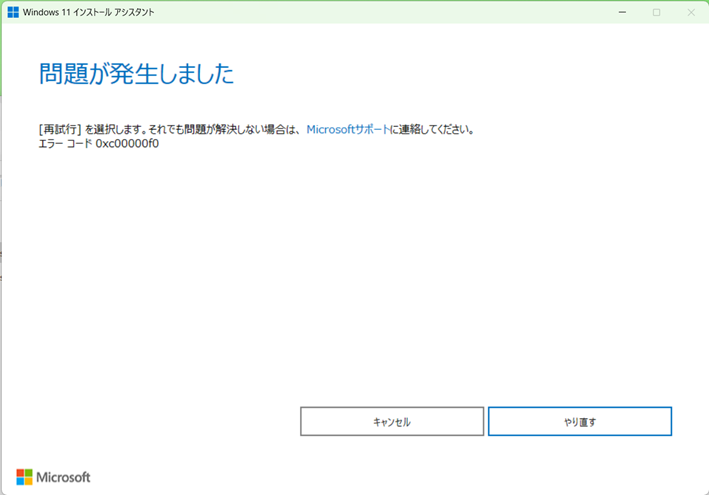
    更新アシスタントを使ったWindows11 22H2から 23H2化が「エラーコード 0xc00000f0」で失敗した。

    一旦、キャンセルを押して終了させた後、完全シャットダウン(シフトキー押しながら、シャットダウンを選択)を行った。そのあと、再度、更新アシスタントを再度実行したところ、今度は成功し、Windows11 23H2になった。

  • Windows11からWindows Server 2003上のSQL ServerにODBC接続できない。

    タイトルのままではあるが、Windows11からWindows Server 2003 R2上のSQL Server 2005にODBC接続できない。

    セキュリティの関係で接続できない。ODBCドライバのバージョンを古いものに変えてもできないので、OSレベルでのセキュリティの問題で接続できない。

  • Windows11 21H2から22H2にアップデートしたPCの有線LANの挙動が変。

    新しくセットアップしているWindows11モデルのLet’sNote SV1(CF-SV1RDLAS)で、セットアップ中にLANが認識しなくなる不具合が多発しているので、いろいろと切り分けを行ったので、そのメモ。

    発生しているのは、初期がWindows11 ver.21H2を、Windows UpdateでWindows11 ver. 22H2 にアップデートしたPCだ。Windows Updateは、12月6日時点での最新まで適用済み。

    変な挙動

    • Windows11の初期設定後、ver.22H2にした後に、時間が少したつと有線LAN接続が「インターネットなし」になる。
    • 有線LAN接続が「インターネットなし」になった後は、OSの再起動を行わないと繋がらない。
    • ipconfig /renew を行うと、「ユーザ操作によりキャンセル」が表示され、正常動作しない。
    • スイッチ側をみると、LANケーブルは刺したままなのに、UP/DOWNが何回も行われている状況。
    • 接続されているポートでは、対した通信は発生していないのに、OutDiscardsのカウンタ値が上昇することがある。
    • スリープから復帰後に、有線LANで通信ができない。リンクアップしていて、IPアドレスも維持されているのに、外部に対してPINGが飛ばない。

    切り分けでやったこと(すべて失敗し、安定はしない)

    • LANケーブル接続先のポートを変える。
    • LANケーブル接続先のスイッチを変える。
    • 途中にHubをかませて、接続する。
    • 途中にHubをかませて、100M、1Gなど、速度変えて接続する。
    • 同じ機種で、再現テスト(再現してしまった、つまりPCの初期不良ではなさそう)。
    • Windows Defenderを無効化する。

    他に試してみると、無線LAN接続のときは、スリープから復帰しても、ネットワークにはちゃんと繋がっている。最初から、Windows11 ver.22H2のLet’sNote SV1(CF-SV1RDLAS)では問題は起きない。つまり大型アップデートの影響と思われる。

    これまた打つ手なしなので、そのうちWindows Updateで解消するのか、しばらく様子見するしかない。

  • 64bitのAccessで古い32bitのAccessのツールを動かすとエラーに・・・

    Microsoft365のOfficeツールが64bitのとき、Accessの32bitで作られたアプリケーションを開こうとするとエラーになる。Windowsのバージョンは、Windows10とWindows11。表示されるエラーメッセージは下記。

    「このデータベースは、32 ビット版の  Microsoft Access で作成されています。32ビット版の Microsoft Access で開いてください。」

    これを解消するには、Officeツールを32ビット版を使えばいいのだが、通常64ビットのOfficeツールと32ビットのOfficeツールは共存できない。32ビットのOfficeツールだと制約が多いので、なるべくならば64ビットのままにしたい。調べてみると、Access 2010の32ビットのランタイムであれば、最新の64ビットのOfficeツールと共存が可能だ。

    Access 2010 の32ビット ランタイムは、下記のMicrosoftのページからダウンロードしてインストールする。

    Microsoft Access 2010 Runtime
    https://www.microsoft.com/ja-jp/download/details.aspx?id=10910

    Access 2010 の32ビット ランタイムをインストールすることで、32ビット版のAccessで作ったツールもエラーなく開くようになった。

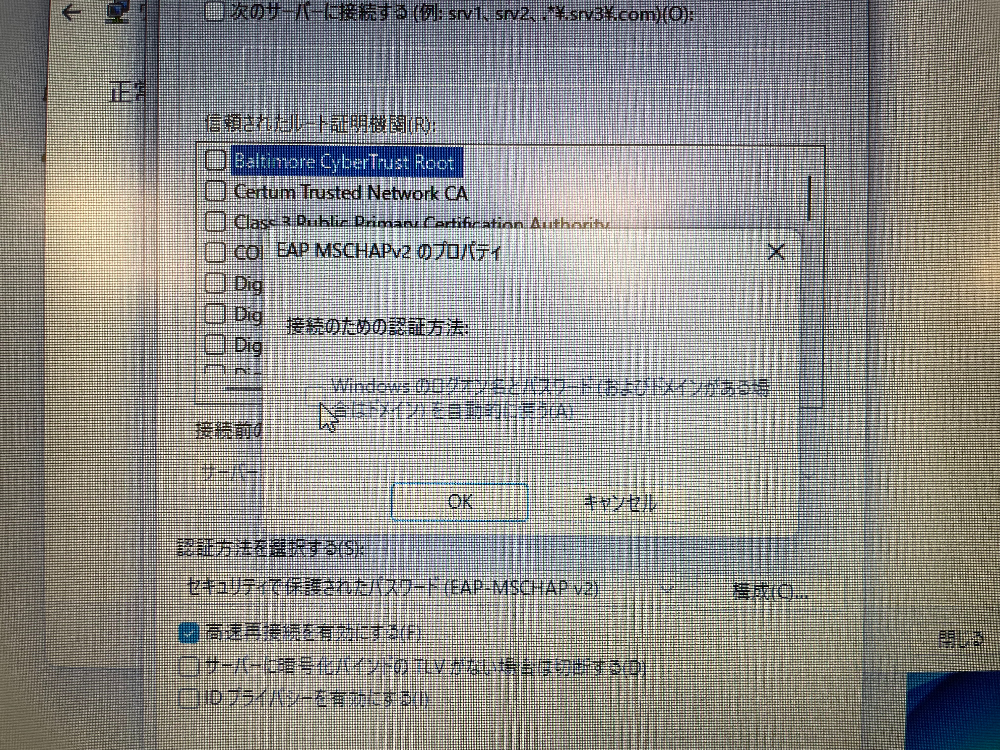
  • Windows11 22H2でMSPEAPを利用する時、接続認証でWindowsのログオン名とパスワードを自動的に使えない

    Windows11 22H2でMSPEAPを利用する時、接続認証でWindowsのログオン名とパスワードを自動的に使う設定をオンにできない。

    Windows11 21H2のときは、EAP MSCHAPv2のプロパティの「Windowsのログオン名とパスワード(およびドメインがある場合はドメイン)を自動的に使う」のチェックが入れることができた。Windows11 22H2では、「Windowsのログオン名とパスワード(およびドメインがある場合はドメイン)を自動的に使う」のチェックがグレーアウトしており、選択ができない。

    これの解消方法で、グループポリシーやレジストリ変更も試したがうまくいかない。複数メーカーのWindows11で再現するし、21H2から22H2にアップデートすると、選択できなるため、OS上の設定が影響しているようだ。

  • WindowsからWSLのLinuxディスク領域を開く

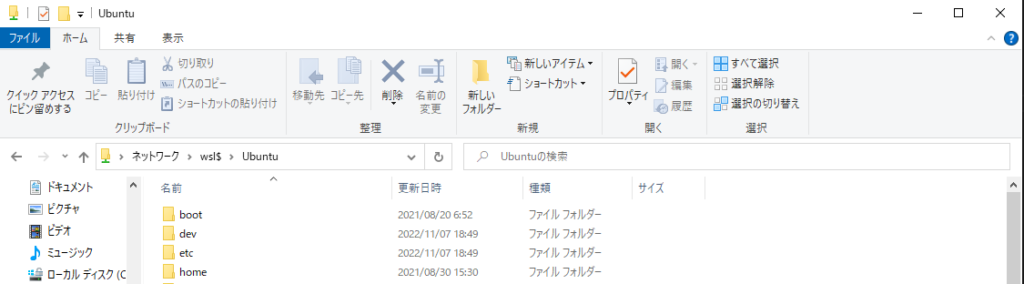
    Windows(Windows10, Windows11)から、WSL(WSL2含む)のLinuxの領域にエクスプローラーでアクセスすることができる。

    エクスプローラーからアクセスするには、アドレスバーに、`\\wsl$`と入力して、Enterキーを押すと表示される。WSLの領域はネットワークドライブとして、アクセスされる。

    \\wsl$

    インストールした環境名を続けて入力することで、ルート以下のフォルダを表示できる。

    \\wsl$\Ubuntu

    エクスプローラーで開いた後は、ファイルの書き込みや読み出しも可能。ただ、Linuxのシステム領域などはいじらないほうがいい。

  • WhisperをWindowsにインストールして使ってみる

    Whisperは、OpenAIがMITライセンスで公開した汎用音声認識モデル。機械学習の訓練済みのモデルなので、そのまま使うことができる。

    https://openai.com/blog/whisper/
    https://github.com/openai/whisper

    これを試すために、ほぼまっさらなWindows11 Proの上に、インストールして、実際に使ってみた。そのときの手順は下記。

    Pythonをインストール

    Pythonの公式サイトから、Windows用のインストーラーをダウンロードしてインストールする。

    Windowsでインストールするときは、ユーザ環境ではなく、ALLユーザの環境を選択して、インストール先をCドライブの下にフォルダを作成して、そこにインストールするのがよい。ユーザ環境にインストールする場合、ユーザ名で日本語が使われていたりして、実行時にエラーになるので。

    PyTorchをインストール

    インストールするコマンドを下記のpytorchのサイトで確認して実行する。

    https://pytorch.org/get-started/locally/

    NVIDIAのGPUがない普通のPC(とりあえずSurface Pro7)なので、PytorchもCPU版を選択した(CUDAなしの環境)。インストールは、Python標準についてくるpip3で。そのときのコマンドは下記。

    pip3 install torch torchvision torchaudio

    もし、pip3が見つからない場合は、Windowsを再起動してみる。パスが認識されていない可能性があるため。

    FFMPEGをインストール

    いろいろと検討したが、Windows用のパッケージ管理ツールのchocolateyを使うのが楽だった。

    まずは、chocolateyをインストールする。Powershellを管理者権限で開いて下記を実行する。

    Set-ExecutionPolicy Bypass -Scope Process -Force; [System.Net.ServicePointManager]::SecurityProtocol = [System.Net.ServicePointManager]::SecurityProtocol -bor 3072; iex ((New-Object System.Net.WebClient).DownloadString('https://chocolatey.org/install.ps1'))

    インストール後、パスが正常に読み込まれていないようだったので、Windowsを再起動した。

    Powershellを管理者権限で開いて、下記のコマンドを実行してffmpegをインストールする。

    choco install ffmpeg

    Rustをインストール

    Whisperのページによると、念のため、 rustもインストールしておくとのこと。

    pip install setuptools-rust

    Gitをインストール

    下記のサイトからWindows用のGitをダウンロードしてインストールする。

    https://gitforwindows.org/

    インストールしたら、Windowsを再起動する。

    Whisperのインストール

    Powershellを開いて、下記のコマンドを実行する

    pip install git+https://github.com/openai/whisper.git

    やっとインストールが完了。

    Whisperで動画ファイルの音声起こしをやってみる

    Powershellを起動して、下記の書式でWhisperを利用する。実際に動作するのは、Pythonのコードだが、使うだけならPythonを起動させなくてもいい。

    whisper ファイル名 --language Japanese --model small

    「–model xxx」のxxxには「tiny」「base」「small」「medium」「large」を選択して、指定する。モデルは、処理速度と精度のトレードオフになる。モデルがmedium、largeと大きくなるほど、処理負荷が増える。

    利用するモデルの初回実行時には、モデルのダウンロードが行われるため、処理が始まるまでに時間がかかる。

    実際に、1時間程度のMP4の動画の文字起こしを、モデルsmallでさせてみたところ、第10世代のCore i5での処理で、5時間かかって、30分弱しか処理できていない。認識の精度としては、漢字への変換も含めて、かなり読める精度だ。「xxx代」が「xxx台」になっているとか、コンテキストを読まないと変換できないものは、違っているけれど、おおむね文字起こしできている。

    NVIDIAのGPUを入れて、CUDAで、Pytorchの処理をさせないと、高速化はできないということもわかった。CPUだけだと、向き不向きの不向きな処理なので、実用に耐えられる速度はだせないのかもしれない。「base」や「tiny」も試してみないことには結論はだせないけれども。