カテゴリー: 技術系memo

  • UbuntuのPHPを7.2から、7.4にしてみた

    Ubuntu 18.04のPHPをPHP7.2からPHP7.4に上げた。PHPを使っているのは、Wordpress。そのメモ。でも、途中が消えてる気がする、というか消えてる。

    ubuntu@ip-10-0-0-122:~$ php -v
    PHP 7.2.24-0ubuntu0.18.04.7 (cli) (built: Oct  7 2020 15:24:25) ( NTS )
    Copyright (c) 1997-2018 The PHP Group
    Zend Engine v3.2.0, Copyright (c) 1998-2018 Zend Technologies
        with Zend OPcache v7.2.24-0ubuntu0.18.04.7, Copyright (c) 1999-2018, by Zend Technologies
    ubuntu@ip-10-0-0-122:~$
    ubuntu@ip-10-0-0-122:~$ sudo apt install software-properties-common
    Reading package lists... Done
    Building dependency tree
    Reading state information... Done
    software-properties-common is already the newest version (0.96.24.32.14).
    software-properties-common set to manually installed.
    The following packages were automatically installed and are no longer required:
      libdumbnet1 libnginx-mod-http-geoip libnginx-mod-http-image-filter libnginx-mod-http-xslt-filter libnginx-mod-mail
      libnginx-mod-stream linux-aws-5.3-headers-5.3.0-1017 linux-aws-5.3-headers-5.3.0-1019
      linux-aws-5.3-headers-5.3.0-1023 linux-aws-5.3-headers-5.3.0-1028 linux-aws-5.3-headers-5.3.0-1030
      linux-aws-5.3-headers-5.3.0-1032 linux-aws-5.3-headers-5.3.0-1033 linux-aws-5.3-headers-5.3.0-1034
      linux-aws-5.3-headers-5.3.0-1035 linux-aws-headers-4.15.0-1041 linux-aws-headers-4.15.0-1043
      linux-aws-headers-4.15.0-1044 linux-aws-headers-4.15.0-1045 linux-aws-headers-4.15.0-1047
      linux-aws-headers-4.15.0-1048 linux-aws-headers-4.15.0-1050 linux-aws-headers-4.15.0-1052
      linux-aws-headers-4.15.0-1054 linux-aws-headers-4.15.0-1056 linux-aws-headers-4.15.0-1057
      linux-aws-headers-4.15.0-1058 linux-aws-headers-4.15.0-1060 linux-aws-headers-4.15.0-1063
      linux-aws-headers-4.15.0-1065 linux-headers-5.3.0-1035-aws linux-image-5.3.0-1035-aws linux-modules-5.3.0-1035-aws
      nginx-common nginx-core
    Use 'sudo apt autoremove' to remove them.
    0 upgraded, 0 newly installed, 0 to remove and 0 not upgraded.
    ubuntu@ip-10-0-0-122:~$
    ubuntu@ip-10-0-0-122:~$
    ubuntu@ip-10-0-0-122:~$
    ubuntu@ip-10-0-0-122:~$ sudo add-apt-repository ppa:ondrej/php
     Co-installable PHP versions: PHP 5.6, PHP 7.x and most requested extensions are included. Only Supported Versions of PHP (http://php.net/supported-versions.php) for Supported Ubuntu Releases (https://wiki.ubuntu.com/Releases) are provided. Don't ask for end-of-life PHP versions or Ubuntu release, they won't be provided.
    Debian oldstable and stable packages are provided as well: https://deb.sury.org/#debian-dpa
    You can get more information about the packages at https://deb.sury.org
    IMPORTANT: The -backports is now required on older Ubuntu releases.
    BUGS&FEATURES: This PPA now has a issue tracker:
    https://deb.sury.org/#bug-reporting
    CAVEATS:
    1. If you are using php-gearman, you need to add ppa:ondrej/pkg-gearman
    2. If you are using apache2, you are advised to add ppa:ondrej/apache2
    3. If you are using nginx, you are advised to add ppa:ondrej/nginx-mainline
       or ppa:ondrej/nginx
    PLEASE READ: If you like my work and want to give me a little motivation, please consider donating regularly: https://donate.sury.org/
    WARNING: add-apt-repository is broken with non-UTF-8 locales, see
    https://github.com/oerdnj/deb.sury.org/issues/56 for workaround:
    # LC_ALL=C.UTF-8 add-apt-repository ppa:ondrej/php
     More info: https://launchpad.net/~ondrej/+archive/ubuntu/php
    Press [ENTER] to continue or Ctrl-c to cancel adding it.
    Hit:1 http://us-east-1.ec2.archive.ubuntu.com/ubuntu bionic InRelease
    Get:2 http://us-east-1.ec2.archive.ubuntu.com/ubuntu bionic-updates InRelease [88.7 kB]
    Get:3 http://us-east-1.ec2.archive.ubuntu.com/ubuntu bionic-backports InRelease [74.6 kB]
    Get:4 http://ppa.launchpad.net/ondrej/php/ubuntu bionic InRelease [20.8 kB]
    Get:5 http://security.ubuntu.com/ubuntu bionic-security InRelease [88.7 kB]
    Get:6 http://ppa.launchpad.net/ondrej/php/ubuntu bionic/main amd64 Packages [71.9 kB]
    Get:7 http://ppa.launchpad.net/ondrej/php/ubuntu bionic/main Translation-en [29.5 kB]
    Fetched 374 kB in 1s (398 kB/s)
    Reading package lists... Done
    ubuntu@ip-10-0-0-122:~$
    ubuntu@ip-10-0-0-122:~$
    ubuntu@ip-10-0-0-122:~$ sudo apt update
    Hit:1 http://us-east-1.ec2.archive.ubuntu.com/ubuntu bionic InRelease
    Get:2 http://us-east-1.ec2.archive.ubuntu.com/ubuntu bionic-updates InRelease [88.7 kB]
    Get:3 http://us-east-1.ec2.archive.ubuntu.com/ubuntu bionic-backports InRelease [74.6 kB]
    Hit:4 http://ppa.launchpad.net/ondrej/php/ubuntu bionic InRelease
    Hit:5 http://security.ubuntu.com/ubuntu bionic-security InRelease
    Fetched 163 kB in 0s (399 kB/s)
    Reading package lists... Done
    Building dependency tree
    Reading state information... Done
    20 packages can be upgraded. Run 'apt list --upgradable' to see them.
    ubuntu@ip-10-0-0-122:~$
    ubuntu@ip-10-0-0-122:~$ php -v
    PHP 7.4.11 (cli) (built: Oct 10 2020 19:44:50) ( NTS )
    Copyright (c) The PHP Group
    Zend Engine v3.4.0, Copyright (c) Zend Technologies
        with Zend OPcache v7.4.11, Copyright (c), by Zend Technologies
    ubuntu@ip-10-0-0-122:~$
    

    このあと、Nginxのコンフィグで、php7.2-fpmからphp7.4-fpmに指定を変更して、Nginxを再起動。

    WordPressにアクセスしたら、php7.4-mysqlが入っていないと言われ、使えず。aptでインストールする。

    sudo apt install php7.4-mysql

    そのあと、Wordpressのヘルスチェックを確認。gdもないというので、aptでインストール。

    sudo apt install php7.4-gd

    これでバージョンアップは終わり。
  • WSL2でDockerを使えるようにインストールする

    自分のメモとして。

    前提として、WSL2のインストールは終わっている。

    Docker Desktop for Windowsをダウンロードする。下記のURLにアクセスして、「Get Docker」からダウンロードする。

    https://hub.docker.com/editions/community/docker-ce-desktop-windows/

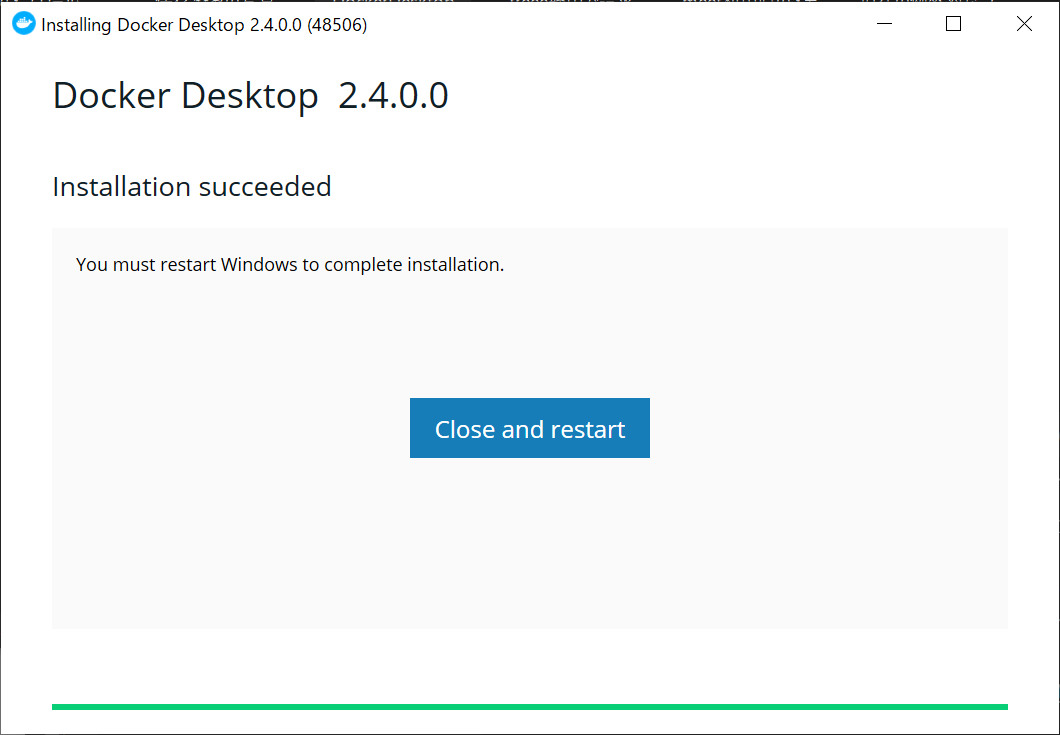
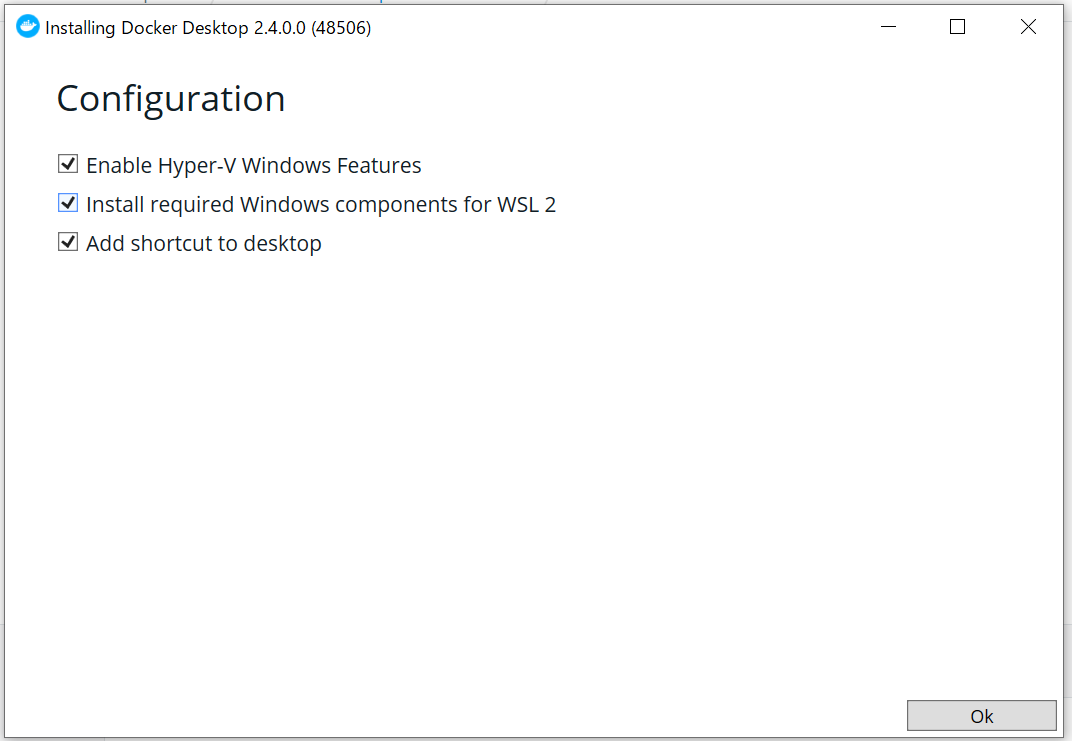
    ダウンロードしたインストーラー(EXEファイル)を実行する。インストールのときに、「Install required Windows components for WSL2」にチェックが入っているので、WSL2対応もばっちり。

    インストールが終わったら、Windows10の再起動が入る。

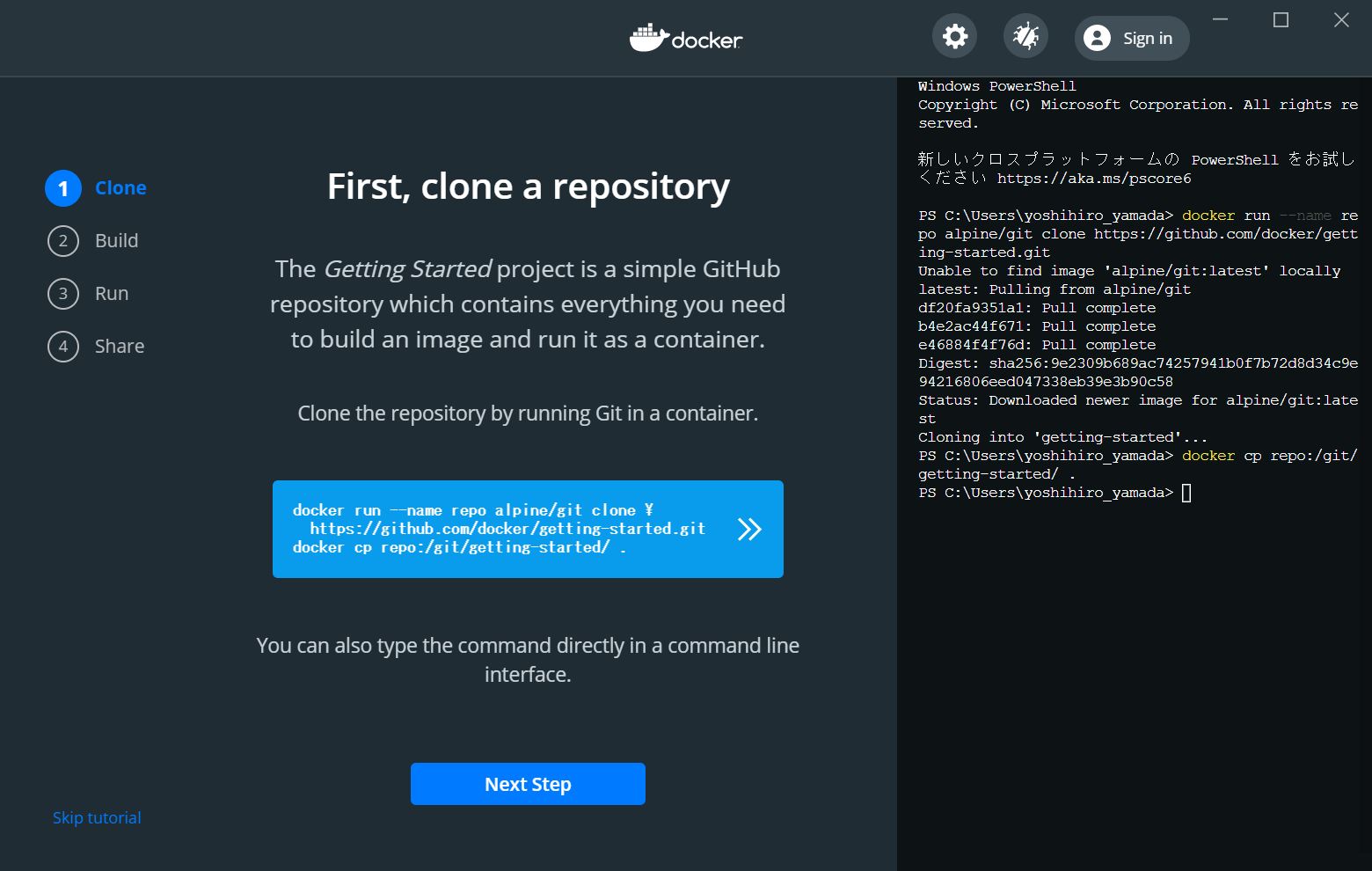
    で、なにをしたらいいのかわからないので、チュートリアルを実施。

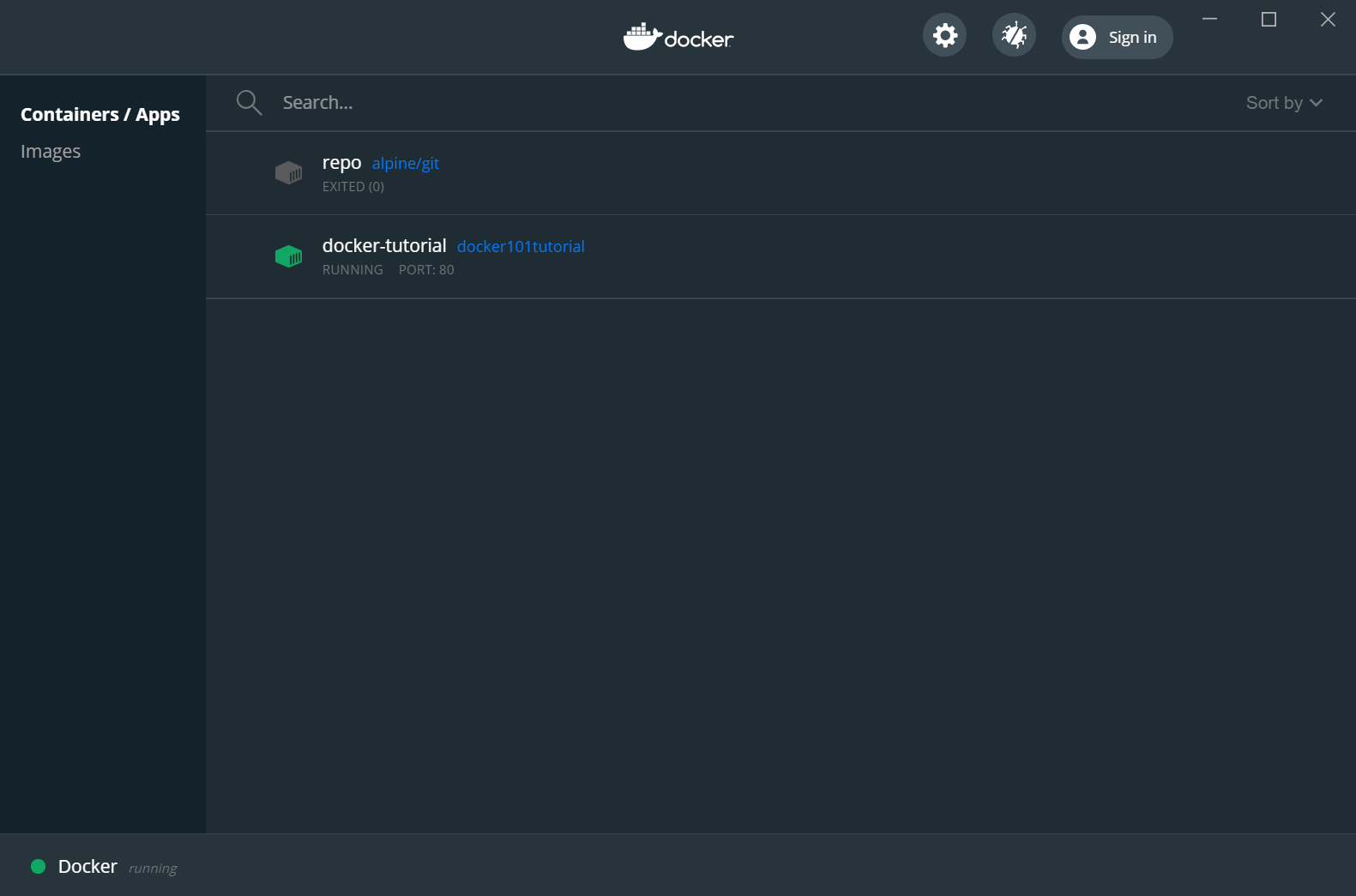
    チュートリアルの通りにやったら、チュートリアルのコンテナが立ち上がった。

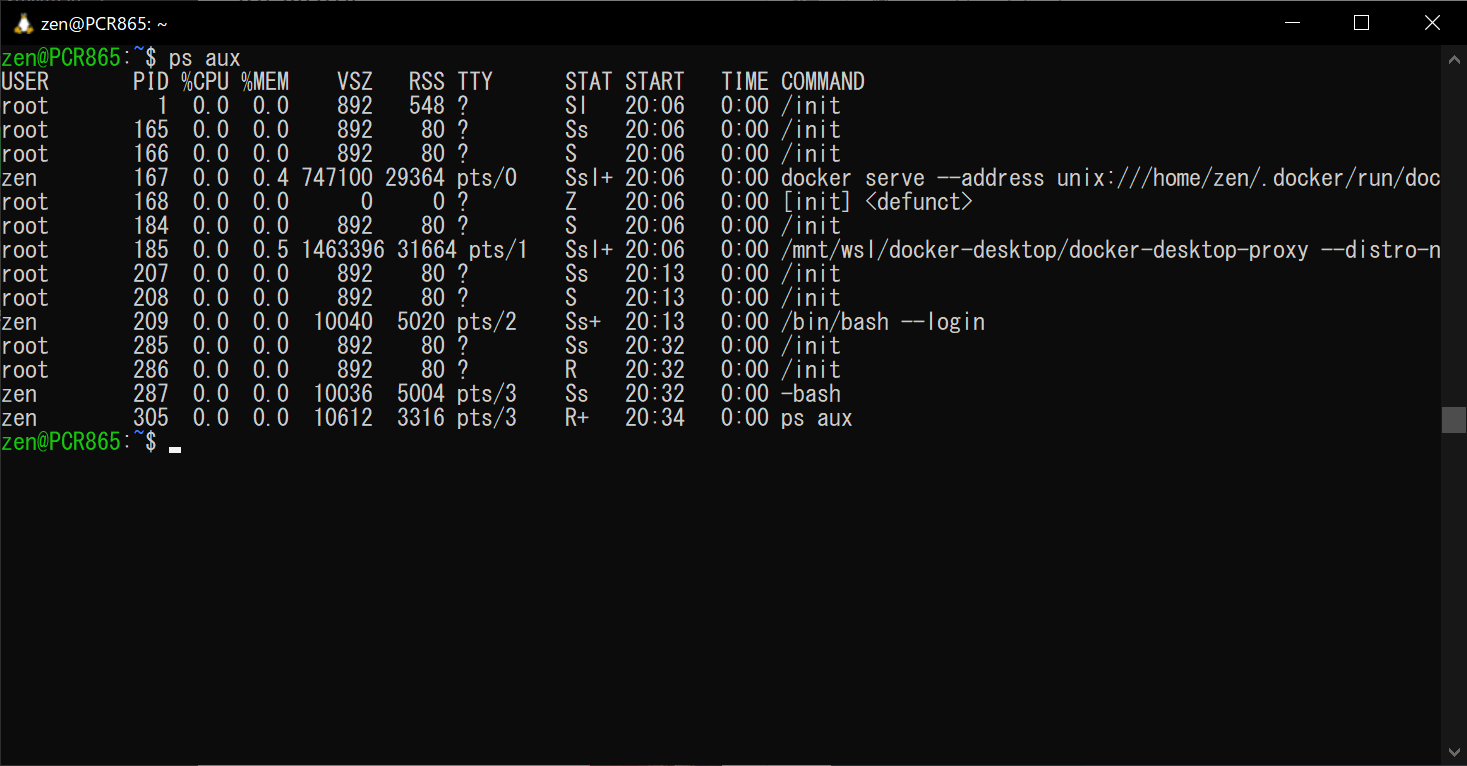
    このコンテナがどこで動いているのか気になって、WSL2のUbuntuでpsコマンドをたたいてみると、dockerに関連したプロセスが起動しているので、WSL2の上で動作していることが確認できた。

    root      185  0.0  0.5 1463396 31664 pts/1  Ssl+ 20:06  0:00 /mnt/wsl/docker-desktop/docker-desktop-proxy --distro-n

    Dockerのインストールというかセットアップが簡単すぎて、正直よくわからない。利用する側にしてみると、どのみちブラックボックスなので、このくらい簡単なのがいいのだろう。

  • デプロイしたアプリにアクセスしたら ”HRESULT からの例外:0x801310“ が発生した

    ASP.NET(MVC5)で作成したアプリを変更してデプロイした。デプロイ後、Invoke-WebRequestでアクセスしたところ、アプリケーションエラーが発生した。エラー内容は下記。

    Invoke-WebRequest : '/API' アプリケーションでサーバー エラーが発生しました。
    ファイルまたはアセンブリ 'Microsoft.CodeDom.Providers.DotNetCompilerPlatform, Version=2.0.1.0, Culture=neutral, PublicK
    eyToken=31bf3856ad364e35'、またはその依存関係の 1 つが読み込めませんでした。見つかったアセンブリのマニフェスト定義はア
    センブリ参照に一致しません。 (HRESULT からの例外:0x80131040)
    説明: 現在の Web 要求を実行中に、ハンドルされていない例外が発生しました。エラーに関する詳細および例外の発生場所について
    は、スタック トレースを参照してください。
    例外の詳細: System.IO.FileLoadException: ファイルまたはアセンブリ 'Microsoft.CodeDom.Providers.DotNetCompilerPlatform,
    Version=2.0.1.0, Culture=neutral, PublicKeyToken=31bf3856ad364e35'、またはその依存関係の 1 つが読み込めませんでした。見
    つかったアセンブリのマニフェスト定義はアセンブリ参照に一致しません。 (HRESULT からの例外:0x80131040)
    ソース エラー:
    現在の Web 要求の実行中にハンドルされていない例外が生成されました。障害の原因および発生場所に関する情報については、下の
    例外スタック トレースを使って確認できます。
    アセンブリ読み込みトレース: 以下の情報は、アセンブリ 'Microsoft.CodeDom.Providers.DotNetCompilerPlatform, Version=2.0.1
    .0, Culture=neutral, PublicKeyToken=31bf3856ad364e35' を読み込めなかった原因を調べるのに役立ちます。
    警告: アセンブリ バインドのログ記録がオフにされています。
    アセンブリ バインドのエラー ログを有効にするには、レジストリ値 [HKLM\Software\Microsoft\Fusion!EnableLog] (DWORD) を 1
    に設定してください。
    注意: アセンブリ バインドのエラー ログに関連するパフォーマンス ペナルティがあります。
    この機能をオフにするには、レジストリ値 [HKLM\Software\Microsoft\Fusion!EnableLog] を削除します。
    スタック トレース:
    [FileLoadException: ファイルまたはアセンブリ 'Microsoft.CodeDom.Providers.DotNetCompilerPlatform, Version=2.0.1.0, Cult
    ure=neutral, PublicKeyToken=31bf3856ad364e35'、またはその依存関係の 1 つが読み込めませんでした。見つかったアセンブリの
    マニフェスト定義はアセンブリ参照に一致しません。 (HRESULT からの例外:0x80131040)]
       System.RuntimeTypeHandle.GetTypeByName(String name, Boolean throwOnError, Boolean ignoreCase, Boolean reflectionOnly
    , StackCrawlMarkHandle stackMark, IntPtr pPrivHostBinder, Boolean loadTypeFromPartialName, ObjectHandleOnStack type) +0
       System.RuntimeTypeHandle.GetTypeByName(String name, Boolean throwOnError, Boolean ignoreCase, Boolean reflectionOnly
    , StackCrawlMark& stackMark, IntPtr pPrivHostBinder, Boolean loadTypeFromPartialName) +96
       System.Type.GetType(String typeName) +62
       System.CodeDom.Compiler.CompilerInfo.get_IsCodeDomProviderTypeValid() +15
       System.Web.Compilation.CompilationUtil.GetRecompilationHash(CompilationSection ps) +2406
       System.Web.Configuration.CompilationSection.get_RecompilationHash() +110
       System.Web.Compilation.BuildManager.CheckTopLevelFilesUpToDateInternal(Int64 cachedHash) +551
       System.Web.Compilation.BuildManager.CheckTopLevelFilesUpToDate(Int64 cachedHash) +59
       System.Web.Compilation.BuildManager.ExecutePreAppStart() +155
       System.Web.Hosting.HostingEnvironment.Initialize(ApplicationManager appManager, IApplicationHost appHost, IConfigMap
    PathFactory configMapPathFactory, HostingEnvironmentParameters hostingParameters, PolicyLevel policyLevel, Exception ap
    pDomainCreationException) +746
    [HttpException (0x80004005): ファイルまたはアセンブリ 'Microsoft.CodeDom.Providers.DotNetCompilerPlatform, Version=2.0.
    1.0, Culture=neutral, PublicKeyToken=31bf3856ad364e35'、またはその依存関係の 1 つが読み込めませんでした。見つかったアセ
    ンブリのマニフェスト定義はアセンブリ参照に一致しません。 (HRESULT からの例外:0x80131040)]
       System.Web.HttpRuntime.FirstRequestInit(HttpContext context) +552
       System.Web.HttpRuntime.EnsureFirstRequestInit(HttpContext context) +122
       System.Web.HttpRuntime.ProcessRequestNotificationPrivate(IIS7WorkerRequest wr, HttpContext context) +737
    バージョン情報: Microsoft .NET Framework バージョン:4.0.30319; ASP.NET バージョン:4.8.4075.0
    発生場所 行:1 文字:1
    + Invoke-WebRequest http://xxxx:8080/api/xxxxCopy/
    + ~~~~~~~~~~~~~~~~~~~~~~~~~~~~~~~~~~~~~~~~~~~~~~~~~~~~~~~~~~~~~~~~~~~~~
        + CategoryInfo          : InvalidOperation: (System.Net.HttpWebRequest:HttpWebRequest) [Invoke-WebRequest]、WebExce
        ption
        + FullyQualifiedErrorId : WebCmdletWebResponseException,Microsoft.PowerShell.Commands.InvokeWebRequestCommand
    

    Visual Studioで開発してテストしていると何も問題がなかった。原因は、Web.configをデプロイしていなかったこと。Visual Studioの環境や.Net Framework 4.8の環境は、毎月更新されていく。その環境でコンパイルしたときに、もともとのWeb.configに記載された情報と新しくコンパイルされたものの情報が異なった。そのために、実行時にエラーになった。解決策としては、新しくコンパイルした方のWeb.configを使うこと。環境に合わせて変更する必要があれば変更する。

  • CTIMEの単位は秒

    Oracle DatabaseのV$LOCKテーブルのCTIMEの単位は秒。

    CTIME: 3600

    の場合は、3600秒なので、1時間。

  • Windows10でいつの間にかTortoiseGitのアイコンが表示されなくなった

    原因を調べたところ、Windows 10のオーバーレイアイコンの上限は15個まで。TortoiseGitの「Icon Overlays」の「Overlay Handlers」を表示すると、「There are currently 24 overlay handlers installed besides the ones Tortoise uses.」と表示されているので、現状、24個のオーバーレイアイコンがあるようで、使っていく中で、TortoiseGitのアイコンのオーバーレイの順位が下がったために、表示されなかった。Windowsのレジストリの変更で、TortoiseGitのオーバーレイアイコンの順位はあげられるが、そこまで重要でもないのと、原因がわかったので放置する。

  • Gitでリポジトリのファイルを全部削除する

    Gitのリポジトリに登録されているファイルを、いったん全部消して、登録しなおす必要が発生した。リポジトリに含まれているファイルをコマンドでまとめて削除した。あとは、commitして、push。

    git rm *
    git commit 
    git push
    

    gitで、rmコマンドを使うと、ファイルの削除になる。rmでファイルを指定するのだが、* アスタリスクにすることで、まるっと削除できた。履歴は残るのでよいが、rm * で全消しできるのは、便利だけど、こわい。

  • MS Officeの32ビットと64ビットが共存できない

    Office 2010の32ビットがインストールされているPCに、Microsoft 365 Apps for businessのOfficeの64ビットをインストールしようとしたら、インストールできず。エラーメッセージを確認すると、32ビットのOfficeがインストールされているから、という。何かを共有するのか、バージョン違いであっても、32ビットと64ビットのOfficeは共存できなかった。

    32ビットのOffice2010とMicrosoft 365 Apps for businessは、共存できるのだけど。

  • ChromebookのLinux上のEmacsで無理やり日本語入力する

    Chromebook(Lenovo Ideapad Duet)のLinux上で、emacsを使うとき、ターミナル内でEmacsを起動(EmacsをNo Window System)で起動させると、Chromebookの日本語入力を使用することができる。ターミナル内で起動させるには、`emacs -nw` で起動させる。

    ただし、日本語の入力はできるのだが、入力中に表示が崩れる。かなり使いにくい。どうしても使いたいとき向けかもしれない。崩れた表示は「ctrl+l」で表示をリセットすると、正しい表示に戻るので、入力できなくはない。

    メモをとったりするのも、EvernoteやGoogleドキュメントを使えばいいので、そんなに需要はないかもしれない。

  • emacsをターミナルの中で起動させる

    Xwindowが入ったLinux上で、emacsをターミナル内で起動させるには、”-nw”オプション(–no-window-system)をつけて起動させる。

    emacs -nw

    これで、Xwindowではなく、ターミナル内で起動する。

    ファイルを指定して開くなら、ファイルを指定する。

    emacs -nw ./aaa.txt
  • Chromebookでキーボードアサインをかえる

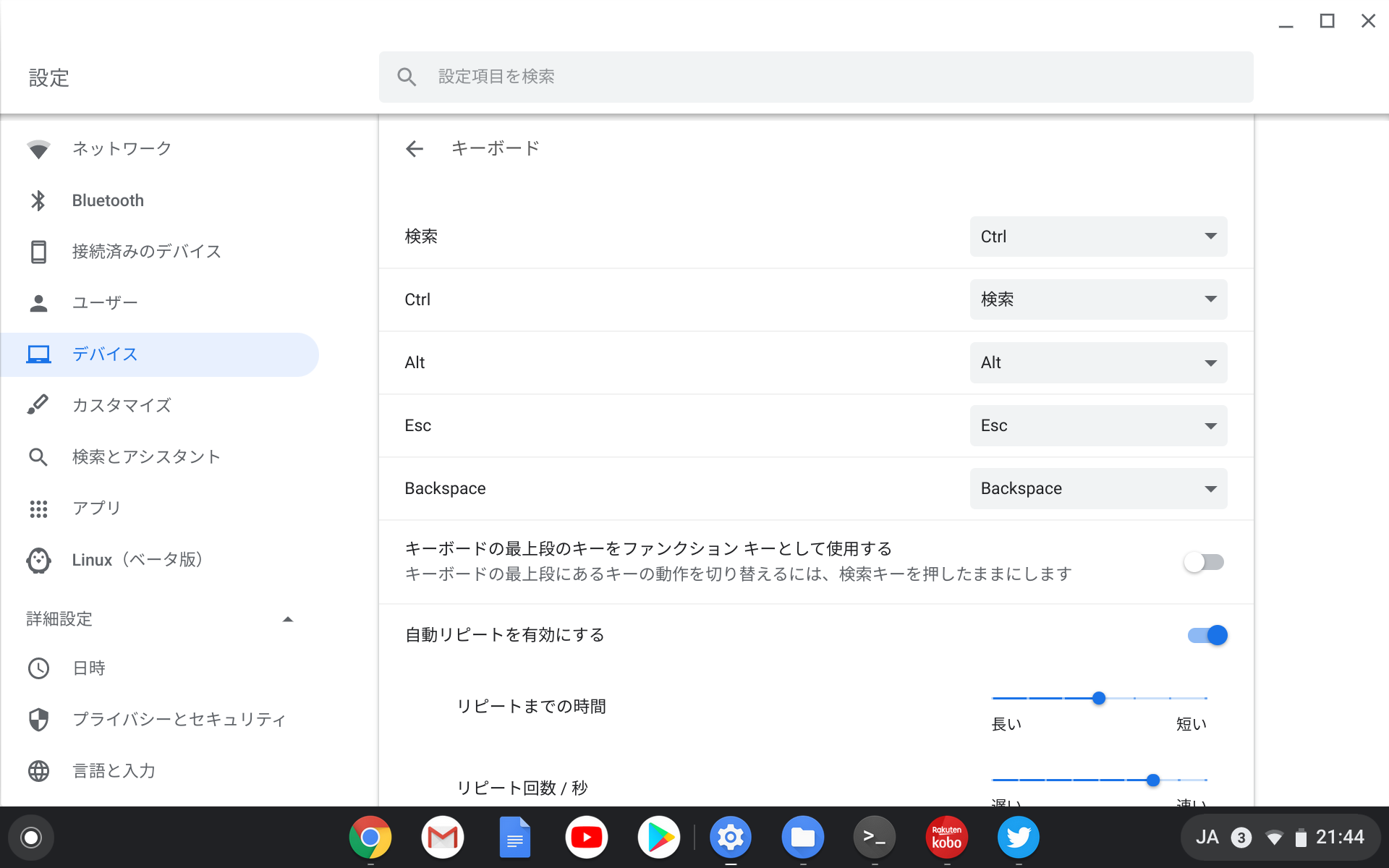
    Chromebook(Lenovo Ideapad Duet)で、キーボードのCtrlキーの場所を変えたくて、設定を見ていたら、デバイスのメニューの中に、キーボードのキーアサインの変更の項目があった。これで、Altキーや検索キー、Ctrlキーの場所をかんたんに変更できた。

    1. 「設定」を開く。
    2. 「デバイス」の項目にある「キーボード」を選択する。
    3. キーごとに変更できるので、好きなように変更する。