Perlは、結局、Perl6として開発されていたrakuではなく、Perl5をベースにして、Perl7になるのか。Perlが開発のメインストリームに戻ってくる時があるのだろうか。
https://forest.watch.impress.co.jp/docs/news/1261315.html
Perlは、サーバ上でスクリプト書いたりするのに便利なんだが、避けられることがあるので、これでまた使える人が増えるといいのだけど。
Perlは、結局、Perl6として開発されていたrakuではなく、Perl5をベースにして、Perl7になるのか。Perlが開発のメインストリームに戻ってくる時があるのだろうか。
https://forest.watch.impress.co.jp/docs/news/1261315.html
Perlは、サーバ上でスクリプト書いたりするのに便利なんだが、避けられることがあるので、これでまた使える人が増えるといいのだけど。
Oracle DBの起動後、すぐのタイミングの場合、DBのステータスがOPENになっていても、DBが上がりきっていないことがある。そのときに、TrancateなどのDDL文を実行しても、エラーになることがある。
Windows10のPowershell上からSSH接続して、ちょっと放置するとコネクションが切れている。Windows Terinalを入れてから、結構、Powershell上からSSH接続することが増えたので、簡単にきれてしまうのは辛い。
packet_write_wait: Connection to xxx.xxx.xxx.xxx port 22: Connection aborted
すぐに切れないようにするために、下記の設定をクライアント側でおこなった。これで定期的に通信を行って、コネクションを維持する。
1. 下記のフォルダを開く。「.ssh」のフォルダは、一度、SSHで外部に接続していれば、「known_hosts」ファイルができているので、フォルダもある。
C:\Users\アカウント名\.ssh\
2. 「config」というファイルを作る(既にあれば、つくらない)
3. 「config」のファイルに、以下を書き込む。内容としては、300秒おきに、アライブの信号を送る。それを最大10回行う。
ServerAliveInterval 300
ServerAliveCountMax 10
Windows10だけど、SSHの設定がLinuxのような感じでできるのはよい。
Veeam Backupで、VMware ESXi上の仮想マシンのバックアップを取得したところ、いくつかがWariningで終了した。メッセージを見ていると、下記のようになっていた。
Changed block tracking cannot be enabled: one or more snapshots present.
対処としては、ESXiやvCenter Serverにて、Warningになった仮想マシンのスナップショットを見る。そして、スナップショットを削除する。Warningでも、バックアップは取得できている。差分バックアップによる効率化ができないだけ。スナップショットを削除できない場合は、Warning状態を受け入れる選択もある。
対処手順
■参考
コマンドラインから、Windows Terminal、Powershell、コマンドプロンプトを起動させるときのコマンドのメモ。Powershellのオプションを使って、起動するので、コマンドが長い。実際には、エリアスに登録しておくのがよい。
■Windows Terminalを管理者権限で起動する。
powershell start-process wt -verb runas
■コマンドプロンプトを管理者権限で起動する
powershell start-process cmd -verb runas
■Powershellを管理者権限で起動する
powershell start-process wt -verb runas
Windows 10から、リモートデスクトップクライアント(RDC)で接続したときに、「CredSSP 暗号化オラクルの修復であるk脳性があります」と表示されて接続できない。
認証エラーが発生しました。
要求された関数はサポートされていません

リモートコンピューター:xxx
原因は、CredSSP 暗号化オラクルの修復である可能性があります。
詳細について、xxxxxxx を参照してください
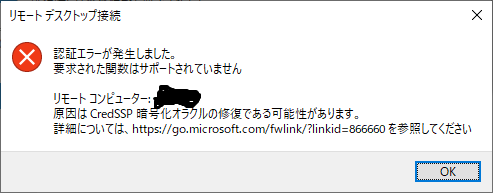
その場合は、CredSSPの設定を書き換えることで、接続できるようになる。管理者権限のコマンドプロンプトや管理者権限のPowershellで下記のコマンドを実行する(レジストリの書き換え)。変更後は、再起動しなくても、リモートデスクトップクライアントで接続できるようになる。
REG ADD HKLM\Software\Microsoft\Windows\CurrentVersion\Policies\System\CredSSP\Parameters /v AllowEncryptionOracle /t REG_DWORD /d 2
実行したときの例。
PS C:\Users\zen> REG ADD HKLM\Software\Microsoft\Windows\CurrentVersion\Policies\System\CredSSP\Parameters /v AllowEncryptionOracle /t REG_DWORD /d 2
この操作を正しく終了しました。
PS C:\Users\zen>
PS C:\Users\zen>
Veeam Backup 9.5 は、バックアップの管理用として、SQL Server 2016 Express Editionを使っている。バックアップ対象数やバックアップ数が増えた時には、DBのメンテナンスが必要になるかもしれない。
Google Meet (Hangouts Meet)は、Chromeだけで利用できる。ポートは、ユーザ認証とウェブでTCP/UDPで443番ポート(HTTPS)と、動画と音声としてUDPの19302~19309番ポートを使用する。動画と音声は、WebRTCで通信される。
UDPの19302~19309の送信が制限されている場合はGoogle MeetでのMTGができない。
Ubuntu Serverで、apt updateを行ったところ、GitLabの公開鍵がエラーになった。
エラー:7 https://packages.gitlab.com/gitlab/gitlab-ce/ubuntu bionic InRelease
  公開鍵を利用できないため、以下の署名は検証できませんでした: NO_PUBKEY 3F01618A51312F3F
“apt-key list” で公開鍵を確認してみると、「2020-04-15」で期限切れになっていた。
zen@Lab:~$ apt-key list
/etc/apt/trusted.gpg
--------------------
pub   dsa1024 2005-05-24 [SC]
      3B59 3C7B E6DB 6A89 FB7C  BFFD 058A 05E9 0C4E CFEC
uid           [  不明  ] Ubuntu-ja Archive Automatic Signing Key
sub   elg2048 2005-05-24 [E]

pub   rsa1024 2009-04-05 [SC]
      5967 6CBC F5DF D8C1 CEFE  375B 68B5 F60D CDC1 D865
uid           [  不明  ] Launchpad PPA for Ubuntu Japanese Team

pub   rsa4096 2015-04-17 [SC] [期限切れ: 2020-04-15]
      1A4C 919D B987 D435 9396  38B9 1421 9A96 E15E 78F4
uid           [期限切れ] GitLab B.V. (package repository signing key)

/etc/apt/trusted.gpg.d/ubuntu-keyring-2012-archive.gpg
------------------------------------------------------
pub   rsa4096 2012-05-11 [SC]
      790B C727 7767 219C 42C8  6F93 3B4F E6AC C0B2 1F32
uid           [  不明  ] Ubuntu Archive Automatic Signing Key (2012)

/etc/apt/trusted.gpg.d/ubuntu-keyring-2012-cdimage.gpg
------------------------------------------------------
pub   rsa4096 2012-05-11 [SC]
      8439 38DF 228D 22F7 B374  2BC0 D94A A3F0 EFE2 1092
uid           [  不明  ] Ubuntu CD Image Automatic Signing Key (2012)

/etc/apt/trusted.gpg.d/ubuntu-keyring-2018-archive.gpg
------------------------------------------------------
pub   rsa4096 2018-09-17 [SC]
      F6EC B376 2474 EDA9 D21B  7022 8719 20D1 991B C93C
uid           [  不明  ] Ubuntu Archive Automatic Signing Key (2018)

zen@Lab:~$
GitLabのページをみたところ、公開鍵(GPG)の更新手順が乗っていたので、実行する。手順は、キーをダウンロードする。次に、GPGキーを追加する。
curl https://packages.gitlab.com/gpg.key -o /tmp/omnibus_gitlab_gpg.key
sudo apt-key add /tmp/omnibus_gitlab_gpg.key
これで、完了。あとは、もう一度apt updateして、sudo apt upgradeを行う。GitLabも、ちゃんと更新された。
実際に実行すると、下記のような感じ。
zen@Lab:~$ curl https://packages.gitlab.com/gpg.key -o /tmp/omnibus_gitlab_gpg.key
  % Total    % Received % Xferd  Average Speed   Time    Time     Time  Current
                                 Dload  Upload   Total   Spent    Left  Speed
100  3191  100  3191    0     0   6675      0 --:--:-- --:--:-- --:--:--  6689
zen@Lab:~$
zen@Lab:~$
zen@Lab:~$ sudo apt-key add /tmp/omnibus_gitlab_gpg.key
OK
zen@Lab:~$
■参考
https://docs.gitlab.com/omnibus/update/package_signatures#package-repository-metadata-signing-keys
Catalystスイッチでは、testコマンドで、snmp trapのテストができる。テスト時に、送信先は選択できないので、設定済みのトラップ先にテストトラップが送信される。
コマンド
enable
test snmp trap snmp linkdown
test snmp trap snmp linkup
ポートのリンクダウンとリンクアップのトラップを送る例。