DIGNO BX2の強制再起動は、スマホの物理キーを使う。方法は下記。
電源キーと音量大キーを同時に11秒以上長押しを行う
DIGNO BX2の強制再起動は、スマホの物理キーを使う。方法は下記。
電源キーと音量大キーを同時に11秒以上長押しを行う
忘れたころにやってくるドメインの廃止(更新をやめる)の問題。個別にキャンペーン用にドメインを取得して作るから、キャンペーンが終わった後に、更新し続ける予算がなくなって、更新をやめたら発生する地雷のような問題だ。
ドコモ口座ドメイン名流出の背景 企業・政府におけるドメイン運用の課題
https://www.watch.impress.co.jp/docs/series/suzukij/1534421.html
今回、ドコモはオークションで、他社に落札されないようにするために多額の資金が必要になったわけだ。失効は社内管理の不手際だったらしい。個別にドメインを取得していくと管理が大変になるので、更新ミスも発生するわけだ。メインとなるドメイン1つで、そのサブドメインでキャンペーンを行うのが、やっぱりいいと思う。わないけれど、とりあえず抑えるドメインはあってもいいだろうけれど。
予算の話もあるので、ドメイン維持の課題はこの先も続いていくのだろう。使いまわしをやめるようになればいいのだだろうけれど、現状ではそういうものでもないからなぁ。
DaVinci resolveでアップデートが配信されていたので、アップデートを行った。DaVinci resolve 18.6にアップデートした後に起動させたら、言語の表示設定の部分が消えたようで日本語ではなくて英語で起動された。
1.上部メニューの「DaVinci Resolve」をクリックして、「Preference」を開く。
2.設定画面が開くので「User」のタブを選択する。
3.「Language」でプルダウンから「日本語」を選択して保存して、DaVinci Resolveを開きなおす。
これで、日本語のメニューで起動するようになった。言語設定以外は変わっていないように見えるので、なんだったのか。
Google Workspaceの管理画面に、Duet AI for Google Workspace Enterpriseのトライアルの表示が追加されていた。Google Workspaceのエディションが対応していれば、14日間のトライアルができるようだ。
https://support.google.com/a/answer/13623623
トライアルは10ユーザまで。トライアル終了後は、1ユーザあたり、月額30ドル~36ドル。年間契約だと安い方のようだ。
この前のGoogleの発表で、Duet AIが展開されるのはわかっていたが、一般展開やサブスクリプションライセンスの販売がこんなにも早く行われるとは思わなかった。それだけ、ツールに生成AIを組み込むことの争いが激しいのだろう。Microsoft365のCopilotなどとの競争だろうけれど。
雑談の中に出てきたYammerというアプリ。そういえば、どういう状態なんだっけ?とアクセスしてみると、普通にログインが画面が出てできたので、生きているのかと思いきや、下記のエラーが表示された。
fail 42 blocked_freemium_userこれを足掛かりにして調べていくと、やっと下記の記事を発見した。
これによると、「よりスムーズな統合とお客様へのエキサイティングな新機能の提供のため、Yammer Basic/Freemium ネットワークは 2022 年末までに廃止される予定です。」とのこと。つまり、2023年である今は廃止されている。Yammerのログインページが生きているのは、有料版だけであり、フリーのユーザがブロックされているというエラーは正しい、ということだ。
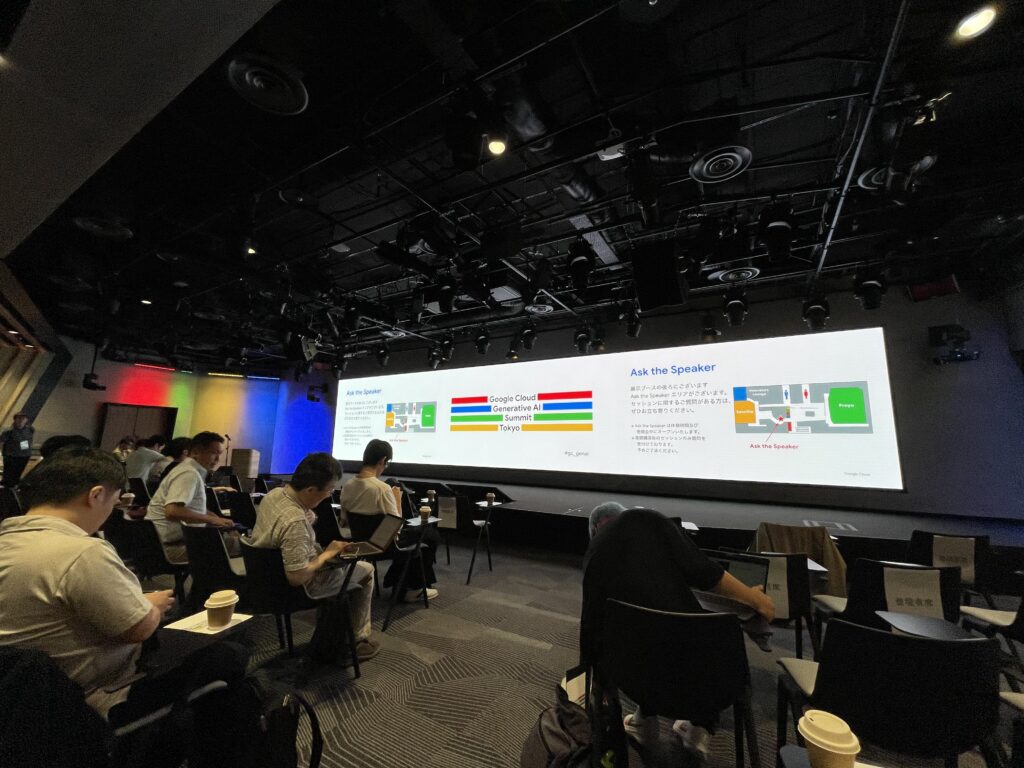
Googleとしては、Microsoft(+OpenAI)のChatGPT4エンジンの提供に対抗するために、Google Cloud環境でクローズドに使えるLLMをリリースし、差をつけられたくない印象。GoogleのLLMであるPaLM2の利用については語られているが、裏側で学習に使ったデータの数などには言及していない。これは、学習のデータ量で、ChatGPT4などと比べても、大量データであることはわかっていて、数で比べても性能としては、もはや意味がない、ということ。Googleは学習データ量ではなく、ベータプログラムとして基盤となるPaLM2のエンジンを使って、パイロットユーザとの実際に利用することで、説明可能なようなチューニングを行っているというアピールだった。AIを搭載したサービスをリリースするときは、検査・精査を、しっかりと行い、悪意のある回答や有害となる回答をしないかどうかを見極めているとのこと。
Google Cloud環境で、PaLM2を使って、独自の学習を簡単に行わせるためのVertex AIを使って簡単にPaLM2をカスタマイズできる。いままでは、独自のGPU環境用意して、学習させるためにパラメータをいじるという高度な専門知識が必要だった。それが、もっと簡単にGUIみたいな感じでもできるようになったし、簡単にチャット環境を作れるようになってきた。これ自体は、MicrosoftのAzureでも、クローズドなChatGPT4エンジンを使えるので、新しいことではない。新しくはないけれど、サービスが増えたということは、企業でのAI利用の普及期に入ってきているという感覚がある。もう、お金を払って、データ的に外部に漏れないような独自の生成AIを使っていくフェーズになっている。
それから、後発の強みとして、用語の言葉遣いに気を付けていた。Bardはコンシューマ向け、PaLM2(Vertex)はエンタープライズ向け(企業向け)というアピールをしている。明確に企業に向けたアピールをしていた。これは、MicrosoftがAzureのOpenAIサービスで、ChatGPTを使うとデータが漏れるみたいなイメージを持たれてしまったことに対する対策(実際には、規約で学習に利用しないとあるのでそういうことはないのだがChatGPT=入力したものが学習に使用されて機密が漏れる、というイメージがあるから)と思われる。検索エンジンから始まったGoogleだけあって、AIが出した回答の説明性についても、アピールしていたし、次世代型検索は、AIがコンテキストを理解して、検索結果を表示するみたいなこととか。
余談。
コーヒーとかドリンク、軽食が自由に飲食できた。Googleっぽさは変らなくて、きれいな自社イベントスペースだった。食べ物のところに、ベジタリアンとかヴィーガンとかついているのは、アメリカっぽさの影響なのか。軽食はあるのだけど、ドーナッツとか、クッキーとか、油多め、カロリー高めのモノが多かった。そんな環境にいたら、きっと太る。ドライフルーツはどこへ行った?イベント会場だからないだけなんだろうか。
きっとIPv4のプライベートアドレスから、グローバルへの変換なんて必要なし、ってことだろうな。IPv6だけでいいという割り切りか。
Wireless LAN adapter Wi-Fi:

   接続固有の DNS サフィックス . . . . .:
   IPv6 アドレス . . . . . . . . . . . .: 2a00:79e1:abc:f605:f055:5204:89f9:ff7c
   一時 IPv6 アドレス. . . . . . . . . .: 2a00:79e1:abc:f605:6df2:80ca:ee93:e55
   リンクローカル IPv6 アドレス. . . . .: fe80::83a1:80b6:237f:df86%7
   自動構成 IPv4 アドレス. . . . . . . .: 169.254.125.133
   サブネット マスク . . . . . . . . . .: 255.255.0.0
デフォルト ゲートウェイ . . . . . . .: fe80::2a00:79e1:abc:f605%7キヤノンの複合機(プリンタ)の接続LANを2つにするために、USBポート接続するプリンタサーバを使っていた。Silex C-6800GB を使っていたのだが、設置から数年経過して、USBで接続したプリンタが認識ができないことが増えてきて、プリンタサーバを再起動しても、改善しなくなってきた。
そのため、Silex C-6800GBから、Silex DS-700にリプレイスした。DS-700でも、C-6800GBと同じようにプリンタサーバとして使用できた。というか、DS-700のネットワーク設定して、USBケーブルで接続するだけだった。DS-700を、C-6800GBで使用していたIPアドレスを設定することで、PC側はプリンタ接続の設定変更をすることなく、印刷できた。
Silex C-6800GBのリプレイスは、Silex DS-700 でよし。
IntelのCPUに「Downfall Attacks」と呼ばれる脆弱性が見つかったとのこと。
第6世代Skylakeから第11世代Rocket LakeおよびTiger LakeまでのIntelプロセッサを使っているコンピュータが対象になるとのこと。この脆弱性を悪用すると、Gather Data Samplingを使用して他のユーザーからデータやその他の機密情報を盗み出すことができるようだ。
Linuxについては、Gather Data Samplingを無効化する方法が公開されているがパフォーマンスが低下するようだ。Windowsについては、Microsoftが対策中のようだ。今後の動きは注目しておきたい。
参考
「MSDNフォーラム」と「Technetフォーラム」が引退するとのこと。
スパムまみれで満身創痍の「MSDN フォーラム」がとうとう引退
https://forest.watch.impress.co.jp/docs/serial/yajiuma/1521193.html
なんだかんだで、古いWindows OSの問題などは、Google検索すると、「MSDNフォーラム」と「Technetフォーラム」が引っかかっていたので、いろいろとお世話になった。読み取り専用になって、そのうちアーカイブされるとのこと。そうなったとき、古いWindowsのネタが検索できてくれるといいのだけど。