タグ: Windows11

  • WhisperをWindowsにインストールして使ってみる

    Whisperは、OpenAIがMITライセンスで公開した汎用音声認識モデル。機械学習の訓練済みのモデルなので、そのまま使うことができる。

    https://openai.com/blog/whisper/
    https://github.com/openai/whisper

    これを試すために、ほぼまっさらなWindows11 Proの上に、インストールして、実際に使ってみた。そのときの手順は下記。

    Pythonをインストール

    Pythonの公式サイトから、Windows用のインストーラーをダウンロードしてインストールする。

    Windowsでインストールするときは、ユーザ環境ではなく、ALLユーザの環境を選択して、インストール先をCドライブの下にフォルダを作成して、そこにインストールするのがよい。ユーザ環境にインストールする場合、ユーザ名で日本語が使われていたりして、実行時にエラーになるので。

    PyTorchをインストール

    インストールするコマンドを下記のpytorchのサイトで確認して実行する。

    https://pytorch.org/get-started/locally/

    NVIDIAのGPUがない普通のPC(とりあえずSurface Pro7)なので、PytorchもCPU版を選択した(CUDAなしの環境)。インストールは、Python標準についてくるpip3で。そのときのコマンドは下記。

    pip3 install torch torchvision torchaudio

    もし、pip3が見つからない場合は、Windowsを再起動してみる。パスが認識されていない可能性があるため。

    FFMPEGをインストール

    いろいろと検討したが、Windows用のパッケージ管理ツールのchocolateyを使うのが楽だった。

    まずは、chocolateyをインストールする。Powershellを管理者権限で開いて下記を実行する。

    Set-ExecutionPolicy Bypass -Scope Process -Force; [System.Net.ServicePointManager]::SecurityProtocol = [System.Net.ServicePointManager]::SecurityProtocol -bor 3072; iex ((New-Object System.Net.WebClient).DownloadString('https://chocolatey.org/install.ps1'))

    インストール後、パスが正常に読み込まれていないようだったので、Windowsを再起動した。

    Powershellを管理者権限で開いて、下記のコマンドを実行してffmpegをインストールする。

    choco install ffmpeg

    Rustをインストール

    Whisperのページによると、念のため、 rustもインストールしておくとのこと。

    pip install setuptools-rust

    Gitをインストール

    下記のサイトからWindows用のGitをダウンロードしてインストールする。

    https://gitforwindows.org/

    インストールしたら、Windowsを再起動する。

    Whisperのインストール

    Powershellを開いて、下記のコマンドを実行する

    pip install git+https://github.com/openai/whisper.git

    やっとインストールが完了。

    Whisperで動画ファイルの音声起こしをやってみる

    Powershellを起動して、下記の書式でWhisperを利用する。実際に動作するのは、Pythonのコードだが、使うだけならPythonを起動させなくてもいい。

    whisper ファイル名 --language Japanese --model small

    「–model xxx」のxxxには「tiny」「base」「small」「medium」「large」を選択して、指定する。モデルは、処理速度と精度のトレードオフになる。モデルがmedium、largeと大きくなるほど、処理負荷が増える。

    利用するモデルの初回実行時には、モデルのダウンロードが行われるため、処理が始まるまでに時間がかかる。

    実際に、1時間程度のMP4の動画の文字起こしを、モデルsmallでさせてみたところ、第10世代のCore i5での処理で、5時間かかって、30分弱しか処理できていない。認識の精度としては、漢字への変換も含めて、かなり読める精度だ。「xxx代」が「xxx台」になっているとか、コンテキストを読まないと変換できないものは、違っているけれど、おおむね文字起こしできている。

    NVIDIAのGPUを入れて、CUDAで、Pytorchの処理をさせないと、高速化はできないということもわかった。CPUだけだと、向き不向きの不向きな処理なので、実用に耐えられる速度はだせないのかもしれない。「base」や「tiny」も試してみないことには結論はだせないけれども。
  • Windows11でExcelにログインするとTPMエラーがでる問題の対処

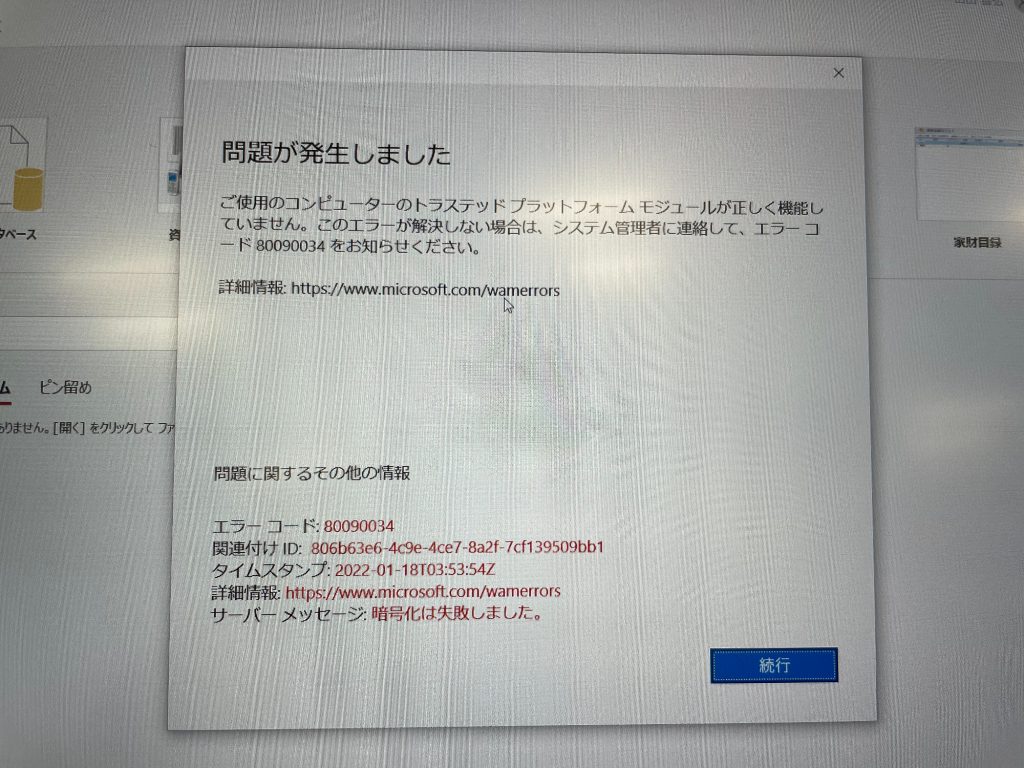
    古いADに参加したWindows11で、Microsoft365のWordやExcel、PowerPointにログインすると、TPMのエラーが発生して正常にログインできない。

    Windows10でも同じ問題は起きていたが、こちらはWindowsのセキュリティアップデートを手動アンインストールすることで、ログインできるようになる。Windows11でも同じことを試したが、TPMエラーは解消せず。

    いろいろと調べて、試していたところ、レジストリ値の変更で対処できることが分かった。

    1.Windowsキーを押して、「regedit」と入力して、レジストリエディターを開く

    2.下記の値を探して開く(選択する)

    コンピューター\HKEY_LOCAL_MACHINE\SOFTWARE\Microsoft\Cryptography\Protect\Providers\df9d8cd0-1501-11d1-8c7a-00c04fc297eb

    3.右クリックし、「新規」で「DWORD(32ビット)値」を選択する

    4.名前を「ProtectionPolicy」に変える

    5.「ProtectionPolicy」をダブルクリックして開き、「値のデータ」を「1」に変えて、OKをクリックする

    6.OSを再起動してから、M365のログインを試す。

    同じ方法で、Windows10のTPMエラーも解消することがわかっている。Providersの下の値は、環境によって変わる可能性はあり。その時は探して値追加を試す。

    参考)

    https://www.kusanagi.com/wp/outlook/outlook-2019%E3%81%A7pop%E3%82%A2%E3%82%AB%E3%82%A6%E3%83%B3%E3%83%88%E3%82%92%E8%A8%AD%E5%AE%9A%E3%81%A7%E3%81%8D%E3%81%AA%E3%81%84/

    https://itguys.al/office-365-account-setup-tpm-error-80090034-fixed

  • Powershellでless +Fっぽいことをやる

    Windowsで、テキスト形式のログをリアルタイムで確認したくて、”less +F” や “tail -f” のようなものがないかと調べていたら、Powershellでできるとのこと。

    Get-Content -Path ログファイル -wait -tail 0

    止めるときは、「Ctrl + C」で止める。

    もし、文字化けが発生する場合には、「-encoding utf8」(utf8の部分は適切な文字コードに変える)を付けて実行する。

    使ってみたが、便利。問題はコマンドを忘れそうなこと。

    参考: https://saoline.co/wordpress/?p=1182

  • Edgeに無償のVPN機能が提供される

    Edgeに無償のVPNが機能が提供されることが正式に発表された。

    無償のVPN機能「Microsoft Edge Secure Network」が発表
    https://forest.watch.impress.co.jp/docs/news/1409290.html

    今は、まだCanary版の一部のユーザのみが対象のようだ。Edgeのベータ版のバージョン102では、VPN機能が出現せず。試せるときがくるとよいのだが。

  • Windows10 ver.21H2でOfficeツールへのログインでTPMのエラーがでる。

    クリーンインストールした直後のWindows10 Ver.21H2で、Officeツール(Microsoft 365のWordやExcelなど)にログインすると、TPMのエラーが出てログインできない。エラーの内容は下記。

    問題が発生しました
    
    ご使用のコンピュータのトラステッドプラットフォームモジュールが正しく機能していません。このエラーが解決しない場合は、システム管理者に連絡して、エラーコード 80090034 をお知らせください。
    
    サーバメッセージ: 暗号化に失敗しました

    試したことは・・・

    • これの対処として、PCを工場出荷状態に戻して再セットアップしたり、TPMのクリアなども行ったが、解決できなかった。
    • M365のアカウントも作り直してみたが、関係なし。
    • エラーになったユーザで、別のPCでログインすると問題なし。
    • PCのローカルアカウントでログインすると、M365アカウントでログインできるが、Active Directoryのユーザだと、このエラーが発生する。
    • BitLockerでドライブを暗号してみたが、M365のアカウントのログインではエラーになる。BitLockerの暗号化は正常に終了しているのに。

    最初は1台だけだったのだが、同じセットアップで、かつ別メーカーのPCでも、同じ現象が発生することがわかった。2台で同時に発生しているので、TPMの故障という可能性は薄くなった。

    さらに切り分けていった結果、2022年1月のWindows Update(つまり今月のWindows Update)で配信されていた「KB5009543」をアンインストールして、WordやExcelからM365アカウントでログインすると正常にログインできた。PCを再起動させてみたが、再起動後もログインされた状態はキープされており、問題がなかった。

    Windows10の21H2で、AD環境で、2022年1月のWindows Updateで、KB5009543が適用されており、新規にM365のアカウントで、Officeにログインをするときに発生する問題と思われる。Windows Updateは厄介だ。

    このM365でアカウントでログインするときのTPMのエラーの調査だけで、先週から何時間というか何日使ったことことだろうか。Windows Updateは厄介だ。最新版にして、これなので、辛い。

    追記。

    Windows11でも同じことが発生して、そちらはWindows Updateのアンインストールでは解消しなかった。かわりに、レジストリキーの変更で回避できる。レジストリキーでの対処は、Windows10でも有効だった。方法は下記。

  • Visual Studio 2019で.net6のアプリは開発できない。

    Visual Studio 2019と .net6 の組み合わせで開発できるかを試そうとしたのだが、.net6のダウンロードページには、Visual Studio 2019 は入っておらず、Visual Studio 2022からだった。

    https://dotnet.microsoft.com/download/dotnet/6.0

    .net6 のVisual Studioのサポートバージョン

    Visual Studio support
    Visual Studio 2022 (v17.0)
    Visual Studio 2022 for Mac (v17.0)

    https://dotnet.microsoft.com/download/dotnet/6.0

    ダメ元で、.net6をインストールして、Visual Studio 2019 を立ち上げて、新規プロジェクトを作ろうとしたが、core 3.1か. net5しか選択できなかった。

    .net6 のプレビュー版では、Visual Studio 2019が使えたところがあったので、対応するかと思っていたのだが、対応せず。Visual Studioのバージョンアップも必要だ。

  • Windows11のGrooveミュージックがMedia Playerに統合される

    Windows10からある音楽再生アプリのGrooveミュージックが、Windows11では新しいMedia Playerに統合されるとのこと。

    https://japanese.engadget.com/media-player-080524159.html

    個人的には、Grooveミュージックでの音楽管理はシンプルで気にいっていたので、なくなるのは残念だ。Grooveミュージックというアプリ名も気に入っていたので。

    新しいMedia Playerをみると、インターフェース的にはスッキリとしていて、シンプルで良さそうだ。あとは、動画の再生や管理のところがどうなるのかが気になるところ。PC間のデータ移行でも、シンプルにフォルダだけの移行で済むのならば、それでいいのだが。使ってみないことには、わからないけれど。

  • Windows11からWindows2000にリモートデスクトップ接続ができた

    テストができる環境があったので、Windows11のリモートデスクトップクライアントを使って、Windows2000にリモートデスクトップ接続を試してみた。試したところ、あっさりと接続ができた。

    Windows Server 2003にも、Windows11からリモートデスクトップ接続はできた。

    UIは変わっているけれど、いまのところWindows10と大差がない感じだ。Windows11は、レガシーなシステムの管理にも使えそうでよかった。

  • Windows11をドメイン参加させる

    基本的には、Windows10のときと大して変わらない。「システムのプロパティ」を開くまでの手順が変わる。

    1. スタートアイコンを右クリックして、「設定」をクリックする
    2. 「システム」が開くので、一番の下にある「バージョン情報」をクリックする
    3. 「ドメインまたはワークグループ」をクリックする
    4. 「システムのプロパティ」が開くので、「変更」をクリックする。
    5. ドメインを指定し(もしくはワークグループを指定する)、「OK」をクリックする。
    6. OSを再起動する。

    なお、「バージョン情報」は、エクスプローラーからPCを右クリックして、プロパティでも開くことができる。

  • AD機能レベルがWindows2000ネイティブでも、Windows 11は参加できた

    AD機能レベルがWindows2000ネイティブでも、Windows 11は参加できた。ADのアカウントでのログインなどは問題なし。グループポリシーは、古いままなので、Windows11を完全に制御することはできない。とりあえず、ユーザの管理というだけであれば問題なし。

    Active Directoryの互換性というか吸収力の高さはすごい。グループポリシーとか新機能を気にしなければ使い続けられる。切替タイミングがないというのも困りものだが。