Windows10のOS動作が不安定の場合は、システムファイルチェックを実行して、修復を試す。
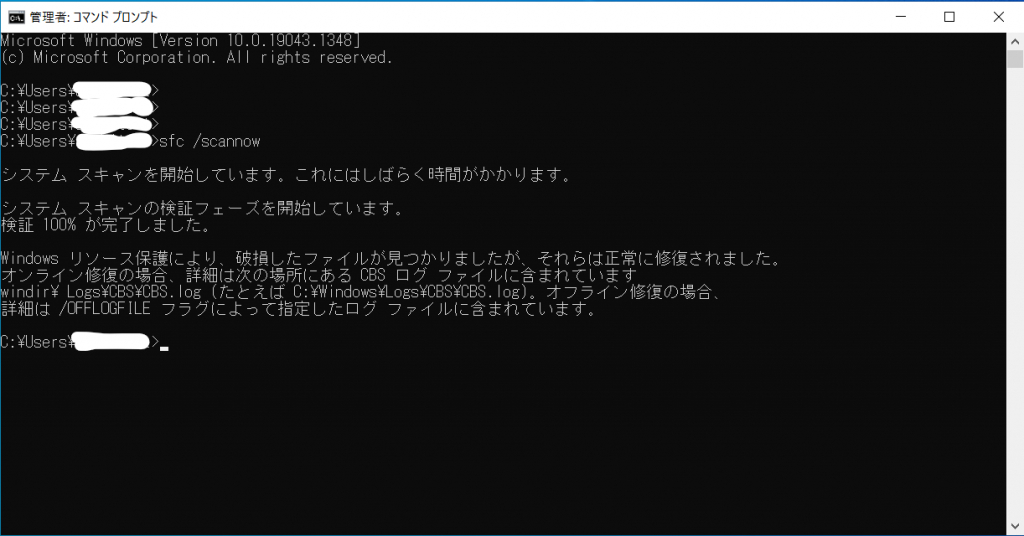
- コマンドプロンプトを管理者モードで開く。
- `sfc /scannow` コマンドを実行する。
- チェックと修復が行われ、結果が表示される。
これで完了。
参考
Windows10のOS動作が不安定の場合は、システムファイルチェックを実行して、修復を試す。
これで完了。
参考
MySQL Workbench 8.0CE をインストールしようとしたら、Visual Cのランタイムコンポーネントがなくてエラーになった。
MySQL Workbench requires the Visual C++ 2019
Redistributable Package to be installed. Click the
Download-Button on the next page to open a web
page containing further instructions.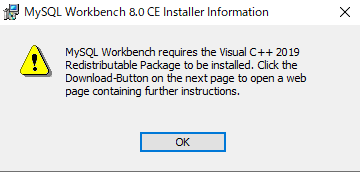
下記のMicrosoftのサイトから、「Microsoft Visual C++ Redistributable for Visual Studio 2022」のパッケージをダウンロード。
https://visualstudio.microsoft.com/ja/downloads/
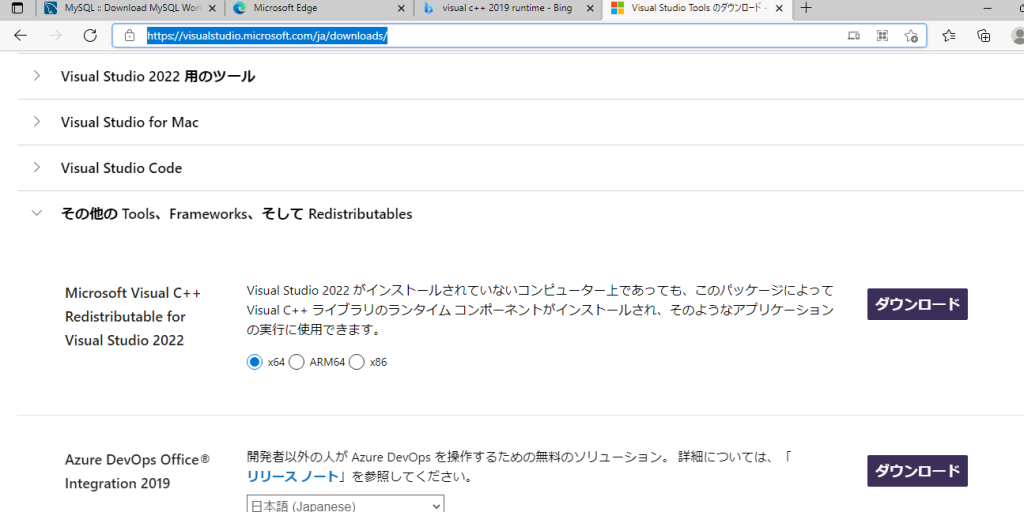
ダウンロードができたら、実行して、インストールする。パッケージには、Visual C++ 2015~2022までが入っているので、2019が含まれている。
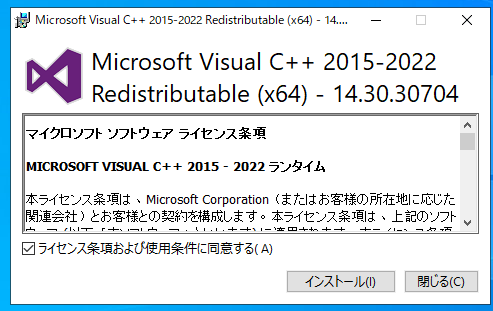
Visual C++のランタイムのインストールが終わってから、MySQL Workbenchのインストールを再実行し、インストールに成功した。起動もできるし、無事に使えている。
Visual Studio 2019と .net6 の組み合わせで開発できるかを試そうとしたのだが、.net6のダウンロードページには、Visual Studio 2019 は入っておらず、Visual Studio 2022からだった。
https://dotnet.microsoft.com/download/dotnet/6.0
.net6 のVisual Studioのサポートバージョン
Visual Studio support
https://dotnet.microsoft.com/download/dotnet/6.0
Visual Studio 2022 (v17.0)
Visual Studio 2022 for Mac (v17.0)
ダメ元で、.net6をインストールして、Visual Studio 2019 を立ち上げて、新規プロジェクトを作ろうとしたが、core 3.1か. net5しか選択できなかった。
.net6 のプレビュー版では、Visual Studio 2019が使えたところがあったので、対応するかと思っていたのだが、対応せず。Visual Studioのバージョンアップも必要だ。
Excelのファイルを開いたところ、「フォントの最大数を超えたため、~~~」のメッセージが出るようになった。最初の何日かは無視していたが、毎回の表示されるので、対処した。詳細メッセージは下記。
フォントの種類の最大数を超えたため、ファイルの書式設定が一部変更された可能性があります。現在開いている他のドキュメントを閉じて、再度実行してください。
対処としては、シートの全体をCtrl + Aで選んで、フォントを選び直した。
フォントもMSゴシックやMS Pゴシックで見た目が悪かったので、游ゴシックに統一した。複数のシートがある場合には、他のシートでも実施する。これで保存して、再度開くと警告はなくなった。
Excelの入力の仕方で、フォントが変わったり、サイズ変わったりするので、Excel上の書式が増えていき、最大数をオーバーするのが原因だ。
複数人でいじるときでも、フォントや書式を意識してくれれば、そこまでパターン(フォントの種類)が増えないのだけど。フォントに対して、フォントサイズの組み合わせなどで、フォントの種類が増えていくので、勘弁してほしい。
クリーンインストール状態のWindows10(Panasonic Let’s Note SV9)を、20H2から「Windows 10 更新アシスタント」で21H1化したところ、初期セットアップ時に作ったアカウントでログインできなくなった。
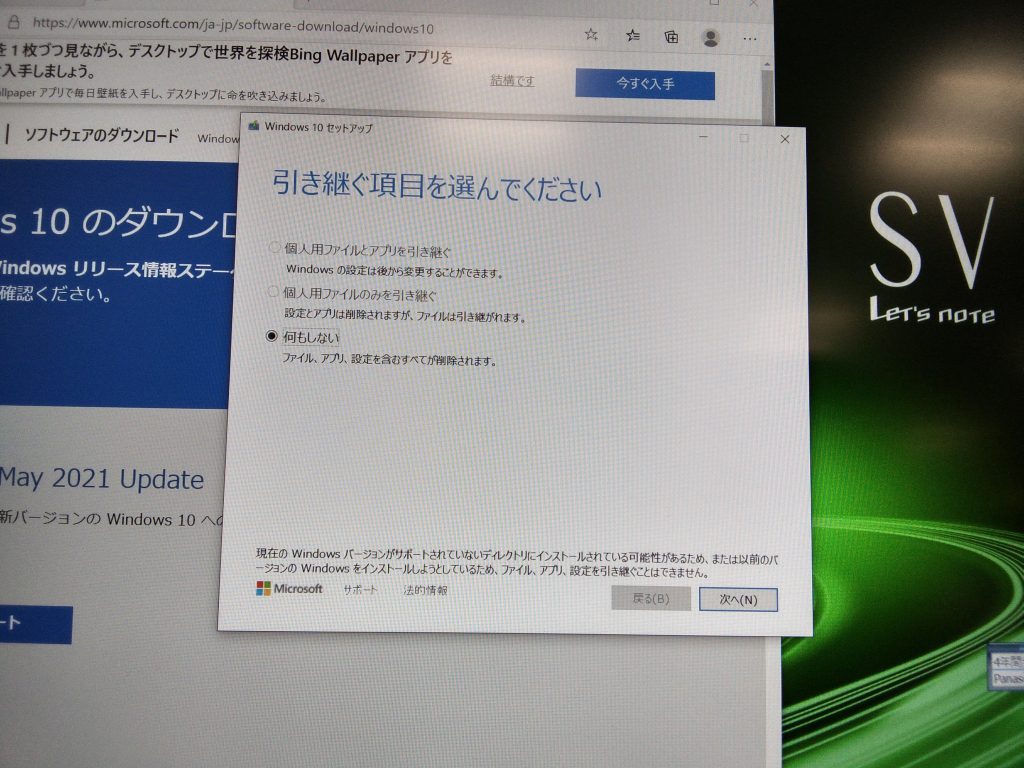
「Windows 10 更新アシスタント」を使ったときに、「引き継ぐ項目を選んでください」が出て、「何もしない」しか選べなかった。
その後、アップグレードの画面ではなく、「Windows 10 インストールしています」と表示された。
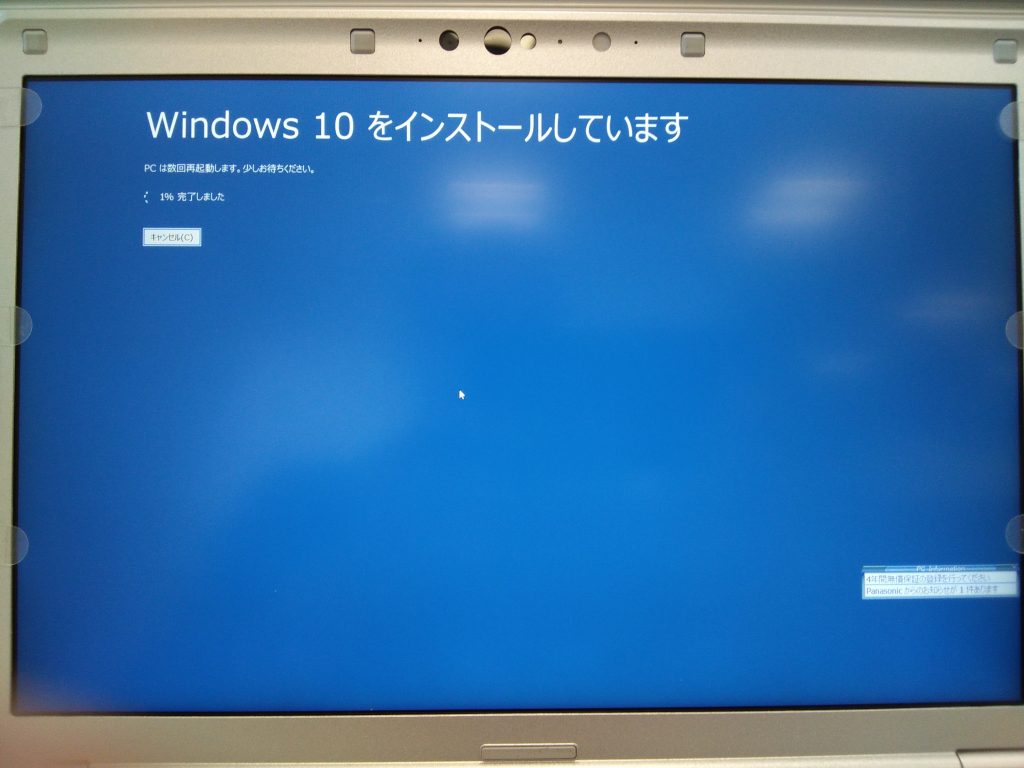
この後、Windows10は起動してくるが初期ユーザでログインできず。仕方ないので、初期化からやり直した。
わかっている回避方法としては、クリーンインストール後に、Windows Updateをアップデートがなくなるまで実施する。そのあとに、「Windows 10 更新アシスタント」を使えば、通常通りにWindows10 21H1化が成功する。
VPN接続して、IE11で内部URLにアクセスしたときに、いままで接続できていたサイトが急にできなくなることがある。エラーコードは、`INET_E_RESOURCE_NOT_FOUND` が表示される。この原因だが、IPv6でサイトにアクセスしようとして、エラーなっているようだ。アクセスされるサーバ側には、IPv6のアドレスは持っていない。
表示されるIE11のエラー
INET_E_RESOURCE_NOT_FOUND対処方法
VPN接続していない状態でも、発生するときにはこの方法で対処できる。ただ、その場合通常のアクセスで問題の発生していないところまで、IPv6を使わなくなってしまうのが難点だ。
Windows10 21H1で、WSLをインストールすると、最初から規定のバージョンが2になっている(デフォルトでWSL2になっている)。
設定を変えなくても、WSL2の機能を使えるので楽。
Google Workspaceだと、だいぶ前にIE11(Internet Explorer 11)のサポートが終了していたが、Google MeetだけはIE11のサポートが続いていた。そんなGoogle MeetもついにIE11のサポートが昨日終了した。アメリカ時間だと、日本の今日になるわけだが、IE11でGoogle Meetはやらないので、どうなったかはわからない。
長かったIE11も終わりが近づいているな。
Google Meetでデスクトップアプリ(PWA)が提供されたので、早速インストールして、使ってみた。環境は、Windows 10。
Google Workspace Updates: Use the new Google Meet web app for better meetings on desktop devices (googleblog.com)
https://workspaceupdates.googleblog.com/2021/07/use-new-google-meet-web-app-for-better.html
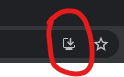
Google Meetのデスクトップアプリのインストールは、会議の終了後にデスクトップアプリのインストールを求められたときに行う。もしくは、Google Meetのページを開いて(会議に参加前)、アドレスバーに表示されたダウンロードマーク(下図)をクリックするとインストールできる。
PWAアプリなので、裏ではGoogle Chromeが動いている。そのため、メモリはたくさん使う。ツールとしての使い勝手は変わらない(ウェブと同じ)。
残念なのは、GoogleカレンダーのGoogle Meetのリンクをクリックすると、デスクトップアプリが起動するわけではなく、ブラウザのMeetが起動してしまった。そのため、Google カレンダーからGoogle Meetを起動している場合には、デスクトップアプリをインストールしていても意味がない。Google Chat上で作成されたMeetの会議もクリックすると、ChromeのGoogle Meetが開くので、こちらも厳しい。
機能としては問題はないGoogle Meetのデスクトップアプリ(PWA)だが、Meetを行う動線を考えると使う機会がほぼない。
Panasonic Let’s Note SV8でWindows10の大型アップデートの20H2と21H1のアップデートが失敗する問題がある。使っているWindows10のバージョンが1903や1809だと、サポート切れになるため、大型アップデートを適用しないといけないが、これが失敗する。利用しているドライバが原因という可能性が高く、切り分けに時間がかかっていた。このアップデートに失敗する原因がやっとわかった。
Let’s Note SV8の標準ドライバの「BayHub SDカードドライバー」のバージョンが「1.1.101.1029」の場合にWindows10の大型アップデートに失敗する。(ただし、100%失敗するわけではないのが厄介)
この「BayHub SDカードドライバー」バージョンを「1.1.101.1033」に上げることで、Windows10を、20H2と21H1にアップデートすることができる。ドライバのダウンロードページは下記。インストール方法も一緒に載っている。
https://faq.askpc.panasonic.co.jp/faq/docs/005039
これの厄介なところは、SV8のドライバを検索すると、SV8シリーズの導入済みドライバーのページが最上位に表示されること。このページのドライバーは、「1.1.101.1029」なので、インストールしても意味がなく、最新ドライバーがまとまっているわけでもなく、不親切だ。このページに、大型アップデートに関する注意事項を書いておいてくれればよいのだが。大型アップデートに関するページは別ページになっていてリンクもないので、検索でたどり着くしかないく不便だった。
デフォルトで導入されているドライバーでWindows10の大型アップデートに問題があると、本当に大変だ。ついでにいうと、他の人に任せていたのだが、なぜこれが発見できなかったのか。初期化状態からのアップデートの検証もやってもらっていたのだが。自分でやったら、わりとすぐに問題を特定できた。情シス系作業は向き不向きがある感じだ。