タグ: Google

  • AndroidでGboardへのアップグレードの提案が表示された

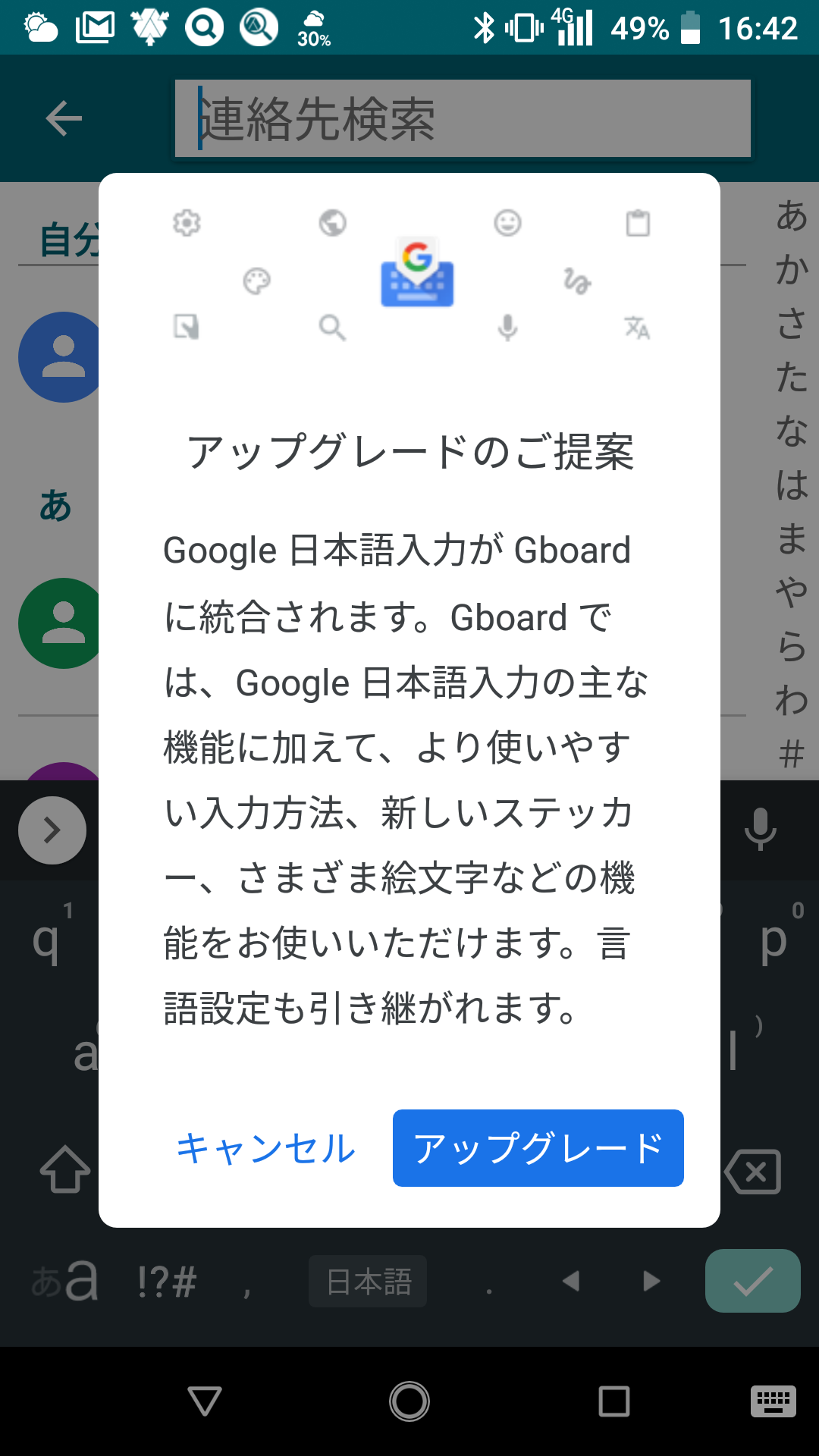
    Androidのスマートフォンで、日本語入力しようとしたら、Google 日本語入力からGboardへのアップグレードを促す提案が表示された。結構先かと思っていたけれど、GoogleはさっさとGboardに日本語入力を統合したいようだ。

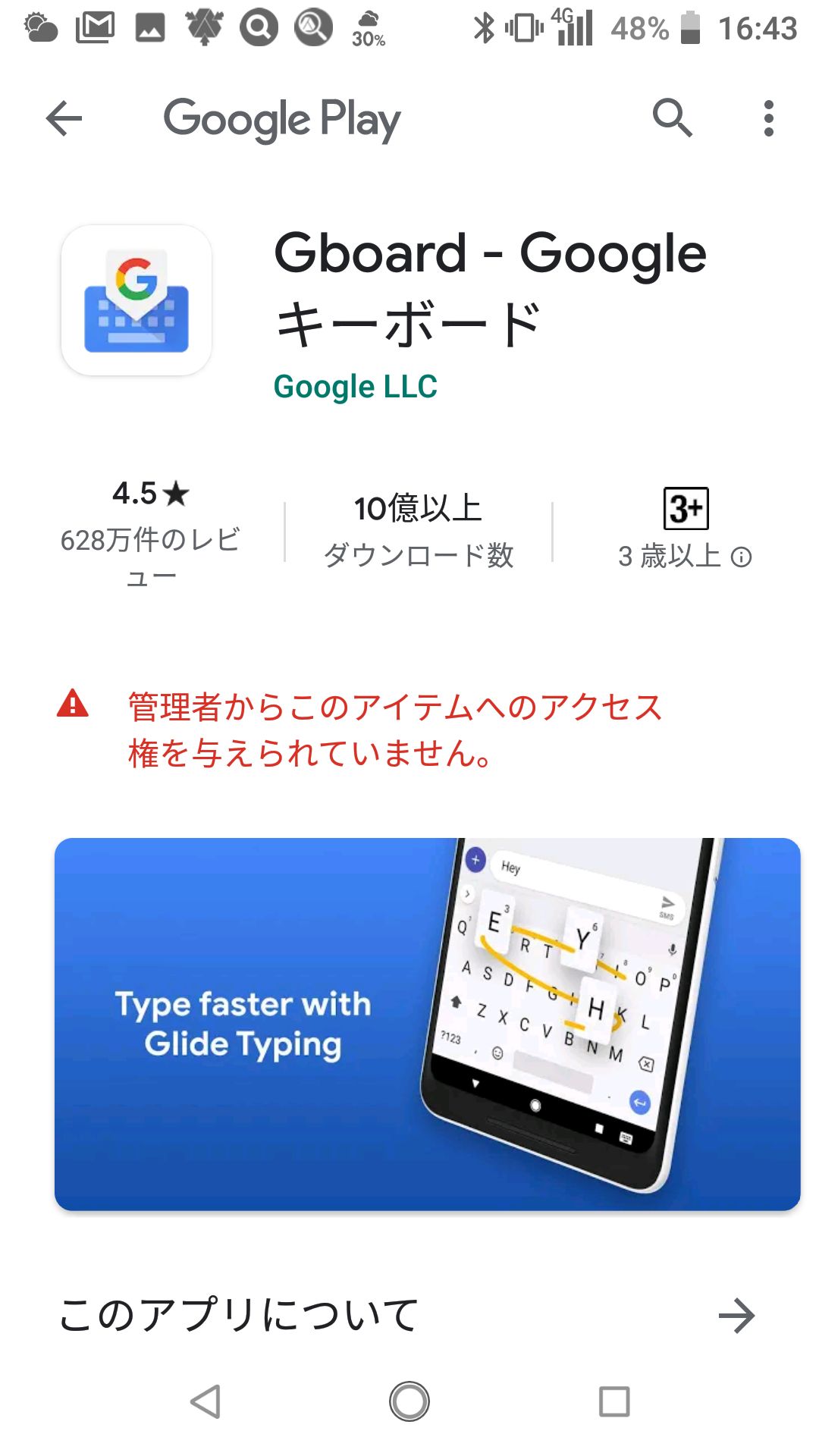
    ちなみに、アップグレードを押すと、Google PlayストアのGboardのページに遷移するだけだ。自分で、インストールしなければならないし、当然アプリも変わるので、MDM制御している場合には、Gboardを許可しないと移行もできない。

  • GmailとGoogle Driveの障害にハマった

    今日(2020/8/20)発生したGmailとGoogle Driveの障害に見事にハマった。

    Gmailに添付ファイルのアップロードで何回もエラーになったり、アップロードが進まなかったので、PCか回線の問題と思い、PCを再起動したり、回線を切り替えたり、いろいろと試すこと1時間弱。試しに試して、Google側がダメだ、という結論に至った。何回か、G Suiteのステータスダッシュボードは見たが、情報は更新されず。特定した後に、発表されていた。日中のGmail障害は、久々にあたりを引いた。

    クラウドサービスなので、原因がサービスとわかってしまうと、ただ待つだけ。今回は、障害の復旧まで時間がかかった。クラウドサービスなので、こういうこともあるさ。

  • Google Meetで開発されている新機能

    Zoomとの機能差があるので、Google Meetでも、いろいろと開発中ということが、Googleのブログで語られていた。

    https://cloud.google.com/blog/products/g-suite/introducing-some-new-meet-features

    • アウトブレイク機能
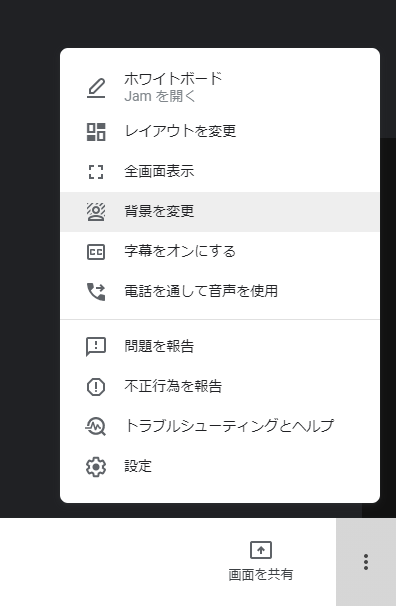
    • バーチャル背景
    • 最大49人の参加者を表示されるようにする
    • 挙手の機能
    • ミーティング中のQ&A機能(会議中に質問ができる機能)
    • 投票機能
    • MeetへのJamboardの統合
    • Google NEST HUB MAXでのMeet
    • 会議への出席確認
    • 追加モデレーターのコントロール

    アウトブレイク機能と、バーチャル背景、Jamboardの統合の3つは、早く実装してほしい。できれば、G Suite Basicで使えるようにしてくれると助かる。EducationやEnterpriseだけだとなかなか厳しい。Meetは予約が楽なので、機能的な部分だけでも、Zoomに追いついてくれると嬉しい。

  • ChomebookでGoogle Homeを使う

    展示会でもらったまま、あけてもいなかったGoogle HomeをChromebok(Lenovo Ideapad Duet)で設定、つなげてみた。

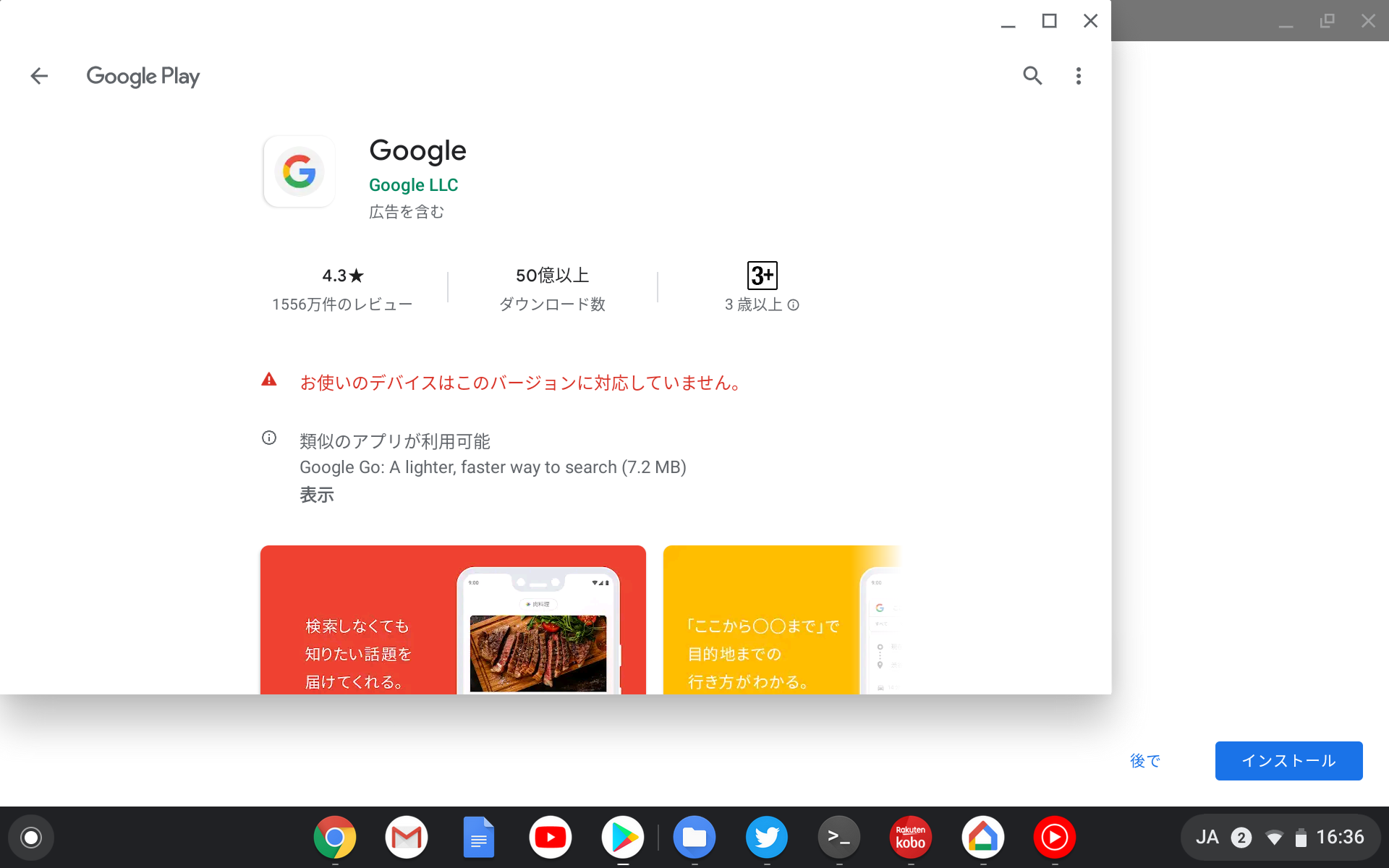
    Google Homeの設定は、アプリから行うので、「Playストア」から「Google Home」のアプリをダウンロードして、設定する。設定の中で、Googleアプリのインストールがあるのだが、ChromebookではGoogleアプリが使用できないと表示され、完全には設定ができない。なので、Google Homeのフル機能は使用できない。

    Googleアプリは使えないが、Google Homeで、「音楽を再生して」「今の時刻を教えて」などは使えた。なお、連携させているアカウントは、G Suiteのアカウントではなく、通常のGmailアカウントだ。Chromebookで再生する音楽をGoogle Home側にキャストもできるので、スピーカーとしては悪くない。

    Chromebookから、Youtube Musicの音楽をキャストしようとすると、プレミアムの契約を求められるので使えない。最初に選んだ好きなアーティストを参考にしての自動再生はできるから、放置。好みにあっているかどうか、バックミュージックを垂れ流すくらいでいいのかもしれないけど。

    スマートスピーカーは、周辺のサービスも含めて、ロックインされないと、便利に使えない。iPhoneユーザなら、Appleのhome podなのかも。もしくは、Googleに変えるか。

  • Google Chatでチャットルームに外部ユーザが参加できるようになった

    やっとGoogle Chat(旧Hangouts Chat)で、チャットルームに外部ユーザ(組織外ユーザ)が参加できるようになった。

    外部ユーザがチャットルームに参加できるようにするためには、

    • 管理画面側で外部ユーザとのチャットが許可されていること
    • 新しいチャットルームを作成するときに、組織外ユーザの参加を許可するチェックを入れてあること

    の2つが行われていること。いろいろと試したが、すでに作成済みのチャットルームについては、外部ユーザの参加はできない。新しくチャットルームを作成する必要がある。

  • Gmailの左サイドバーにあるGoogle Meetの表示は消せる

    Gmailを開いたときに、左サイドバーに表示されるGoogle Meetの表示が消せるようになった。表示が邪魔という人がいれば、非表示にできる。

    1. Gmailの設定を開く(右上の歯車マークから設定を選択する)
    2. 「ChatとMeet」のタブを選択する(「チャット」と表示されている場合は、適用まで待つしかない、機能が発表されてから適用までに時間がかかった。)
    3. 「メインメニューから Meet セクションを非表示にします」を選択して、「設定を保存」をクリックする。

    もし、表示させたい場合には、「メインメニューに Meet セクションを非表示にします」を選択して、「設定を保存」をクリックする。

  • Google Chatのクライアントアプリが新しくなった

    Hangouts Chatが、Google Chatに変わり、クライアントアプリも新しくなった。

    新しい Google Chat スタンドアロン アプリについて
    https://support.google.com/a/answer/9296704

    新しいアプリは、PWAベースなので、Chrome(Chrome 73以上)を使っていれば、Google Chatから簡単にインストールできた。古い方(Hangouts Chatのデスクトップアプリ)は、Electronベースなので、上書きされるわけではなく、残っている。Googleは、アンインストール推奨ということなので、手動でアンインストールする必要がある。

    新しいアプリを使っているけれど、使い勝手もChromeのときと変わらないし、特に不便もなし。Windowsのタスクマネージャーで見ると、Google Chrome(ChromiumのEdgeならEdge)で表示されるので、どのタスクかわからないのが、ちょっと嫌だけど。

  • 低速な回線で、Google Meetを試すと・・・

    Google Speed Testで低速回線(下り2Mbps、上り1Mbps以下、WiMAX2+)と判定された回線で、Google Meet(Hangouts Meet)を試して、どうなるかをみた。

    • 音声が一番に優先される。
    • 共有されている画面も動く
    • 参加者の映像は止まるときもある。
    • 通信に失敗が続くと、会議から追い出される。
    • 再接続時に、通信環境が悪いと、最初の接続で時間がかかる(もしくはブラウザの読み込みでフリーズ)。

    低速回線の場合、音声と画面共有くらいならば、問題は起きにくい。しかし、他の参加者がビデオをONにしていると、動作が遅くなる。音声は最優先のようなので、かなりクリアに聞くことができる。低速回線でも、Google Meetはできなくもない。

  • Google Meetが16ユーザまでタイル表示できるようになって快適

    Google Meet(名前が変わる前は、Google Hangouts Meet)で、Zoomなどのように、タイル表示で表示できるユーザ数が増えた。16ユーザまで増えたので、ミーティングするときは快適になった。ただ、同時に表示するビデオの数が増えたので、PC側にかかる負荷は上がった。その場合は、ビデオの受信をOFFにすれば、音声だけになるので、軽くなる。標準機能なので、アドオンを入れなくて使えるのがよい。

    あと、Chromeの別のタブで再生されるビデオの共有のスムーズさ(というか早さ)の向上も機能追加されている。たまたま試す機会があったのだけど、快適に動画の再生が共有されたのでびっくりした。ウェブ会議中にムービーを再生して見せることができるのでいい感じだ。

    あとは、Google Meetにバーチャル背景の機能を追加してくれれば、かなり便利になると思う。少なくとも、Zoomなどとの机上のスペック差はなくなるので。

    COVID-19の副次的な影響として、リモートワーク、リモートミーティングの重要度が増した。マイクロソフトのTeamsもGoogle Meetも、どんどん進化してきているので、この調子で、機能アップしてほしい。あとできれば、JamboardアプリもMeetから使いやすくなってくれたらいいのだけど。

  • Google Meetのビデオ録画は、主催者のアカウントに保存される

    Google Meet(Hangouts Meet)のビデオ録画機能を使うと、録画されたビデオは、主催者のGoogle Driveに保存される。保存先は、「マイドライブ」の「Meetの録画」フォルダだ。

    G Suiteのアカウントを持つユーザは、録画できるけれど、保存先は主催者。録画されたものは、Googleカレンダー上から参照できる。そのため、どこに保存されているかを気にする必要はないのかもしれないが、主催者のGoogle Driveの容量としてカウントされるようなので、注意は必要。

    特に、G Suite Basicでも、今は録画機能が使えるようになっているので、容量は気になるところ。

    参考: https://support.google.com/meet/answer/9308681