カテゴリー: 技術系memo

  • 新種のCPU脆弱性「GhostRace」が発表された

    合わせ技かつ高度なので、よく発見したものだ、というくらい感想。サンプルコードをみると、シンプルなんだが、これでどうしてそうなるっていうのは、わからない。

    CPUへの命令のやりくり高度になっているから、実装が難しくて、セキュリティ問題がでるのだろうけれど、このレイヤーの話だと、実感もないしわからない。発見する人達もすごいが、修正する人達もすごい。攻撃側は・・・手法が確立されてしまえば、ツールが出て回るだろうから、内容を理解しなくても攻撃できてしまうのだろうけれど。

    新種のCPU脆弱性「GhostRace」をIBMが公表 ~Intel、AMD、ARMなどに影響
    https://forest.watch.impress.co.jp/docs/news/1575896.html

  • スナップショットがある仮想マシンをVeeam Backupでバックアップしたときの挙動

    負荷の高いVMのバックアップをとる場合は、Veeam Backupがバックアップ時に取得するスナップショット以外は、無い方がいい。すでにスナップショットがある場合は、下記のような挙動になることがあり、システム不安定につながる。

    • バックアップが長くなる、終わらない(まだ、いいほう)
    • バックアップ開始時のスナップショット取得時に、VMのOSの反応が悪くなったり、ネットワーク接続されているリソースが切断される(iSCSIディスクとか)。

    絶対になるわけではなく、Veeam BackupがvSphere上(ESXi上)でVMのスナップショットをとるときにOS側の挙動が不安定になったときに発生する。Veeam BackupでVMのバックアップを取得するときに不具合があるときは、対象VMのスナップショットの有無を確認したほうがいい。

  • メモ:GitLab 16.7.3-ceからGitLab 16.9.0-ceへはapt updateでアップデートできた。

    断すると、GitLab CEのアップデートがapt updateで失敗するので、メモ。

    GitLab 16.7.3-ceからGitLab 16.9.0-ceへはapt updateでアップデートできた。

  • Windows Server 2022のADにWindows 2000を参加させる

    通常のままでは、Windows Server 2022のActive Directory(機能レベル Windows Server 2016)にWindows 2000やWindows 2000 Serverを参加させることはできない。AD参加時のセキュリティの不一致によるため。

    無理やりWindows Server 2022のADにWindows 2000を参加させるためには、以下のことを行い、セキュリティレベルを下げる必要がある。

    1つめ。LAN Manager認証レベルを変更する

    1. 「secpol.msc」と入力して、ローカルセキュリティ設定を起動する。

    2. 「ローカルポリシー」>「セキュリティオプション」>「ネットワーク セキュリティ」>「LAN Manager 認証レベル」の順に選択開く。

    3. 「LMとNTML応答を送信する」を選択して、適用する。

    2つめ。SMBv1を許可する

    1. Powershellを管理者として実行する。

    2. `Enable-WindowsOptionalFeature -Online -FeatureName SMB1Protocol` を入力して、実行する。

    3. OSを再起動する。

    セキュリティは、かなり下がるので、Windows 2000はAD参加させないほうがいい。Windows Server 2003も同じ方法で参加できるはず。

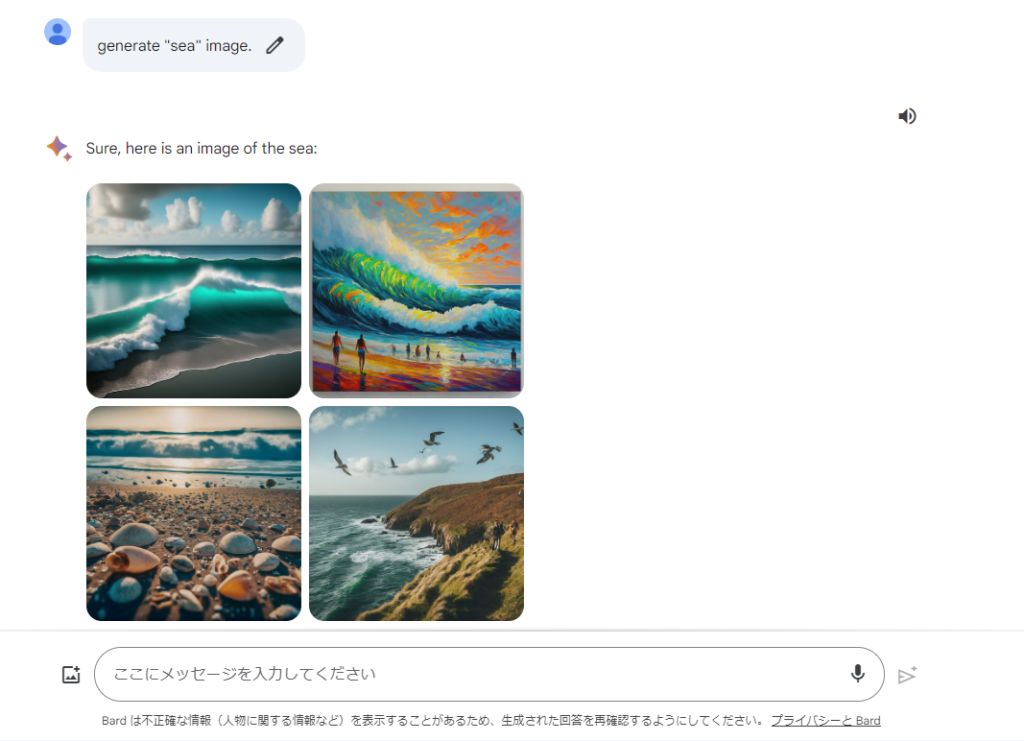
  • Google Bardでイメージ生成ができるようになった

    Googleがイメージ生成のAIを公開して、それがBard経由で利用できるようになった。日本語での生成はできないけれど、英語で指定すると、Bardから画像を生成することができた。

    画像のダウンロードもできて、ダウンロードではフルサイズでみることができる。

  • “wsl.exe –update”を実行するとストア版のWSLにアップデートされる

    久しぶりにWindows10で、WSLを起動したところ、”wsl.exe –update” を実行するようにというメッセージが表示された。

    これは、従来のWSLから、Microsoft Store版(ストア版)のWSLにアップデートするコマンドだった。実行しないという選択もないので、実行した。

    wsl.exe --update

    実際に実行してみると、下記のようになる。「Linux 用 Windows サブシステム  はインストールされました。」を表示されれば成功。念のため、”wsl.exe –version” を実行し、結果が取得できれば、ストア版への更新ができている。

    PS C:\Users\zen> wsl.exe --update
    インストール中: Linux 用 Windows サブシステム
    Linux 用 Windows サブシステム  はインストールされました。
    PS C:\Users\zen>
    PS C:\Users\zen> wsl --version
    WSL バージョン: 2.0.9.0
    カーネル バージョン: 5.15.133.1-1
    WSLg バージョン: 1.0.59
    MSRDC バージョン: 1.2.4677
    Direct3D バージョン: 1.611.1-81528511
    DXCore バージョン: 10.0.25131.1002-220531-1700.rs-onecore-base2-hyp
    Windows バージョン: 10.0.19045.3930
    PS C:\Users\zen>
  • メモ:GitLab CE 16.7.0からGitLab CE 16.7.3へアップデート

    GitLab CE 16.7.0からGitLab CE 16.7.3へアップデートした。

    apt update, apt upgrade で問題なくアップデートできた。

  • Windows PCの挙動が怪しいときはシステムファイルチェッカーを試すといい

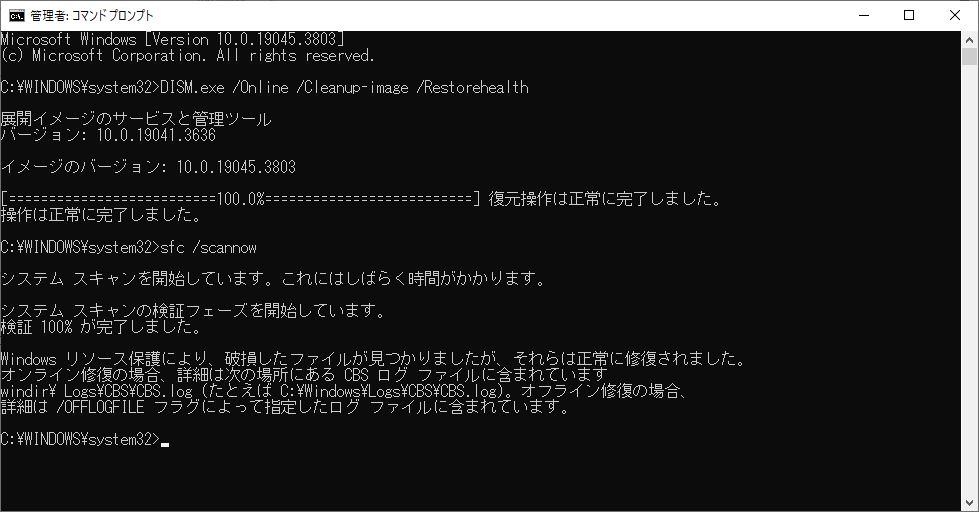
    利用中のWindows PCの挙動が怪しいときは、システムファイルチェッカーを使ってみる。ファイルの破損等が問題の場合は、システムファイルチェッカーを使うことで修復が行われ、システムが安定する可能性がある。

    1. Windows Updateを行って最新の状態にする。

    2. コマンドプロンプトを管理者モードで起動する(右クリックして「管理者として起動する」を選択する)。

    3. `DISM.exe /Online /Cleanup-image /Restorehealth` を実行する。

    4. 3の部分が正常実行されたら、次に `sfc /scannow` を実行する。

    5. なにか問題があれば自動修復された旨が表示される。

    実行例は下図。

    参考: Windows でのシステム ファイル チェッカーの使用 – Microsoft サポート

    https://support.microsoft.com/ja-jp/windows/windows-%E3%81%A7%E3%81%AE%E3%82%B7%E3%82%B9%E3%83%86%E3%83%A0-%E3%83%95%E3%82%A1%E3%82%A4%E3%83%AB-%E3%83%81%E3%82%A7%E3%83%83%E3%82%AB%E3%83%BC%E3%81%AE%E4%BD%BF%E7%94%A8-365e0031-36b1-6031-f804-8fd86e0ef4ca

  • ahamo光にインターネット回線を切り替えた

    スマートフォンの回線をソフトバンクからamahoに切り替えたので、インターネット回線もソフトバンク光からahamo光に切り替えた。これで少しは月額コストを抑えられるはず。

    ahamo光に切り替えたときのメモを残す。

    ahamo光の申込みはキャンペーン(10,000ポイントバック)を使ったので、ahamoからキャンペーン用のサイトで申し込みをした。たぶん、これが間違いだったのかもしれない。キャンペーン用のところでなければ、もっとスマートに申し込みなどができていたかもしれない。

    キャンペーンでは、docomoコンサルティングからの電話での申込み確認が必須。この電話がとてもダラダラと長い。重要事項の確認が微妙で事前に書類を読めば終わるようなことを電話で1時間くらいかかった。20分とか言っていたのだが。不明なところの確認もあったのだが、不明なところを質問すると、まるで答えられない。切り替え元のソフトバンク光から切り替えるときの注意点で、もとがPPPoE方式でないと、切り替えに時間がかかると言われた。なぜそれが必要なのかを聞いても、答えられなかった。それから、切り替え日で、新しい回線に切り替わってから、実際に通信できるまでに数日かかるという説明もあった。でも、なぜ数日もかかるのかについては教えてもらえず。というか、数日かかるとしか言われない。実際に、謎に2日もかかったわけなんだが。

    ルータについては、レンタルではなくて、バッファローのルータ(WSR-1800AX4P-WH)を購入した。OCNバーチャルコネクト対応のルータを用意する必要があったので、バーチャルコネクト対応かつ、とりあえず安いバッファローのWiFi6対応のものを買った。

    切替日の朝には、自動的にソフトバンク光側は通信できなくなっている、という説明だったので、そのままにしていた。が、切替日の朝でもソフトバンク光は使えていた。ソフトバンク光のルータの電源を落とし、フレッツ光の終端装置も電源を落とし、20分くらい放置してから、新しいルータ(WSR-1800AX4P)で自動接続を試したが、切り替わらない。というかIPv6のアドレスも取得しない。数時間放置して、ルータを再起動したが接続できない。時間をおいて、何度か試したが接続できず。切替日の翌朝も同じことを試したが、接続できなかった。

    切替日の翌日の夜に、確認したところ、IPv6のアドレスは取得できるようになっていた。だが、接続がOCNバーチャルコネクトではなくて、別のものが表示された後に、接続がきれていた。そのため、バッファローのルータを本体側のスイッチでAutoからマニュアルに切り替えて、ブラウザでルータの設定画面を開き、インターネットの設定で、OCNバーチャルコネクトを選択した。(このマニュアルでの設定は、ルータの物理スイッチがAutoに設定されていると表示されないので注意。物理スイッチのAuto設定と、ソフトウェアとしてのAuto設定の2つがあり、これが両方ともマニュアルになっていないと設定できない。)ルータの設定で、OCNバーチャルコネクトを選択して、何回かルータを再起動したら、IPv4のアドレスを取得した表示がルータのステータス画面で表示されて、ahamo光でインターネットの通信ができるようになった。

    ネットで見かけていたAmazon Primeビデオが見れないという書き込みもあったが見れた。PCからも、PS4からも、タブレットからも、Amazon Prime Videoは見れた。スプラトゥーン3の通信も問題なし。ルータの性能もあるかもしれないが、ソフトバンク光よりも通信速度は出ている。下りで300Mbpsくらい。

    教訓をまとめると・・・

    • 理由は不明だが、切替日の当日はahamo光に接続できない(ことがある?)。
    • ahamo光の申込み仲介をしているコンサルティングサービスの言う事は当てにならない。
    • バッファローのルータの自動接続設定は、ahamo光と相性が悪いかもしれない。本体側のスイッチをマニュアルモードにしておく。
    • ルータの設定で、OCNバーチャルコネクトを手動で選択して接続する。
    • Amazon Prime Videoは、ahamo光でも見れる。
  • JP1のNNMに記録されたSNMPトラップの履歴を表示する

    JP1 Network Node Manager(JP1 NNM)に送信されてきたトラップ(SNMP Trap)を表示するのは、nnmtrapdump.ovplコマンドをCLIで実行する。実行すると、結果がコンソールに表示される。件数が多いことが想定されるので、標準出力をつかって、ファイルに書き出す方がよい。

    オプションのパラメータを指定することで、期間や送信元のIPアドレスで絞り込むことができる。

    例)

    C:\Program Files (x86)\Hitachi\Cm2NNMi\bin>nnmtrapdump.ovpl -from 2023-08-30T00:00:00 -to 2023-08-30T23:59:59 -source xxx.xxx.xxx.xxx

    参考: https://itpfdoc.hitachi.co.jp/manuals/3021/30213E0230/NNMS0621.HTM