カテゴリー: 技術系memo

  • Visual Studio 2019の自動更新を止める

    Visual Studio 2019を使っていると、細かく更新プログラムの自動アップデートが行われる。普段ならば、ダウンロードサイズを気にしなくてもよいが、リモートワーク中などでダウンロードに回線を使いたくないときがある。自動更新を止める方法は下記。

    • Visual Studio 2019を開く
    • 「ツール」から「オプション」を選択する
    • オプションが開くので、サイドメニューの「環境」から「製品の更新プログラム」を選択する。
    • 「更新プログラムを自動的にダウンロードする」のチェックを外し、「OK」をクリックする。

    なお、手動で更新プログラムを確認するときは、「ヘルプ」から「更新プログラムの確認」を選択する。
  • IE11で、iLO5にアクセスするとログインできない

    IE11で、iLO5にアクセスするとログインできない。

    iLO5のサポートされるブラウザーには、IE11は含まれている。ログイン画面は表示されるが、ログインのボタンをクリックしても、反応しない。iLO5では、クライアント側(IE11側)のJavascriptを多用しているとのこと。

    IE11でiLO5を使うには、アクティブスクリプトを有効にする必要がある。

    1. Internet Explorer 11 を起動する。
    2. ツール > インターネットオプションの順に選択する。
    3. セキュリティをクリックする。
    4. レベルのカスタマイズをクリックする。
    5. スクリプトセクションで、アクティブスクリプトを有効に設定する。
    6. OK をクリックする。
    7. iLO5にアクセスして、試す。

    参考。
    https://h50146.www5.hpe.com/lib/products/servers/proliant/manuals/880740-191_ja.pdf

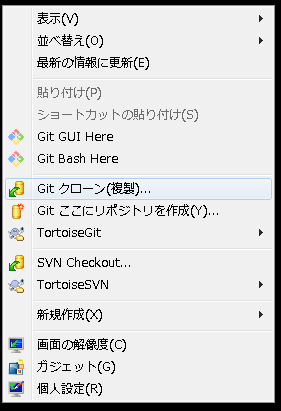
  • TortoiseGitとTortoiseSVNは共存できる。

    TortoiseGitとTortoiseSVNのメニューが並んでいる図

    SVNからGitに移行中なので、便利に使うためのツールであるTortoiseGitとTortoiseSVNが同じPCにインストールできるか試してみた。

    競合せず、TortoiseGitとTortoiseSVNは両方ともインストールできる。Explorerで右クリックすると、縦にGitとSVNが並んで表示される。ぱっと見、区別がつきにくいがちゃんと見れば問題なし。

  • Android Enterpriseのトークンキーの注意点

    Android Enterpriseのトークンキーを、無料のGmailで発行している場合、トークンを発行しているGmailアカウントが失効すると、Android Enterpriseで、Playストアなどが利用できなくなり、制御が効かなくなる。Gmailのアカウントは、ログインの履歴がないと、利用されていないユーザとみなされて削除や停止されてしまう。そのため、Android Enterpriseのトークンキー発行で使用したGmailのアカウントは、定期的にログインして、アカウントをアクティブな状態に保っておくことが必要。

    もし、アカウントが失効した場合は、新しくGmailのアカウントを発行して、トークンキーの発行をして、MDMに設定する。

    Android Enterpriseで不調な場合は、一度、トークンキー発行で使ったGmailアカウントを確認するとよい。

  • Nginxに中間CA証明書をインストールするときの注意

    Nginxは、サーバ証明書を1つしか設定できない。そのため、中間CA証明書を指定しなければならない場合は、1つのファイルに複数の証明書を記述する。

    このとき、中間CA証明書は、サーバ証明書の後に、中間CA証明書を指定する。中間CA証明書を最初に記述すると、エラーになるので、注意が必要。

  • Capistranoとは

    Capistrano(カピストラーノ)は、複数のリモートサーバでスクリプトを実行するためのツール。MIT LicenseのOSS。

    Capistranoは、Rubyでかかれており、Ruby on Railsなどのウェブアプリケーションのデプロイツールとして利用される。Rubyでかかれているが、デプロイ対象はPHPなどでも構わない。Ruby on Railsなどは、Gitリポジトリと結びつけて、デプロイの自動化を行うことが多いようだ。

    https://capistranorb.com/

  • Veeam backupでタイムアウトでバックアップが取れない

    Veeam backupで、Linuxにエージェントをインストールして、バックアップを動作させたところ、バックアップがエラーになった。Veeam backup上でエラーメッセージを確認したところ、下記のエラーが出ていた。

    veeam.backup.SSH.CSshTimeoutException
    

    原因を調べていたところ、最初の通信は、SSHで行っているが、データ転送などは別のポートを使っていることがわかった。ポートの10006を使用しているが、エージェントとバックアップサーバの間のファイアウォールで、10006は許可していないため、タイムアウトしているようだ。たぶん、このポートを解放すればよいのだが、さてどうするか。

    Linux Agent  TCP 10006
    Windows Agent TCP 10005
    

    Veeam Backupが利用しているポート番号
    https://helpcenter.veeam.com/docs/backup/agents/used_ports.html?ver=95u4

  • UbuntuでSSHでログイン時に表示されるメッセージを追加する

    Ubuntuは、ログイン時に、下記のディレクトリにあるスクリプトを実行する。このフォルダに、実行できるシェルシェルスクリプトとして、記載することでログイン時のメッセージを表示させることができる。

     /etc/update-motd.d/

    たとえば、下記のような形で、メッセージを表示するスクリプトを書いて実行させる。

    ~$ cat /etc/update-motd.d/99-hostinfo
    #!/bin/sh
    printf "\n";
    printf "##############################################\n";
    printf "#  WEB Server Production Enviroment     #\n";
    printf "##############################################\n";
    printf "\n";
    
  • G SuiteでGoogle Cloud Platformを使う設定、使わせない設定

    G Suiteのユーザで、Google Cloud Platformを使う設定、および使わせない設定を行うには、G Suiteの管理画面で、「Google Cloud Platform」のサービスをオン/オフする。

    1. G Suiteの管理者で、G Suiteの管理画面にログインする。
    2. 「アプリ」を選択する。
    3. 「その他のGoogleサービス」を選択する。
    4. 「Google Cloud Platform」を選択する。
    5. 組織単位、または全体で、サービスのオン/オフを行う。
  • EC2のインスタンスを起動させたら、ELB経由でアクセスすると503エラーになる

    AWSのELBで経由でSSL接続していたEC2のインスタンスを起動させたところ(ちょっと使わない期間があったので停止してた)、ELB経由でアクセスすると、503エラーを返すようになった。503エラーなので、EC2のウェブコンテンツは表示されない状態だ。

    設定を見直し整理してみると・・・

    • EC2のインスタンスを起動したら、503エラーに。前は表示できていた。
    • ELBは、マニュアルに従い、2つのアベイラビリティゾーンを指定。
    • EC2のインスタンスは、2つのアベイラビリティゾーンのうち、1つに属する。
    • ELBのキープアライブは、EC2のインスタンスが使用していないアベイラビリティゾーンを見ているっぽい。

    という状況だった。

    使っていないアベイラビリティゾーンからアクセスをしようとして、キープアライブが取れず、アクセスすると503エラーになっている模様。このような状況なので、可用性は下がるが(というかどうせ動いていない)、使用していないアベイラビリティゾーンの設定をELBから削除した。これにより正常にSSL経由でウェブが表示されるようになった。

    ELBを使って、AmazonのSSL証明書を使うときは、EC2側がシングル構成だったりするので注意が必要。