カテゴリー: 技術系memo

  • リンクサーバのテーブルにアクセスするSQL

    リンクサーバのテーブルにアクセスするには、「[リンクサーバー名].[DB名].dbo.[テーブル名]」の形式でテーブルにアクセスする。これを、SELECT文、INSERT文などにすると、下記のようになる。

    SELECT * FROM [リンクサーバー名].[DB名].dbo.[テーブル名];
    INSERT INTO [リンクサーバー名].[DB名].dbo.[テーブル名] (カラム名, カラム名) VALUES ('値', '値');
    UPDATE  [リンクサーバー名].[DB名].dbo.[テーブル名]  SET 列名 = 値 ;
    DELETE FROM [リンクサーバー名].[DB名].dbo.[テーブル名];
  • そろそろWindowsではSMB1.0でのアクセスが完全に廃止されそうだ

    Microsoftが、WindowsでのSMB1.0のサポート廃止が最終段階に入ったと発表したとのこと。

    「SMB 1.0」サポート廃止は最終段階 ~プレビュー版Windows 11 Homeで既定無効に
    https://forest.watch.impress.co.jp/docs/news/1404113.html

    Windows10 Proでは、機能追加でSMB1.0のClientを追加インストールしないと使えなかったが、Homeエディションでは、まだデフォルトでSMB1.0が使えていたようだ。このHomeエディションで、追加インストール必要なものになるとのこと。ここまでくると、あと1年後くらいにはSMB1.0インストール用のバイナリも提供されなくなりそうだ。

    SMB1.0が使えなくなるとどうなるか。古いWindowsの共有にアクセスできなくなったり、古いNASの共有にアクセスできなくなる。あとは、AD側でSMB1.0サポートがなくなると、古いWindowsからADの管理共有などへのアクセスができなくなるなどの影響があると思われる。古いWindows(Windows XPとかWindows Server 2003など)が残っている場合には注意しておく必要あり。

  • apt updateで、Gitlabの更新で「署名が無効」のエラーが出た

    Ubuntu Server上のGitLabをアップデートしようとして、apt updateしたところ「署名が無効です」のエラーが出た。

    エラー:6 https://packages.gitlab.com/gitlab/gitlab-ce/ubuntu bionic InRelease 
      以下の署名が無効です: EXPKEYSIG 3F01618A51312F3F GitLab B.V. (package repository signing key) <packages@gitlab.com>

    2022年03月02日で、署名の有効期限がきれていたようだ。curlで新しいものを落として、aptキーに加えた(コマンドは下記)。キーを更新したので、あとは通常通りの更新でGitLabの更新ができた。

    curl -s "https://packages.gitlab.com/gpg.key" | sudo apt-key add -

    実際にやったときのログ。

    エラー:6 https://packages.gitlab.com/gitlab/gitlab-ce/ubuntu bionic InRelease 
      以下の署名が無効です: EXPKEYSIG 3F01618A51312F3F GitLab B.V. (package repository signing key) <packages@gitlab.com> 
    187 kB を 3秒 で取得しました (69.6 kB/s) 
    パッケージリストを読み込んでいます... 完了 
    依存関係ツリーを作成しています 
    状態情報を読み取っています... 完了 
    パッケージはすべて最新です。 
    W: 署名照合中にエラーが発生しました。リポジトリは更新されず、過去のインデックス ファイルが使われます。GPG エラー: https://packages.gitlab.com/gitlab/gitlab-ce/ubuntu bionic InRelease: 以下の署名が無効です: EXPKEYSIG 3F01618A51312F3F GitLab B.V. (package repository signing key) <packages@gitlab.com> 
    W: https://packages.gitlab.com/gitlab/gitlab-ce/ubuntu/dists/bionic/InRelease の取得に失敗しました  以下の署名が無効です: EXPKEYSIG 3F01618A51312F3F GitLab B.V. (package repository signing key) <packages@gitlab.com> 
    W: いくつかのインデックスファイルのダウンロードに失敗しました。これらは無視され るか、古いものが代わりに使われます。 
    zen@SEVR:~$ 
    zen@SEVR:~$ apt-key list 3F01618A51312F3F 
    pub   rsa4096 2020-03-02 [SC] [期限切れ: 2022-03-02] 
          F640 3F65 44A3 8863 DAA0  B6E0 3F01 618A 5131 2F3F 
    uid           [期限切れ] GitLab B.V. (package repository signing key) <packages@gitlab.com> 
    zen@SEVR:~$ 
    zen@SEVR:~$ curl -s "https://packages.gitlab.com/gpg.key" | sudo apt-key add - 
    OK 
    zen@SEVR:~$ 
    zen@SEVR:~$ 
    zen@SEVR:~$ sudo apt update 
    ヒット:1 http://jp.archive.ubuntu.com/ubuntu bionic InRelease 
    カ荳シ倖2 http://jp.archive.ubuntu.com/ubuntu bionic-updates InRelease [88.7 kB] 
    ヒット:3 http://archive.ubuntulinux.jp/ubuntu bionic InRelease 
    ヒット:4 http://archive.ubuntulinux.jp/ubuntu-ja-non-free bionic InRelease 
    取得:5 http://jp.archive.ubuntu.com/ubuntu bionic-backports InRelease [74.6 kB] 
    ヒット:7 http://security.ubuntu.com/ubuntu bionic-security InRelease 
    取得:6 https://packages.gitlab.com/gitlab/gitlab-ce/ubuntu bionic InRelease [23.3 kB] 
    取得:8 https://packages.gitlab.com/gitlab/gitlab-ce/ubuntu bionic/main amd64 Packages [68.5 kB] 
    255 kB を 3秒 で取得しました (85.1 kB/s) 
    パッケージリストを読み込んでいます... 完了 
    依存関係ツリーを作成しています 
    状態情報を読み取っています... 完了 
    アップグレードできるパッケージが 1 個あります。表示するには 'apt list --upgradable' を実行してください。 
    zen@SEVR:~$ 
    zen@SEVR:~$ apt list --upgradable 
    一覧表示... 完了 
    gitlab-ce/bionic 14.9.2-ce.0 amd64 [14.8.2-ce.0 からアップグレード可] 
    N: 追加バージョンが 436 件あります。表示するには '-a' スイッチを付けてください。 
    zen@SEVR:~$ 
    zen@SEVR:~$ 
    zen@SEVR:~$ sudo apt upgrade
  • Windowsはメモリが不足するとファイルのコピーに失敗する

    Windowsはメモリが不足するとファイルのコピーに失敗する。そしてロールバックして、途中までのものも消える。

    遅いネットワークで、別のサーバからのデータのコピーで、単一の大きなファイルだったので、時間がかかって、結果的にメモリが足りなくなって、失敗した。メモリも増えているので、レアケースになっているのかもしれないけれど。やはりメモリの空きは重要だ。

  • SQL ServerがインストールされたサーバをP2Vしたら起動時にイベントログにエラーが記録される

    イベントログに記録されていたログは下記。

    イベントID 455
    ソース ESENT
    msmdsrv (1400) ログ ファイル C:\Windows\system32\LogFiles\Sum\Api.log を開いているときに、エラー -1032 (0xfffffbf8) が発生しました。
    
    イベントID 489
    ソース ESENT
    msmdsrv (1400) 読み取るためにファイル "C:\Windows\system32\LogFiles\Sum\Api.log" を開こうとしましたが、システム エラー 5 (0x00000005): "アクセスが拒否されました。 " が発生したため開けませんでした。ファイルを開く処理は、エラー -1032 (0xfffffbf8) のため失敗します。
    
    イベントID 490
    ソース ESENT
    msmdsrv (1400) 読み取りまたは書き込みのためにファイル "C:\Windows\system32\LogFiles\Sum\Api.chk" を開こうとしましたが、システム エラー 5 (0x00000005): "アクセスが拒否されました。 " が発生したため開けませんでした。ファイルを開く処理は、エラー -1032 (0xfffffbf8) のため失敗します。

    このエラーは、「C:\Windows\system32\LogFiles\Sum」のRead/Writeのアクセス権がないため、SQL Serverの起動時にログのフォルダを参照できずにエラーが記録されている。

    対応方法は下記。

    1. SQL Serverを実行しているユーザをサービスから調べる。

    2. 「C:\Windows\system32\LogFiles\Sum」のプロパティを開き、セキュリティからユーザを追加し、Read/Writeの権限を付ける。権限を付けるユーザが見つからない場合は、セキュリティを緩めた

    3. Windowsを再起動して、同じログがでるかを確認する。

    これで完了。

  • SQL Serverでプロシージャーの実行がエラーになる

    SQL Serverのプロシージャーの実行権限は、プロシージャーごとに、ロールまたはユーザに対して権限を付与する必要がある。権限を付与しておかないと、プロシージャーの実行ができない。(すっかり忘れていた)

    SQL Server Management Studioを使っている場合は、該当のプロシージャーを選択して、プロパティを開いて、権限の部分で、ユーザやロールを指定して、権限を付与する。

    https://docs.microsoft.com/ja-jp/sql/relational-databases/stored-procedures/grant-permissions-on-a-stored-procedure?view=sql-server-ver15

  • SQL ServerでViewの作成時に照合順序の競合エラーが出た

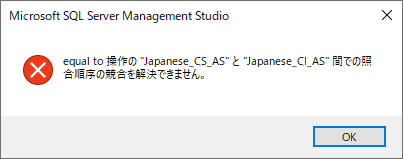
    SQL ServerでViewの作成時に照合順序の競合エラーが出た。Japanese_CS_ASとJapanese_CI_ASで照合順があわないとのこと。Select文を単体で実行するとエラーにはなっていない。

    equal to 操作の"Japanese_CS_AS"と"Japanese_CI_AS"間での照合順序の競合を解決できません。

    調べていくと、DB上のテーブルの照合順は、「Japanese_CI_AS」で統一されていた。Select文を見直していくと、Where句で照合順を指定しており、これがテーブルと異なっていたため、競合エラーが発生していた。VIEWのときは、テーブル側と照合順が合致している必要があり、これを見落としていたのが原因だった。WHERE句で指定していた照合順をDB上のテーブルで指定されているものに変更した。

    WHERE  項目名 = '値' COLLATE Japanese_CS_AS

    注意としては、照合順を厳密に指定しておく必要がある場合には、指定が変わってしまう。その場合は、検索で一致させるものを変更するなどの対応が必要。

  • .NET Core 3.1をAzure上でサポート期間後も使い続けられるのか?

    LTSの .NET Core 3.1が2022年12月3日に延長サポートが終了する。オンプレミスの環境ならば、自己責任で使い続けられるのだが、Azure上だとどうなるのかが気になり調べていた。それでやっと見つけたのが、下記の記事だ。

    https://azure.microsoft.com/ja-jp/updates/extended-support-for-microsoft-net-core-31-will-end-on-3-december-2022/

    https://azure.microsoft.com/ja-jp/updates/netcore31/

    2022年12月3日を過ぎても、Functions でホストされているアプリケーションは引き続き実行され、アプリケーションは影響を受けないとのこと。いきなり使えなくなるということはなさそうだ。サポート切れ後に、新しく.Net Core 3.1でデプロイできるのかどうかは不明だが、この書き方だと当面は大丈夫そうではある。

    しかし、Azure側の推奨としては、「潜在的なサービスの中断やセキュリティの脆弱性を回避するには、2022 年 12 月 3 日までに、Functions アプリケーションをランタイム バージョン 4.x (.NET 6 を使用する)に更新」することが求められている。何かセキュリティ的な問題が発生した場合には、短い期間で.NET Core 3.1のアプリケーションの実行が打ち切られるということもあり得るということ。さっさとLTSの.NET6に移行しろということだ。

    Azure App Serviceのインスタンスでも、App Service でホストされているアプリケーションは引き続き実行され、既存のワークロードには影響しないとのこと。ただし、同じように.NET6への移行が推奨されている。

  • ASP.NETでChrome対応したらJSでテキストボックスに値が入らなくなったときの対応

    IE用に作られたASP.NETのアプリを、Chrome対応(Chromium Edge対応)しているときに、JavaScriptでASP.NETのパーツのテキストボックス(type=text)に値をいれたところ、値が入らないということがおきた。「getElementById(“ID”).value」に、JavaScriptから値をいれたが、IE11では問題ないのに、Chromeだと値が入らなかった。

    document.getElementById("ID").value = "値";
    // ↑これだと、IE11は値が入るが、Chromeだと入らない。

    PostBackは発生させていない処理なのだが。いろいろと調べていき、Chromeの場合は「.defaultValue」を使って初期状態の値を書き換えれば、画面の表示が変わることを確認できた。

    document.getElementById("ID").defaultValue = "値";
    // ↑Chromeの場合は、defaultValueを書き換える。

    IE11も残しておく必要があったので、ブラウザの種類をみて、IF文でIEとそれ以外で分岐させるようにした。

    サンプル。

        // ブラウザを取得する
        var userAgent = window.navigator.userAgent.toLowerCase();
        if (userAgent.indexOf('msie') != -1) {
            // IEのときの処理を書く
            document.getElementById("ID").value = "aaaa";
        } else {
            // IE以外の処理。ChromeやChromium Edgeの想定
            // document.getElementById.value だと、画面上の表示が変わらないことがわかった。
            // そのため、document.getElementById.defaultValue に変更したところ、うまくいった。
            document.getElementById("ID").defaultValue = "aaaa";
        }
  • VMware vCenter Converter Standalone 6.2 でWindows Server 2003 の変換がエラーになる。

    VMware vCenter Converter Standalone 6.2 でWindows Server 2003 を仮想マシンに変換しようとしたところ、Agentのデプロイで「Error code: 1,603」でエラーになった。

    サポート範囲を調べてみると、Windows Server 2003は、Windows Server 2003 R2 SP2がサポート対象で、R2が付かないバージョンはサポート対象外だった。

    サポート外だが、無理やりP2Vできなかと、Converter Agentだけのインストールをためしてみたが、サービスをオンにするところで、失敗してロールバックした。

    調べてみると、VMware vCenter Converter Standalone 5.0 であれば、無印のWindows Server 2003にインストール可能。試してみたところ、5.0であればインストールはできた(過去にインストーラーを取得しておいてよかった)。しかし、VMware vCenter Converter Standalone 6.2からの接続は、接続経路の暗号化方式の不一致により、エラーになった。

    今度は、vCenter Converter Standalone 5.0 から、ESXi6.7に対して、P2V先を指定してみたが、これも通信時の暗号方式の問題で接続できずエラーになった。

    Veeam Backupのエージェントを、Windows Server 2003(無印)にいれて、イメージバックアップして、そのイメージを仮想マシンとして復元する方法も試した。Veeam BackupもVersion 9.5でも.net frameworkのバージョンが古すぎて、Windows Server 2003(無印)にエージェントのインストールができず。イメージバックアップを取得して、仮想マシンとしてリストアする方法についても失敗した。

    そのため、vCenter Converter Standalone 5.0を使って、Windows Server 2003(無印)を一度、VMware Workstation形式の仮想ファイルに変換した。次に、このVMware Workstation形式のファイルを、vCenter Converter Standalone 6.2で指定し、V2V(Virtual to Virtual)で、ESXi6.7に対して保存した。これで、なんとかP2Vは成功した。ネットワークの設定などは、変わっているため、仮想マシンの設定を編集して、新しくネットワークインターフェースの割り当てを行った。これで無事にWindows Server 2003(無印)のP2Vは完了した。

    仮想化すれば延命はできるが、物理サーバとして存在していると、そもそもP2Vでの仮想化の対象外になってしまう。延命するのであれば、早めに仮想化しておく必要がある。というのが、今回の教訓になった。