

道端でアブラゼミを見かけたので、見てみたら交配中のアブラゼミだった。車が通ったら、轢かれてしまうところ。
羽の色からして、まだ成虫になって若いアブラゼミのようだ。持ち上げても、飛んで逃げなかったので、かなり無防備な状態。外敵に襲われたらひとたまりもない。上が雄だった。
道端でアブラゼミを見かけたので、見てみたら交配中のアブラゼミだった。車が通ったら、轢かれてしまうところ。
羽の色からして、まだ成虫になって若いアブラゼミのようだ。持ち上げても、飛んで逃げなかったので、かなり無防備な状態。外敵に襲われたらひとたまりもない。上が雄だった。
Windows11のリリース日が2021年10月5日に決まった。楽しみ。とは言っても、Insiderプログラムで先にWindows11は使っているので、正式版が使えるのが楽しみ。
https://blogs.windows.com/windowsexperience/2021/08/31/windows-11-available-on-october-5/
メモ。
リリースされたら、検証機じゃないものも、 Windows11にアップグレードしよう。
ChromebookのLenobo Ideapad Duetを使い初めて、1年が経つ。そのまとめ。
総括して、個人的な使い方としては、調べ物をしたり、ブログかいたり、メモかいたりする使い道がメインなので、満足している。Google Home系の対応は不満だが。それに電子書籍を読むのにも困らないので、2in1の使い方として、重宝している。Chromebookは、つぎも2in1タイプでよさそうだ。あとは、ストレージよりも、メモリが8GBや16GBのモデルの方が安定感があってよいかもしれない。
WebEx Eventを使ったセミナーに参加したので、参加者側の所感をメモとして残す。
いくつかあるウェブ上のイベントツール(ウェビナーツール)と同じような形。ツールインストール型の方が安定するのはわかるが、参加者側に負担が増えるツールは、ちょっと。いくつツールを入れればいいんだろうか、という感じだ。
ChromebookのLenovo Ideapad Duetで、Google Meetをすると、背景のぼかしやバーチャル背景を使えない。たぶん、CPUの性能のためなんだろうけれど、不便。設定にも出てこない。映りなどに問題はないので、ここは残念だ。
それから、Chromeでも、Google Meetアプリでも同じくできない。PWAアプリだから、差があっても困るけれど。
Google Workspaceだと、だいぶ前にIE11(Internet Explorer 11)のサポートが終了していたが、Google MeetだけはIE11のサポートが続いていた。そんなGoogle MeetもついにIE11のサポートが昨日終了した。アメリカ時間だと、日本の今日になるわけだが、IE11でGoogle Meetはやらないので、どうなったかはわからない。
長かったIE11も終わりが近づいているな。
ブラウザで、ウェブサイトにアクセスしているときに、Symantec Endpoint Securityが下記のアラートを通知する。
unwanted browser notification website 21これは、不要なブラウザ通知を購読することを強制するサイトにユーザーを導くウェブサイトを検出したというメッセージ。つまり、これが表示されたときにアクセスしていたウェブページに攻撃が仕込まれており、それをSymantec Endpoint Securityが遮断したということ。
これが表示されているということは、正常にアンチウィルスソフトが機能しているので問題なし。念のため、他の攻撃が通っていないかを確認するために、フルスキャンを実施しておくとよい(気休めに近いが)。購読の機能も使う攻撃があるので、攻撃手段が多様化している。
https://jp.broadcom.com/support/security-center/attacksignatures/detail?asid=31855
Google Meetでデスクトップアプリ(PWA)が提供されたので、早速インストールして、使ってみた。環境は、Windows 10。
Google Workspace Updates: Use the new Google Meet web app for better meetings on desktop devices (googleblog.com)
https://workspaceupdates.googleblog.com/2021/07/use-new-google-meet-web-app-for-better.html
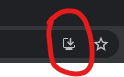
Google Meetのデスクトップアプリのインストールは、会議の終了後にデスクトップアプリのインストールを求められたときに行う。もしくは、Google Meetのページを開いて(会議に参加前)、アドレスバーに表示されたダウンロードマーク(下図)をクリックするとインストールできる。
PWAアプリなので、裏ではGoogle Chromeが動いている。そのため、メモリはたくさん使う。ツールとしての使い勝手は変わらない(ウェブと同じ)。
残念なのは、GoogleカレンダーのGoogle Meetのリンクをクリックすると、デスクトップアプリが起動するわけではなく、ブラウザのMeetが起動してしまった。そのため、Google カレンダーからGoogle Meetを起動している場合には、デスクトップアプリをインストールしていても意味がない。Google Chat上で作成されたMeetの会議もクリックすると、ChromeのGoogle Meetが開くので、こちらも厳しい。
機能としては問題はないGoogle Meetのデスクトップアプリ(PWA)だが、Meetを行う動線を考えると使う機会がほぼない。
7月の後半から、Google Cloud上で作ったウェブアプリのプロジェクトで課金されていた。もともと無料枠を使っていたので、課金されるはずは・・・ない、と思っていた。実際、今までは課金されていなかった。
原因を調べたところ、2021年7月24日で、Google App Engineの無料枠に制限するリミット機能が廃止されたようである。これの影響で、1日あたりの無料枠を超えても、エラーにならず課金されていた。
https://cloud.google.com/appengine/docs/deprecations?hl=ja
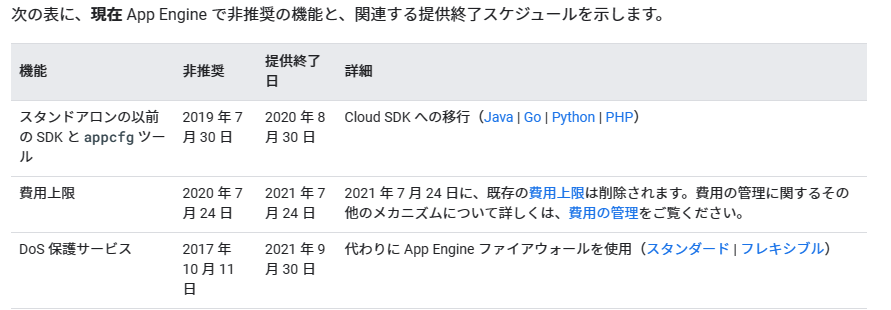
なんというか無料枠でできることだけ、と思っていたら、利用量が増えると課金されるようになったので、非常に使いにくい。性能とかよりも、料金優先の運用を行いたかったのだが。
いろいろと原因というか課金されていたプロジェクトを調べていたところ、課金されているプロジェクトは、現在使われておらず、かつ紛らわしいプロジェクト名で生きているプロジェクトのように見えていた。AppEngineのインスタンスを起動させ続けるために、定期的にCronでセッションを維持しており、誰もつかっていないのに、使われているかのようにAppEngineのインスタンスが継続されていた。これにより、無料枠を超えていた模様。無料枠の上限がなくなったため、課金されて気が付いた、というわけだ。
参考: https://www.serversus.work/topics/cn8fierxx2rm2skcxjfm/
今回の無料枠の上限撤廃を契機に、Google Cloud上にある使っていないプロジェクトは整理してシャットダウンしておいたほうがよい。
Microsoft365の「リモートワーク スターター プラン」は、TeamsとOneDriveが主要なアプリケーションとして、紹介されている。
いろいろとあって、独自ドメインで、Teamsの無料アカウントが作れないので、「リモートワーク スターター プラン」を使っている。Teamsのやり取りで、招待がメールで届いた場合にどうするのか、という疑問を抱えていた。それで、半年経って、気が付いたのだが、Microsoft365のアカウントで使える「@xxxxx.onmicrosoft.com」のアカウント用に、メールの送受信で簡易利用できるExchange Online Kioskが付いている。ここにメールが受信されているし、送信することも可能。スケジュールも可能。Exchange Online Kioskなので、メールボックスの総容量は2GBだけのようだが、Teams用のアカウントと割り切れば、十分なメールボックスサイズだ。
なぜ気がつかなかったかというと、
という理由がある。