第13世代のCore i7のノートPCでBSODが多いのって、やっぱり、これなのかもしれない。i7のCPUのノートPCだけBSODが多いから。
Intelが第13・14世代CPUの問題についてノートPCでは起きないと主張するもさらに反論されまくる
第13世代のCore i7のノートPCでBSODが多いのって、やっぱり、これなのかもしれない。i7のCPUのノートPCだけBSODが多いから。
Intelが第13・14世代CPUの問題についてノートPCでは起きないと主張するもさらに反論されまくる
Logicool H340r ヘッドセットのイヤーパッド(スポンジ)がヨレヨレになり、破けてしまった。イヤーパッドなしで、つけてみたが物理的に耳が痛い。それにダイレクトにスピーカーの音が響くので、耳の中も痛い。本体を買い換えるほどではないので、交換用のイヤーパッドを探して、交換してみた。
Logicool H340r ヘッドセットのイヤーパッドの大きさは、2.36インチ。センチメートルに変換すると、5.9944センチなので、6センチサイズの交換用のイヤーパッドを探せばよい。
Amazonだとここらへんが候補。
・ 厚めタイプ https://amzn.to/4cxHCI3
・ 通常タイプ https://amzn.to/4cvC4O2
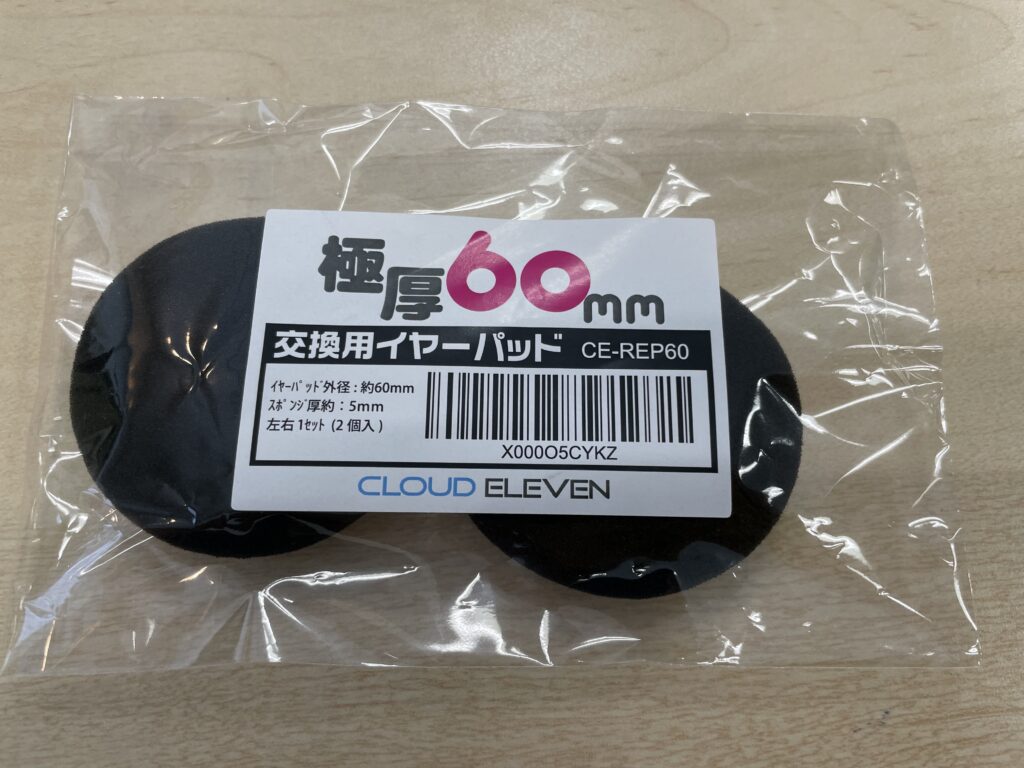
今回は、やや高いが厚めタイプに交換した。予定通り、6センチでぴったりサイズだった。
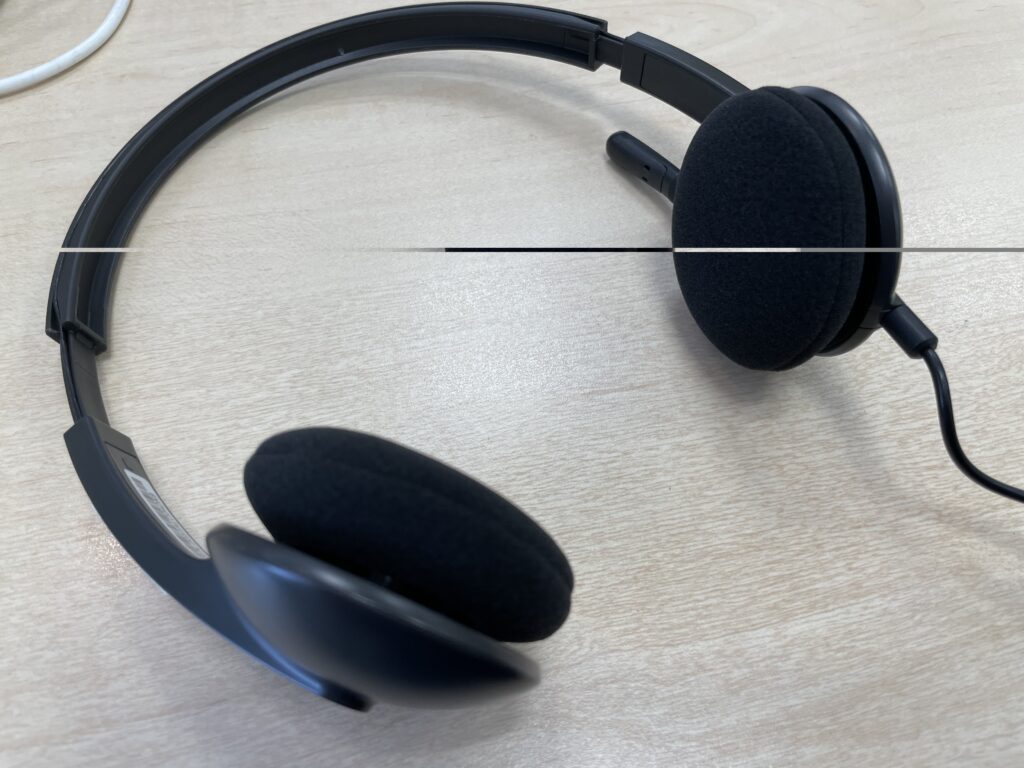
着け心地は悪くない。スポンジ部分が厚いので、音もマイルドになって、会議の音を聞いても痛くならない。イヤーパッドが破ける前(へたっていたころ)よりも、使いやすくなった。
これで、また1年とか2年は使えるだろう。
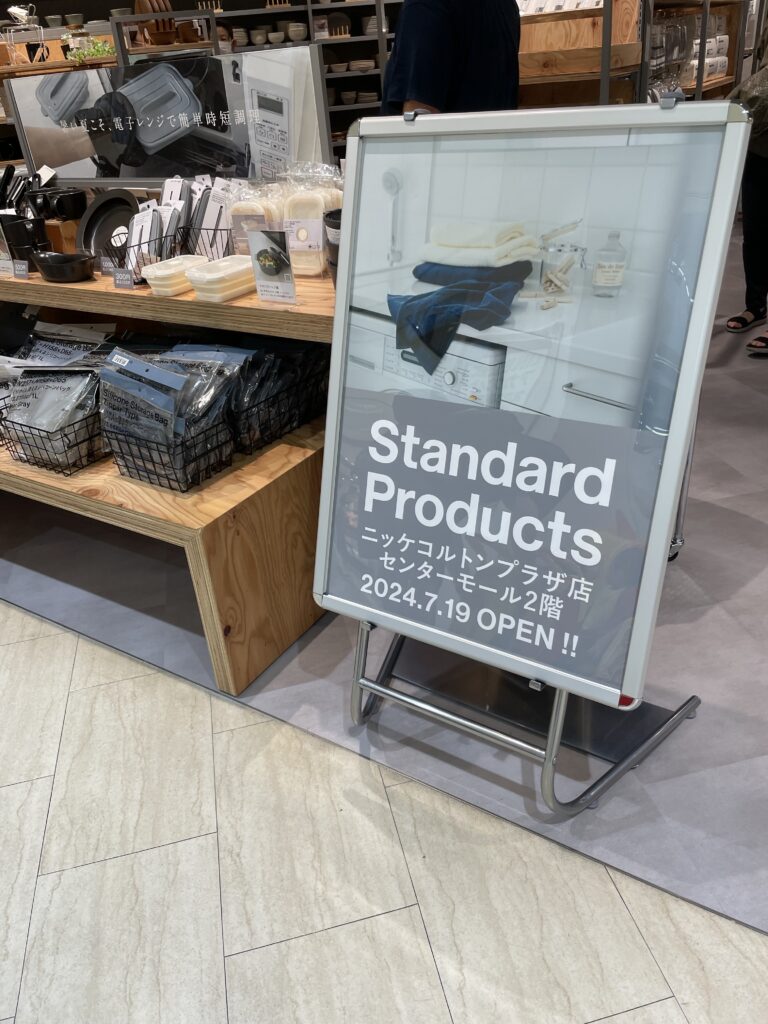
ニッケコルトンプラザにDAISOの新業態のStandard Productsができたので行ってみた。
グレーカラーの無印良品って感じのシンプルな見た目の商品がいっぱいあった。商品のデザインもいい。シンプルな見た目がいい。鉛筆も、大人使いができる感じものでよさそうだった。蕎麦猪口も、ちょっと欲しかったけれど、いまあるものがあるので、余計なものは増やさず見送り。オープンしたばかりなので店内は、結構混雑していた。
前の店は3COINSで、こちらはガラガラだった。3COINSは、ベージュなどのくすみカラーで、Standard Productsはグレーカラー。価格帯も似ている感じだったので、対立構造だった。まぁ、両方みて、買うものを決められるので、いい場所ではある。
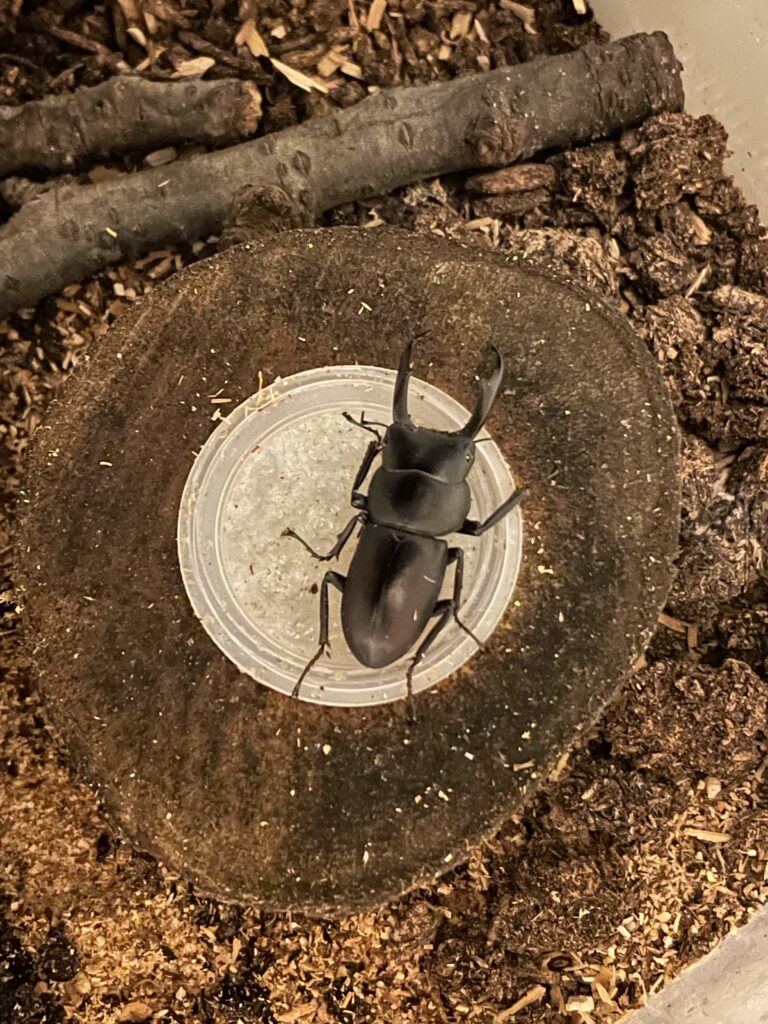
暑くなって、飼っているコクワガタの動きも活発になった。元気なので安心。

読了。積ん読になった山から見つけたので。抽象化すると、ほとんどが非対称性からくる構造の対立や食い違いか。そうかも。それがわかれば、受け流せることも多いか、そうね。とりあえず、の対応としては円滑に進むので良いんだけど。
積ん読も少しずつ消化中。
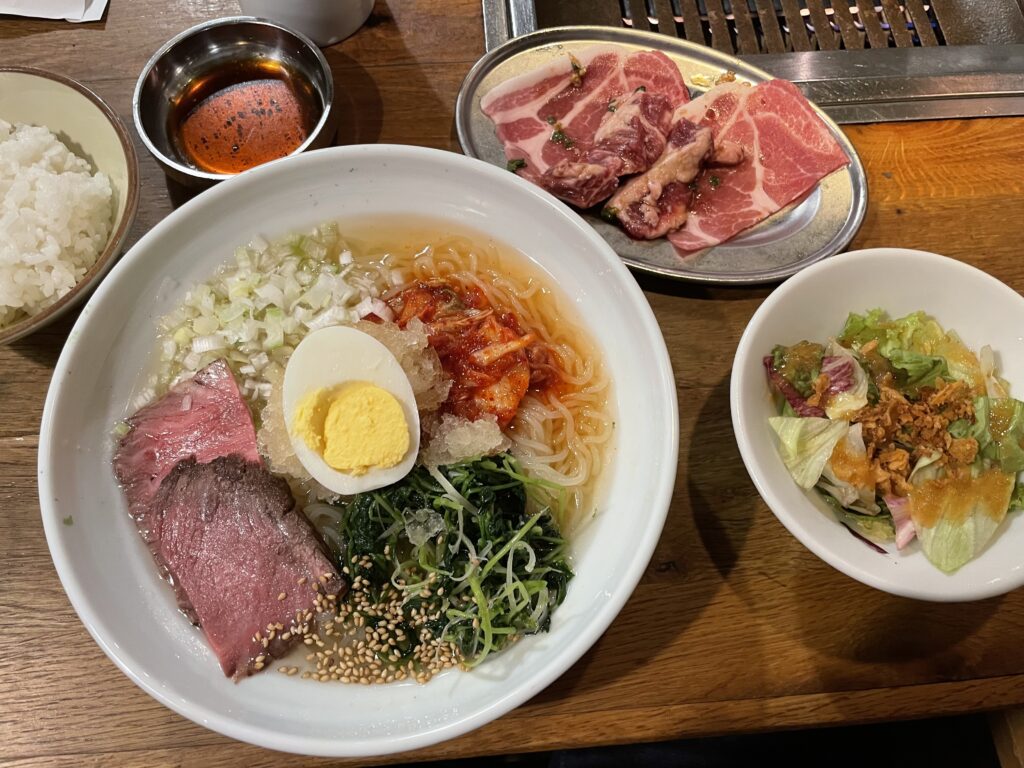
今日は休日作業だったので、肉源で冷麺を食べてきた。少しの焼き肉がつく。冷麺のランチには、ライスがつけられた(無料)。焼き肉に、ご飯に、サラダに、冷麺で満足。
暑い日に、冷たい冷麺、美味しかった。
Ubuntu 24.04に、aptからPostgreSQL(Version 16)をインストールしたときのデータファイルの場所のメモ。
下記のパスにデータファイルが保存されている。パーミッションが絞り込まれているので、中身をみたい場合はPostgeSQLのユーザにsuしてアクセスする必要がある。
/var/lib/postgresql/16/main/Google AppSheetで作成したアプリを共有しようとしたら、以下のエラーが出た。
Error: Policy violation: Error: Workspace AppSheet Core security violation: The app cannot be shared externally.: Learn more: https://support.google.com/a/answer/10447197#core-securityGoogle Workspaceの管理画面で、AppSheetの「AppSheet Core ライセンスのセキュリティ設定」を変更して無効にしないと、組織外への共有はできないとのこと。AppSheetを使い始めた時期によって、このセキュリティ設定のデフォルト値は異なるとのこと。
設定変更は以下。
1. Google Workspaceの管理画面にアクセスする(管理者である必要あり)。
2. アプリ → Google Workspace → AppSheet の順に開く。
3. 「AppSheet Core ライセンスのセキュリティ設定」を選択する。
4. 「AppSheet Core セキュリティを無効にする」を選択して、保存する。
設定変更後は、反映されるまで時間がかかるので待つ。
その後、Google AppSheetのアプリ側で、外部組織のユーザを招待して、利用できるのかを確認する。
vCenter Server Appliance 8.0 u2にパッチをあてたので、その作業のメモ。
1. ISOファイルをBroadcomのサポートページからダウンロードする。
2. vcenter appliance がアクセスできる領域にISOをアップロードする
3. ISOファイルをvSphereの操作としてマウントする
4. SSHで、vcenterにアクセスする(root権限のあるユーザを使う)
5. パッチをステージングする(このコマンドはBashモードにはない。Bashは起動させずに、sshでログインした最初の状態で行う)
software-packages stage --iso6. ステージングされたパッチのリストを確認する。見るだけなので、気にならなければ、手順を飛ばしても良い。
software-packages list --staged7. ステージングされたパッチをインストールする。(ここは時間がかかった)
software-packages install --staged8. 再起動を求められる場合は、vCenter Server Appliance を再起動する
shutdown now -r "patch reboot"これで完了。
Google Driveの共有ドライブのアイテム数上限が40万個から50万個にいつの間にか増えていた。
Googleのサポートページに「共有ドライブに保存できるアイテム数は最大 50 万個」の表記がある。
https://support.google.com/a/users/answer/7338880?hl=ja
10万個も増えたので、使い勝手は上がったと思う。

