試したのは、Windows Server 2008 R2 だが、
7や他のバージョンでも起動できる(はず)。
- Windows の電源を入れる。
- ロゴマーク(窓マーク)が出る前に F8キー(ファンクション8) を押す。
(BIOSを抜けたら、F8キーを連打しまくれば簡単に入れる。)
わかってしまえば、簡単なことでした。
試したのは、Windows Server 2008 R2 だが、
7や他のバージョンでも起動できる(はず)。
わかってしまえば、簡単なことでした。
Windows Server 2008 R2のクローン時にvCenterの機能でSysprepしても、クローン後にSysprepしても、Sysprep後の再起動の時に下記のErrorが発生して、必ずブルースクリーンになり、再起動とブルースクリーンを繰り返す。
autochk program not found - skipping AUTOCHECK
■環境
■対応方法 SysprepしてSkippingのエラーがでる環境からの対応方法。
diskpart
list volume
select volume 1
attributes volume
attributes volume clear nodefaultdriveletter


■参考情報
VMwareのナレッジ
http://kb.vmware.com/selfservice/microsites/search.do?language=en_US&cmd=displayKC&externalId=2004505
この前、しらべようとしたときに、ちょっと止まったのでメモしておく。
■メモ
・各機能レベルで有効になる機能に関する付録
http://technet.microsoft.com/ja-jp/library/cc771132%28v=ws.10%29.aspx
・Windows 2000 混在モードは、Windows Server 2003 R2まで。
Windows Server 2008 からは、Windows 2000 ネイティブ。
DNSルートサーバ(D-Rootサーバ)のIPアドレス変更に伴い、ルートヒントのIPアドレスを変更する必要がある。
Windows Server 2008 R2のDNSサーバでルートヒントを更新したので、その手順をメモしておく。(Active Directoryでは、DNSサーバも使用するので、AD環境の場合はちゃんと確認しておいたほうがよい。)
■更新作業の手順
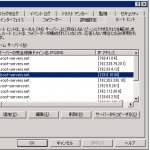
DNSマネージャーを開き、ルートヒントを更新したいDNSサーバを選択し、右クリックからプロパティを選ぶ。

プロパティから、ルートヒントのタブを選択し、更新するネームサーバを選択する。今回は、d.root-servers.net.を選択し、編集をクリックする。

ネームサーバーのレコード編集画面になるので、右上の方にある解決ボタンをクリックする。

DNSサーバ側で、名前解決と検証を行い、IPアドレスが変更されるので、OKをクリックする。ここでは、「199.6.91.13」になっていれば、新しいIPアドレスに変更されている。

以上で、ルートヒントの更新は終了。
Windows Server 2008 R2では、サーバのハードウェア構成を変更した際に再度ライセンス認証を求められる。ライセンス認証はデバイスドライバに変更があると、もう一度、正規のWindowsライセンスかどうかを認証するというものだ。
ライセンスの認証を求められる場合は、画面の右下にライセンス認証を求めていくるポップアップが上がってくる。これがいつ上がってくるのかは不明だ。そのため、”サーバー マネージャー”を開いて、”サーバーの概要”のプロダクトIDを見るとよい。ライセンス認証されているかどうかが、ここに表示される。(認証済みの場合には、ID番号とともにライセンス認証済みと表示されている)
ここで認証されていない旨が表示されている場合、ライセンス認証を行う。ライセンス認証は、”サーバーの概要”画面の右側に表示される。このメニューは、ライセンス認証済みの場合には表示されないので注意。
ライセンス認証のメニューをクリックすると、ライセンスキーを入力する画面がポップアップで表示される。ライセンスキーの項目は、空のまま、”次へ”をクリックする。するとライセンス認証が実行され正規のライセンスであれば、認証される。
この画面で、ライセンスキーを求められるのでライセンスキーを探してしまいがちだが、一度ライセンス認証したものであれば、表示はされていないが内部にキーをもっているので”次へ”ボタンを押すことができる。
今回、ハマったのは仮想サーバのWindows Server 2008 R2を別のホストに移動させたところ、ネットワークアダプタが変更された。そのため、デバイスドライバに変更があり、再度、ライセンス認証を求めれた。当然、手元にライセンスキーはなく、あたふたとしてしまった。
参考:AD2000からAD2008にアップグレードする手順
adprepの実行でハマったこと
以下のエラーだけ吐き出され、ハマり半日ハマり続けた。
---抜粋--- [状態/結果] Adprep には、この操作を完了するために、スキーマ マスターから既存のフォレスト全体の情報へのアクセスが必要です。 ---抜粋---
他のエラーログも見たが、役にたちそうなものはなく、手探りで行っていくしかなかった。半日で解決できて良かったとも言える。adprepの実行でエラーが発生した場合は、以下のことを試すとよいだろう。(これは自分の失敗をまとめたもの)
必ず、2008R2のインストールDVDをマウントして、adprep32.exeを実行すること。
コマンドの実行は、コンソールから行うこと。
幽霊のドメインコントローラは、しっかりと削除する
マイクロソフトの移行ガイドを信用しない
adprep32.exeの実行中に、Enterキーなどのキーをたたかない。
Windows ServerのDNS機能は、なぜか資料が少ない。ネットを検索しても、ほしい情報はなかなか見つからない。油断すると、また最初から探してしまいそうなので見つけたURLをメモする。
windows serverのDNSサーバ機能は、基本的にGUIで操作なので弄っているだけで設定できてしまったりもする。既に構築されているものだったら、比較的簡単に操作できるのけど、ちょっと凝ったことや別のサーバからDNSサーバを切り替えたりしようと考えると資料が少ない。今回調べているのは、そこら編の凝ったこと。調べていって、ある程度成果が出たら公開するつもりだ。(可能なら・・・だけど。)
現在、Hyper-Vを勉強中。
VMware ESX系は、結構前から試して実際に使っているが、Hyper-Vは使ったことが無かった。今度、本格的に構築・運用を行う可能性が高いので勉強中。VMware ESXと基本的な設計思想がかなり違う。今調べているかぎりだと、どっちがいいということはない。ぜんぜん別物なので、上に構築する仮想マシンとOSの性質によって、下のプラットフォームを選ぶのが良い。
Hyper-Vは、あまり安定性がないみたいだが、安いのが特徴だ。やたらと高いVMwareに比べて、ここはかなりおいしいところ。Hyper-Vで見えてこないのは、管理性だ。実際にインストールして使い勝手と安定性や癖を確認するしかない。問題は、どのエディションをインストールするか。ハイパーバイザーだけのHyper-Vサーバが一番、コストがかからないように思えるが、管理用Vista以上のWindows が必要。Vistaは持っていないので、却下。次はWindows Server 2008 のServer Core上に構築するパターン。この組み合わせが一番安定しているようだが、これも単体で管理ができないようなので却下。(一番、試したいパターンなんだけど。)最後は、一番インストールや検証が楽なWindows Server 2008 上のHyper-Vだ。とりあえず、これで試す。Hyper-Vはバイザー型の仮想化環境のはずなんだが、このパターンだとホストOSの上で動いている感じしかしないため、Virtual Serverと何が違うのだろうか考えてしまう。実際、VMからの命令もホストになっているWindows経由になる。これは、マイクロカーネル型ハイパーバイザーというタイプで、ハイパーバイザーの層から物理ハードウェアとの命令に必要なドライバを排除しているため。インストールした時の感覚としては、ハイパーバイザーに見えないがちゃんとしたハイパーバイザーである。
とりあえず、明日、Windows Server 2008をインストールして試してみる。