タグ: Windows11

  • Windows 11 25H2の配信始まった

    2025年10月1日から、Windows 11の大型アップデート、Windows 11 25H2の配信が始まった。いろいろと検証しないと。

    https://techcommunity.microsoft.com/blog/windows-itpro-blog/an-it-pro%E2%80%99s-guide-to-windows-11-version-25h2/4457409

  • メモ:無料のEntraIDではPCの特権ユーザ管理を行う

    Microsoft365 Apps for BusinessのM365アカウントを使って、PCを管理する方法を試行錯誤している。

    • M365のEntraIDで、新しいPCにログインすると管理者にはなる。最初のM365ユーザは管理者なので、PCのローカルアカウントを作成することはできる。最初にログインした段階でEntra IDにデバイスは追加された状態になっている。
    • その後、セットアップして、別のM365のユーザで、そのPCにログインはできる(Entra IDにはデバイスが登録されているので)。
    • その追加したM365のユーザを管理者にしたくて、PC側で管理者ロールに、M365ユーザを追加しようとしたができない。
    • Entra IDの管理画面で、デバイスのローカル管理者として、M365ユーザを指定しようと試みるが、ロールの追加はできなし、ローカル管理者の追加のメニューも出ていない。 調べてみると、「Microsoft Entra ID P1 または P2 ライセンスが必要」とのこと。
    • なんとかして、PCのAdministratorsグループに、M365ユーザを追加する方法がないかと調べて試してみると、コマンドを使ってグループに追加すると成功することがわかった。 コマンド

    net localgroup administrators /add "AzureAD\UserUpn"

    • コマンドが成功した後、Administratorsグループを見ると、コマンドで追加したユーザが追加されている。追加したユーザでサインインして、アカウントを確認しても、管理者になっていた。

    やりたかったことは、一応成功。ただ、EntraID P1とかのライセンスがあった方が柔軟だし、楽に管理できるな、とは思う。

    マニュアルのページ https://learn.microsoft.com/ja-jp/entra/identity/devices/assign-local-admin

  • Windows11ではiSCSIターゲットをつくれない。

    Windows11には、iSCSIターゲットのプログラムがないので、iSCSIターゲットは作れない。機能の追加にもiSCSIターゲットはないので追加できない。

    なお、iSCSIイニシエーターは、最初からインストールされているので、Windows11からiSCSIのディスクをマウントすることは簡単にできる。

    もし、Windows11でiSCSIターゲットを作りたい場合には、Hyper-Vの機能を追加して、Hyper-V上にWindows Serverをインストールして、iSCSIターゲットの設定をするのがよい。これが一番楽。WSLでiSCSIターゲットの設定も試してみたが、それなりにめんどくさい。手間がかかるのならば、Hyper-Vを使ったほうがわかりやすくてよい。

  • メモ:古いWindows PCから新しいPCへ簡単にファイル・設定を移行できる機能が追加されるかも。

    へぇ。古いWindows PCから新しいPCへ簡単にファイル・設定を移行できる機能がWindows11に追加されるかもしれない、という記事のメモ。これがWindows11に追加されたら、試してみたい。ゴミみたいな設定も移行されてしまうのか、などなど、気になる。

    古いPCから新しいPCへ簡単にファイル・設定を移行できる機能、Windows 11で展開へ

    https://forest.watch.impress.co.jp/docs/news/insiderpre/2026943.html

  • そろそろPowerShell 2.0が削除されそう

    マイクロソフトが改めて、「Windows PowerShell 2.0」は非推奨であり、将来的に削除すると宣言している。改めて、ということは、本格的に削除する計画の段階にあるとみてよさそうだ。

    「Windows PowerShell 2.0」は非推奨、将来的に削除 ~Microsoftが改めて注意喚起

    https://forest.watch.impress.co.jp/docs/news/2026721.html

    影響は?ということで、ちょっと見てみたが、Windows Server 2019も2022も、PowerShell5系になっている。普通に使う分には、PowerShell5なので問題はなさそうだが、2.0系にしかないコマンドレットを使ってると使えなくなる、ということかな。

    それと、2008R2や2012については、PowerShell2系だが、OSのサポートが切れているので、削除されるとは思えない。そうすると影響は少ないのもかもしれない。

  • メモ:古いWindows PCから新しいPCへ簡単にファイル・設定を移行できる機能が追加されるかも。

    へぇ。古いWindows PCから新しいPCへ簡単にファイル・設定を移行できる機能がWindows11に追加されるかもしれない、という記事のメモ。これがWindows11に追加されたら、試してみたい。ゴミみたいな設定も移行されてしまうのか、などなど、気になる。

    古いPCから新しいPCへ簡単にファイル・設定を移行できる機能、Windows 11で展開へ
    https://forest.watch.impress.co.jp/docs/news/insiderpre/2026943.html

    PC移行のイメージがない人も多いので、こういう便利な機能はよい。これで転送時間などが短いといいのだけど。OneDriveも使ってほしくない。

  • Win11で初期セットアップでエラー

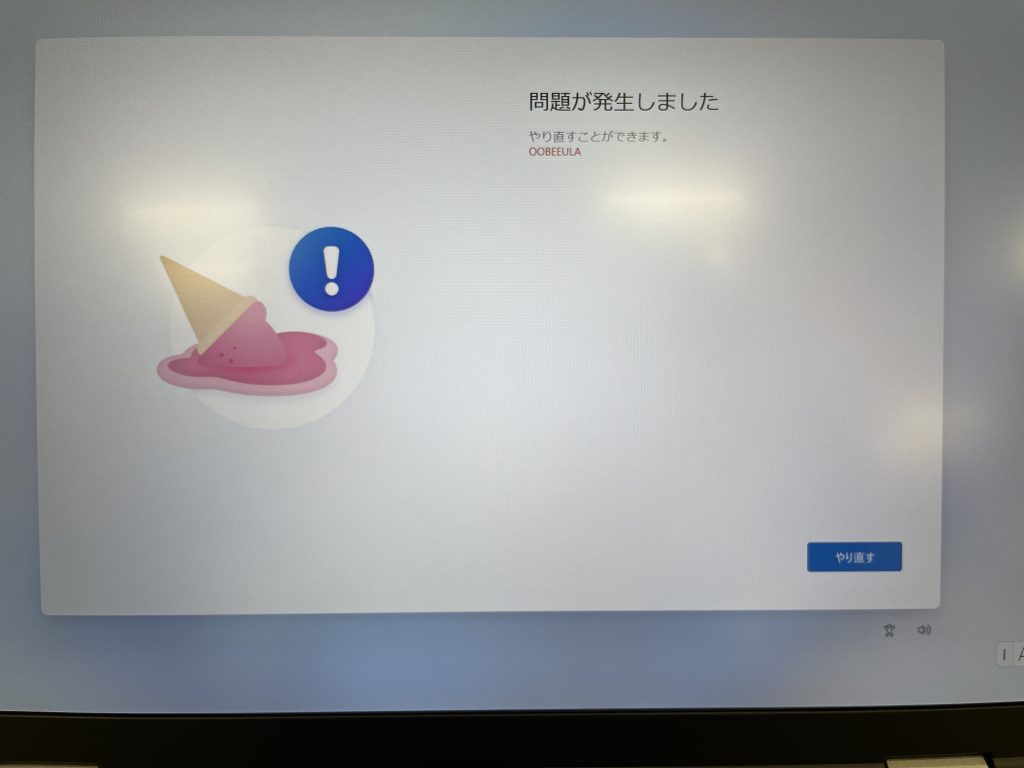
    新PCの電源を入れて、待っていたら、エラーが。「問題が発生しました」と。電源入れただけでも、エラーになるんだな。

    困るのは、「やり直す」であっさりと先に進んだのだが、エラーの原因がわからないのが怖い。なんだったのだろうか。

  • TLS1.2で通信できるか確認するPowershell

    Chromeの開発者機能で確認したほうが確実ではあるのだけど、大量にホストがあると、大変なので、Powershellのスクリプトにしてみた。

    以下は、Powershellのスクリプト。

    # TLS 1.2のみを明示的に有効化
    [Net.ServicePointManager]::SecurityProtocol = [Net.SecurityProtocolType]::Tls12
    
    # 通信テスト先
    $url = "https://ホスト名"
    
    try {
        $response = Invoke-WebRequest -Uri $url -UseBasicParsing -ErrorAction Stop
        Write-Host "TLS 1.2 で $url に正常に接続できました。"
    } catch {
        Write-Host "TLS 1.2 で $url への接続に失敗しました。"
        Write-Host $_.Exception.Message
    }

    接続失敗すると、接続失敗したメッセージ、とともにエラーメッセージがでる。

    「[Net.SecurityProtocolType]::Tls12」の部分のTls12をTls11やTls13に変えることで、他のバージョンでのテストもできる。

  • Windows11のCopilotアプリは企業用アカウントでのログインができない

    一番便利そうな場所にいるWindows11のCopilotアプリは、企業用のM365アカウントでログインができない。

    ログインなしでも利用はできる、個人のMicrosoftアカウントの場合、入力データの保護が気になる。アプリの下にも「会話はAIのトレーニングに使用され、Copilotはあなたの関心事項について学習できます。」とある。

    となると、セキュリティ的に気になってしまい、使い勝手が悪い。

    企業用のアカウントで使えるようになれば、もっと活用できるのだが。

  • AnyConnectで接続後、VPN接続先のシステムにアクセスするとタイムアウトする

    AnyConnectで接続後、VPN接続先のウェブのシステムにアクセスすると最初は利用できるが、何回か動作しているうちにタイムアウトする。一度発生すると、ブラウザを変えても同じような状況になる。

    Windows PCを再起動すると、一時的にアクセスできるようになるが、また同じ状況が発生する。

    Windowsのイベントログをみると「cscan.exe」のエラーが多数発生していた。

    この「cscan.exe」を調べると、CiscoのAnyConnectクライアントで使われているものだった。VPN接続時のみで発生しているもので、VPN接続もやや遅いことを考えると、「cscan.exe」が悪さをしているようだ。

    対応として、Cisco AnyConnectクライアントのインストーラーを起動して、「Repair」を選択して、AnyConnectクライアントの修復を行った。修復後に試すと、問題は解消された。AnyConnectクライアントが何らかの原因で壊れていたのが原因。