タグ: Google Meet

  • 長年使っていたヘッドセットが壊れた

    コロナ禍になってすぐに買ったヘッドセットのJabra Evolve 30が壊れた。買ってから6年半近い間、ずっと使っていた。イヤーパッドがボロっとなってきたので、イヤーパッドの交換を考えていたんだけど。

    壊れたときの話。USB接続していて、ミーティングしていたら、ブツブツと音がして、そのあとプツンと切れた。急にPC側からミーティングの音が出た。USB接続の認識が切れたようだ。再接続したり、PCの再起動をしたけれど、認識することはなかった。数日前から、接続が悪いな、とは思っていたけれど、つに壊れてしまった。6年も使えていたので、長く使えたのだと思う。

    このモデルは、USB接続ではなくて、イヤホンジャックへの接続もできる。スピーカー部分は良かったけれど、マイクはうまく反応せず、PC本体のマイクでしか音声が入らなかった。あと、USB Type-Cのイヤホンジャック変換(マイク対応)のコードを使うと、マイクもちゃんと使えた。買い替えるまでは、暫定利用できそうだ。

    さて次のヘッドセットはどうしようか。Jabraの他のお手頃モデルだと、どっちかかな。20の性能も上がっているので、30にしなくてもよさそうだし。

    Jabra Evolve 10 USB-A Stereo https://amzn.to/4fPtR9X
    Jabra Evolve 20 SE MS Stereo USB C/A 両耳 ヘッドセット(NEW) https://amzn.to/4oOn7NJ

  • ロジクールのヘッドセットH340rの接続が緩くなった

    ウェブ会議のときに使っていたロジクール(Logicool)のヘッドセット H340rのUSB接続部分が緩くなった。

    USBポートにさして使っているのだが、PC側のUSBポートのところで、ホールド感が減っていて、左右に揺らせるくらいの遊びができてしまった。それにより、USB側の端子部分で、接触不良ができてしまい、たまに認識しない(外れたように認識されてしまう)時ができるようになってしまった。利用の頻度は、週に数回程度の抜き出し、期間は2年くらいか。(オフィスにおきっぱなしにしているので、抜き出しの頻度はかなり少ない。)

    PC側の同じUSBポートに別のケーブルを差しても、緩くはないので、H340rのUSB端子の部分が緩くなってしまったようだ。USBの接続のところ以外は、問題は出ていないので、買い替えるかどうかを悩むところ。

    ちなみに、USB端子の接触以外は問題なし。ノイズキャンセル機能もある(Google Meetなどのウェブ会議側にもついているのでどっちがいいのかは不明だが)し、マイク感度もよい。コスパもいいヘッドセットだった。USB接続なので、マイク端子のように汚れなどによる接触不良もないので。

  • Google MeetのリアクションはMeetの録画には残らない

    Google Meetに新しくリアクションを送信する機能がついた。そのときの感情などを絵文字で送ることができる機能だ。

    リアクションを使うと、画面の下から上に、絵文字が流れていく。Google Meetの録画機能でレコーディングをしても、リアクションが流れていくところは録画されない。

  • Google Meetで日本語字幕の表示ができるようになった

    Googleが開発中としていたGoogle Meetでの字幕機能だが、日本語が対応した。英語字幕から日本語字幕への翻訳も対応した。

    https://workspaceupdates.googleblog.com/2022/12/more-languages-for-captions-and-translated-captions-in-google-meet.html

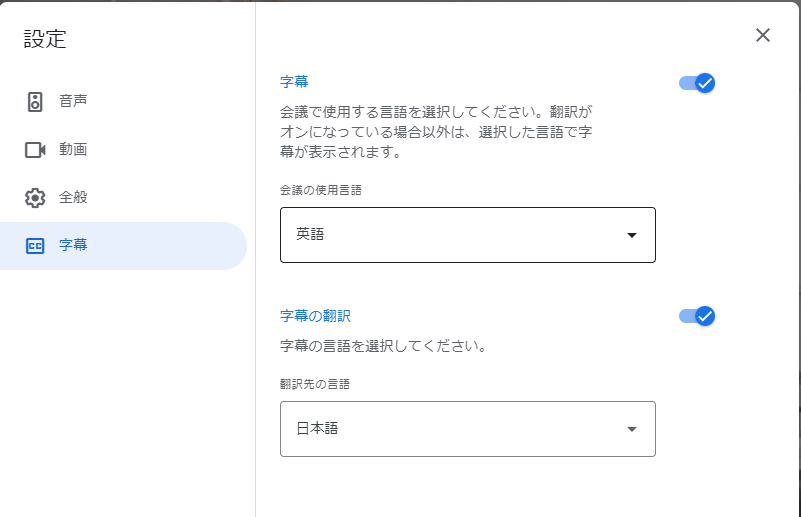
    Google Meetで会議の参加後に、字幕のボタン(CCの表記)を押すことで、しゃべった内容を文字起こしして、Meetの画面上に表示してくれる。Google Meetでの会議中に設定を開くと、字幕の設定ができる。ここで、会議で使う言語を選ぶ。言語を選ぶことで、その言語で認識されるようになる。

    設定で、英語の会話の字幕を、日本語に翻訳して、表示することは可能。日本語の会話の字幕を、英語などに翻訳することはできない(ブラウザの翻訳機能を使うと、日本語の字幕を英語にすることはできる)。なお、字幕の表示はできるが、会議の文字起こし機能は日本語に対応していない。

    ちなみに、字幕は個人の設定なので、字幕をオンにしても、他の人がオンにしなければ表示されない。AndroidのGoogle Meetアプリでも、字幕は対応していた。これで、スマホからミーティングを読むことも可能になった。

    かなりのスピードで、Google Meetも進歩している。

  • GoogleもMicrosoftもウェブ会議ツールに文字起こしと要約機能を追加

    たまたまなのか、対応して合わせたのかはわからないが、GoogleとMicrosoftは、MeetとTeamsにウェブ会議の自動文字起こし機能と、その要約機能(まとめ機能)を追加するとのこと。

    Transcribe speech during Google Meet calls into a Google Doc
    https://workspaceupdates.googleblog.com/2022/10/google-meet-transcripts.html

    Microsoftが「Teams Premium」を発表、ミーティング後の“まとめ”をAIが自動作成してくれる機能など実装
    https://internet.watch.impress.co.jp/docs/news/1446955.html

    Whisperが公開されているので、録画されたミーティングから文字起こしを考えていたが、そもそもウェブ会議ツールでやってくれるのであれば、そっちの方が手間がない。なんとなく、Whisperが無料公開されたから、機能追加を急いだ気もする。

    さて、こうやって大手のウェブ会議ツールに文字起こしツールが実装されると、SaaSでサービス展開されている文字起こしはディスラプトされる気がする。Whisperが公開されただけでも、個人的には怪しいと感じていたのだけど、その前に巨人がつぶしにきた感じだ。

  • Google Meetでピクチャーインピクチャーが使えるようになった

    やっとGoogle Meetでピクチャーインピクチャーが使えるようになった。

    ピクチャーインピクチャー機能追加は、7月に発表されていたが、なかなか利用しているGoogle WorkspaceのGoogle Meetで使えるようにならなかった。。Google Meetで会議するたびに確認して、やっと使えることを確認した。

    これで、プレゼンターとして、資料共有するときも、先にピクチャーインピクチャーで表示させておくことで、相手の反応を見ながら、資料の説明ができる。2画面を使っていれば、片方でMeetの画面、もう片方で資料共有としてやっていたものが1つ画面上できるようになるので便利だ。

    ピクチャーインピクチャーで表示される小Windowもサイズを変えることができる。試してみたが、画面の4分の1くらいの大きさまでは拡大できた。

    ピクチャーインピクチャーの使い方

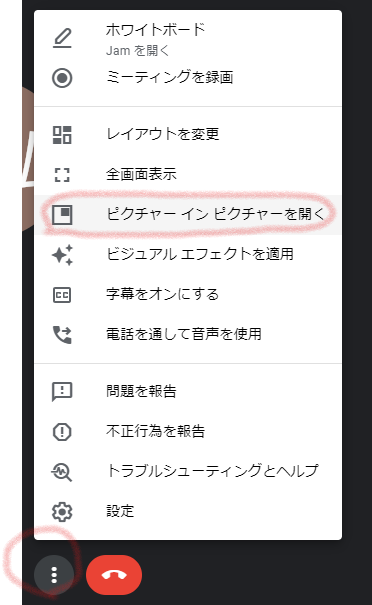
    Google Meetでミーティング中に、下部のメニューをクリックして、「ピクチャー イン ピクチャーを開く」を選択する。メニューに表示されない場合は、まだオンになっていない。

    ピクチャーインピクチャーを使ってみたけれど、便利だった。使えるようになってよかった。

    https://workspaceupdates-ja.googleblog.com/2022/06/chrome-google-meet.html

  • KaysudaのSP200Uをテストしてみた。

    KaysudaのSP200Uは安いのでアリなのかもしれないが、ずっと使うとストレスがたまるマイク・スピーカー。いろいろと試したのは、USBケーブルでの接続のみ。

    • PC上は、「SPEAKERPHONE SP200U」で認識される。
    • microUSBで接続されるが、接触が悪い。ケーブルかも。
    • エコーキャンセルがついていないので、SP200Uのスピーカーの音を同じところのマイクで拾われてしまう。ウェブ会議側にエコーキャンセルがついていれば、この状態でも、音はカットされる。
    • マイクの質は、YAMAHAのマイク・スピーカーと比べるとよくない。(金額差があるので、そうなるか)
    • マイクの感度としては、半径1.5mくらいの音は拾う。
    • マイク・スピーカーの音量ボタンで、PCの音量コントロールができる。
    • マイク・スピーカーのボタン操作しているときに、PC側で急に認識されなくなる(接続がきれる)ことがあった。
    • Windows10、Windows11で認識されて使用できる。
    • スピーカーにノイズが乗る。USBケーブルの接続でノイズが乗る感じ。 

    普段使っているYAMAHAのマイク・スピーカー(YVC-200)と比べてしまうと、どうしても質が悪いし、安定しない。認識しなくなったら、USBケーブルの抜き差しで再認識させた。 

    使うのに、慣れが必要なマイク・スピーカー。

  • Google Meetの映像の露出の自動調整の話

    Google Meetの標準機能として、映像の露出(明るさ)を自動調整する機能が加わった。いろいろと試してみたので、その話。

    • 背景のぼかしやバーチャル背景を使っているときであれば、少しのCPU負荷とGPU負荷で使用できるので、そんなに負担なし。
    • 背景のぼかしやバーチャル背景を使っていないときに、露出(明るさ)の自動調整を行うと、背景ぼかしと同じくらいのCPUとGPUの負荷がかかる。処理的には同じことをやっている。
    • 暗いところでカメラを使っても、ちゃんと顔を明るくしてくれる。その場合はノイズが映像にのる。
    • 普通の部屋で使う分には、補正されてきれいに顔が映るので便利だと思う。

    バーチャル背景を常に使っているのであれば、便利な機能なので使わないという選択はないと思う。これをブラウザ上でやるのだから、すごい。

  • Google Meet拡張の「こえもじ」を使ってみた

    Google Meetのサードパーティー製拡張ツールの「こえもじ」を使ってみた。(正確にはブラウザのChromeへの拡張機能)

    • 「こえもじ」を入れているPC(Chrome)でしゃべった声が文字起こしされて、Google Meetのチャットに送信される。
    • プラグインを入れていないPC(Chrome)でしゃった声は文字起こしされない。
    • つまりどれか1台に入れておくのではなく、Google Meetに参加するすべてのPCのChromeにプラグインを入れておかないと、文字起こしされないものがある。
    • 「こえもじ」で文字起こしなどをオフにするときは、Chromeのプラグインマークをクリックして、「こえもじ」を選択する。「流れるチャット」「字幕送信」のチェックを外すことで、文字起こしや画面へのチャット文字の表示がなくなる。
    • 「チャット履歴ダウンロード」については、オフにできない。これもオフにするときはプラグイン自体を無効にする。
    • 文字起こしの精度は、結構高いように感じる。変な用語は変換できないかったりするが、まぁ、それは他の文字起こしソフトでもあること。
    • ローカルPCのリソースを使っているので、長く発言すると文字起こしの時間がかかる。

    議事録ツールかわりに使おうとすると、Google Meetに参加するユーザのChromeに「こえもじ」を入れて、「字幕送信」をオンにしておく必要がある。ちょっと敷居が高い。しかし、発言を文字起こしでチャットに送信すると発言者の名前が付くので、発言者も明確になるので、うまく使えれば便利だ。

    ■こえもじ

    https://www.densan-s.co.jp/wp/wp-content/uploads/2021/09/koemoji20210903-1.pdf

  • Ideapad DuetでGoogle Meetのバーチャル背景が使えない

    ChromebookのLenovo Ideapad Duetで、Google Meetをすると、背景のぼかしやバーチャル背景を使えない。たぶん、CPUの性能のためなんだろうけれど、不便。設定にも出てこない。映りなどに問題はないので、ここは残念だ。

    それから、Chromeでも、Google Meetアプリでも同じくできない。PWAアプリだから、差があっても困るけれど。