Chromebookで、koboアプリが立ち上がるものの反応しなくなった。表示はされるが、最初に表示された画面から移動できないし、本も開けない。
koboアプリを終了させて、再度立ち上げても、変わらず。
chromebookのOSから再起動させたところ、koboのアプリが通常通りの動きをするようになった。koboアプリの動作が不安定というか、Chromebookとの相性が悪い。
Chromebookで、koboアプリが立ち上がるものの反応しなくなった。表示はされるが、最初に表示された画面から移動できないし、本も開けない。
koboアプリを終了させて、再度立ち上げても、変わらず。
chromebookのOSから再起動させたところ、koboのアプリが通常通りの動きをするようになった。koboアプリの動作が不安定というか、Chromebookとの相性が悪い。


LnicezのUSB Type-CハブをLenovo Ideapad Duetで試してみた。安物の多機能なUSBハブなので、あまり期待していなかったが、一部をのぞいて使えた。
普通のハブ機能とHDMIなどの出力機能はうまくいく。音はやっぱり特殊というか相性があるのだろうな。1万円とかのちゃんとしたものを買っているわけではないので、ほとんどの機能が使えるだけでもマシなのだろう。というか、1万越えのType-Cのハブを買うのをためらうというのもアレな感じだが。
ChromebookのEvernoteアプリで、ノートを開くと、「ノートを開いています、しばらくお待ち下さい」のまま、止まる。iPhoneのアプリだと正常に動作するので、システム側じゃなくて、アプリ側の問題な気がする。よく見ると、ノートの同期もされていない。
なぜだかはわからないが、Chromebookのアプリは不安定だ。入力中に、突然入力ができなくなったり、保存ができなかったり。それにノートの中の写真の保存もできない。Chromebook側に問題があるのか、それともアプリとの相性が悪いのか。そういう時はChromeのブラウザからEvernoteを使っている。Chromebookからはブラウザから使うのが楽。
追記。2021/7/17。
一年経つが、ChromebookのEvernoteは安定しない。開かない、ということはなくなったが、Evernoteのアプリで編集中のフリーズが多い。Chromebookのメモリが足りていないのか、アプリの作りなのかは不明。新しいEvernoteのインターフェースにもなっていないので、使いにくい。
Chromebook(Lenovo Ideapad Duet)に、LogicoolのMX MasterをBluetoothで接続した。設定のBluetoothからペアリング設定するだけなので、かんたんだった。
ちゃんと、MX MasterにBluetoothでペアリングができ、スリープから解除された後もマウスが接続できた。マウスカーソルもキビキビ動く。あと、マウスをつなげると操作しやすくて便利。ラップトップ的に使える。
Chrome VOXは、Chromebookに組み込まれているスクリーンリーダー(音声読み上げソフト)。
Chrome VOXのオン/オフの切り替えは、Ctrlキー+Altキー+Zキーで行う。音声読み上げがオンになったときは、Ctrlキー+Altキー+Zキーでオフにする。左下のキーだらけなので、間違って押すとリーダーが起動してしまう。
Chromebook用のMinecraft Educationがリリースされたので、Lenovo Ideapad Duetで試してみた。
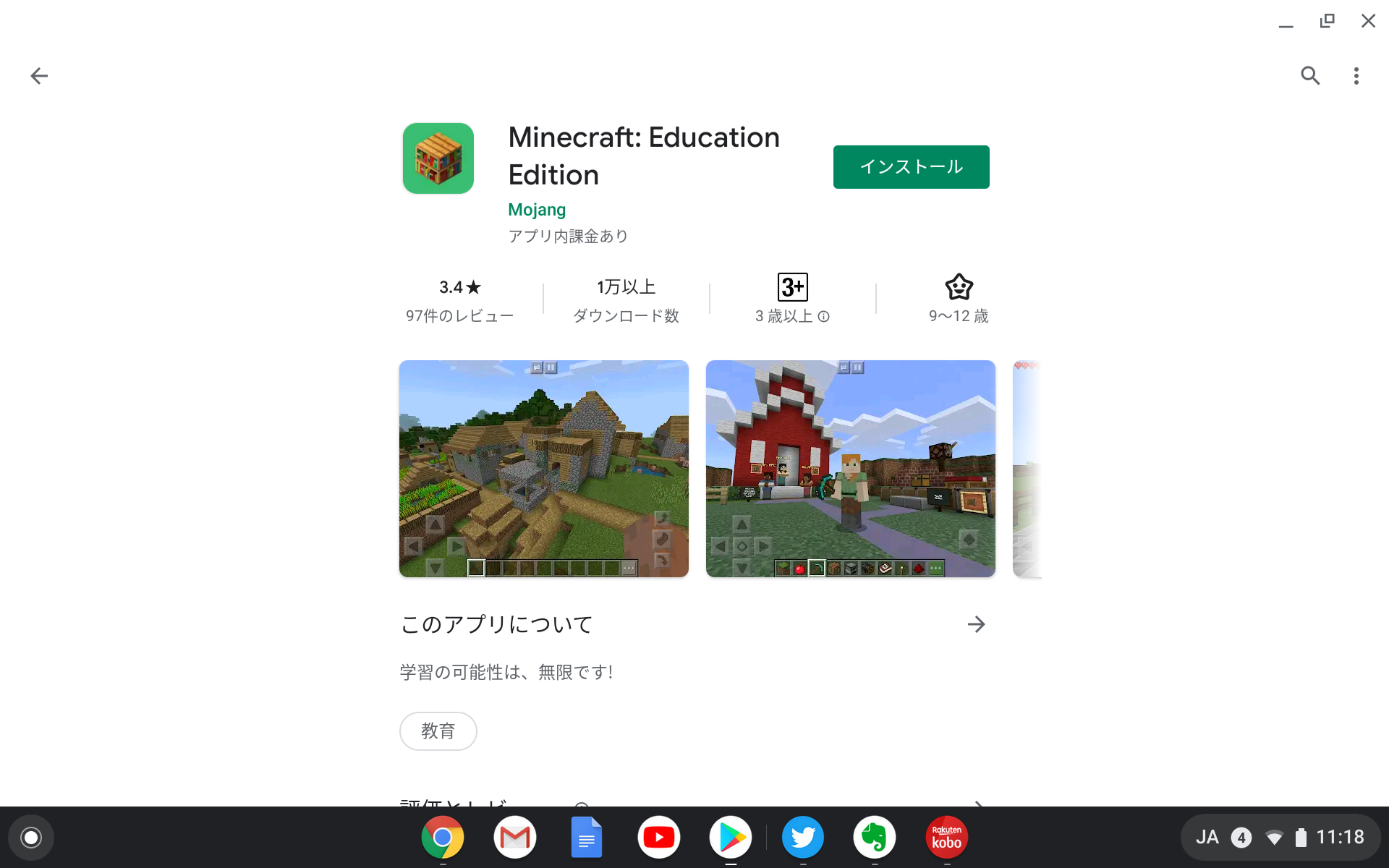
Minecraftのインストールは、Playストアに公開されているので、Minecraftを検索して、Minecraft: Education Editionを選択してインストールを選択するだけでインストールできた。
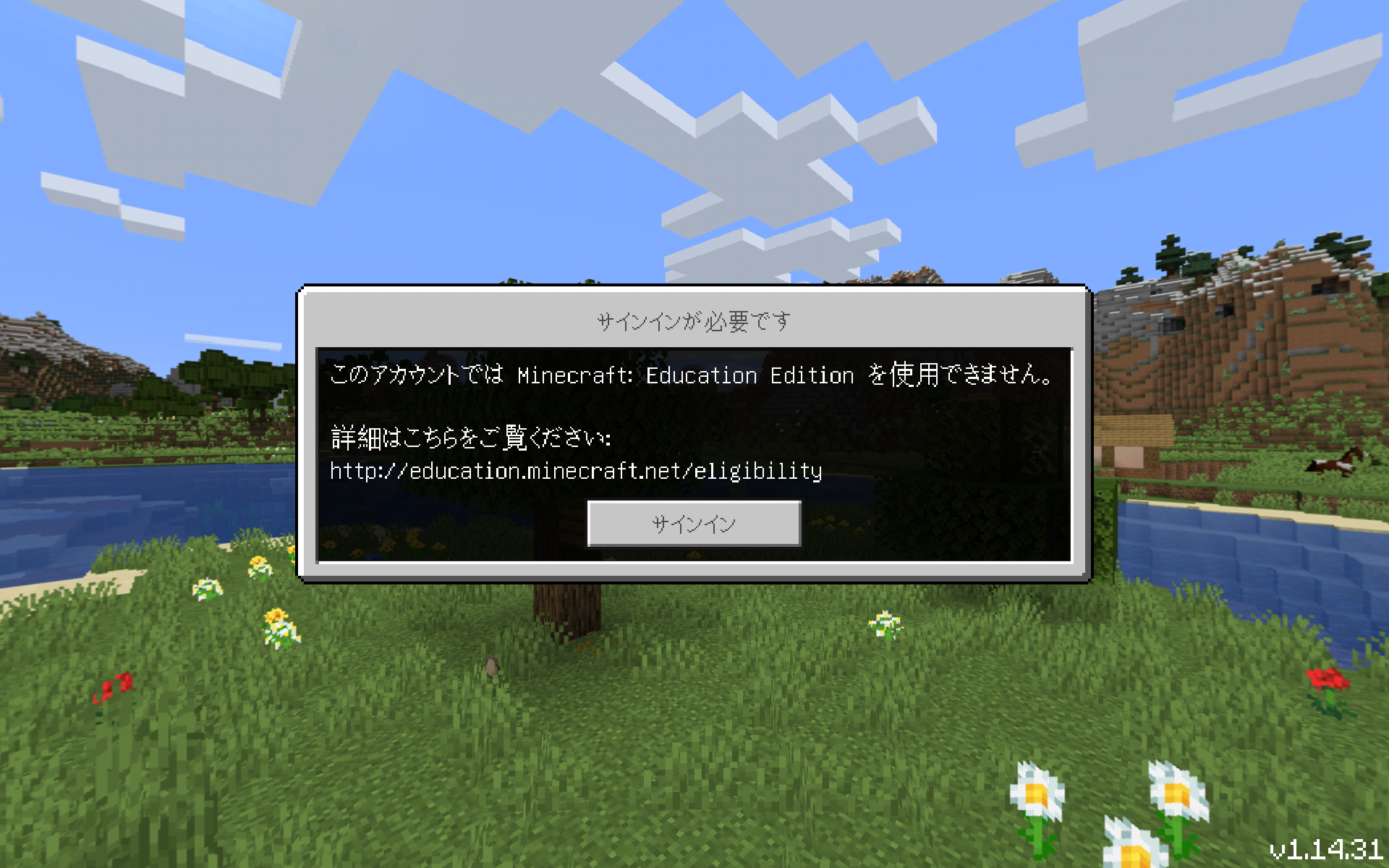
インストールはできたので、起動してみた。Minecraft: Education Editionを起動すると、マイクロソフトアカウントでのサインインを求められたので、入れてみると、使用できないと表示される。Minecraft: Education Editionが許可されたアカウントでないと使えない。(学校などで配布されたアカウント。自習環境を自前で用意して遊ぶのは困難かも)
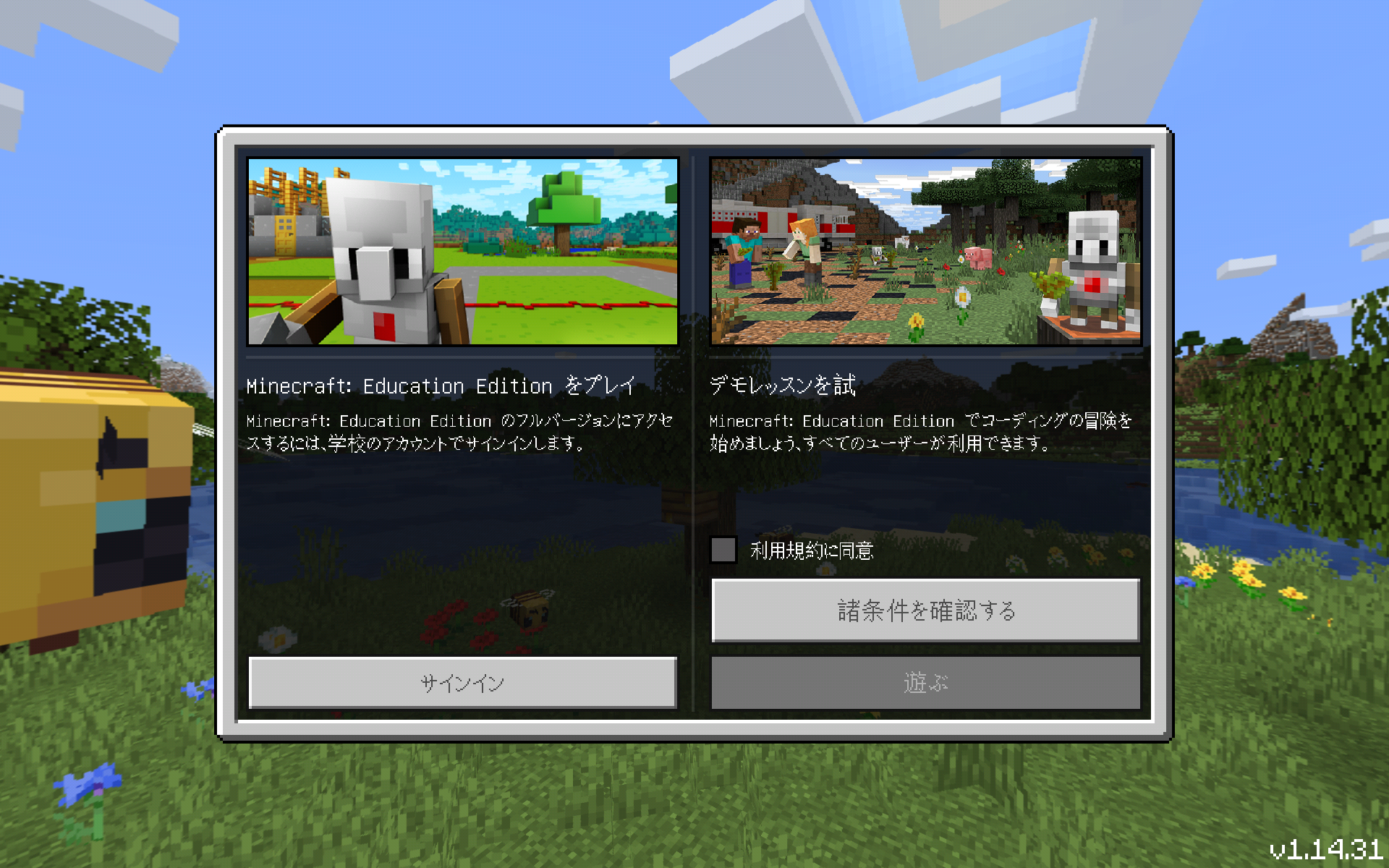
サインインで使えない状態で、ESCキーを押すと、Minecraftが終了する。何回か繰り返すと、デモモードが立ち上がった。「利用規約に同意」を選択すると、デモレッスンの「遊ぶ」が選択できるようになる。起動中に、何回か落ちたので、Lenovo Ideapad Duetでの処理としては、重いのかもしれない。
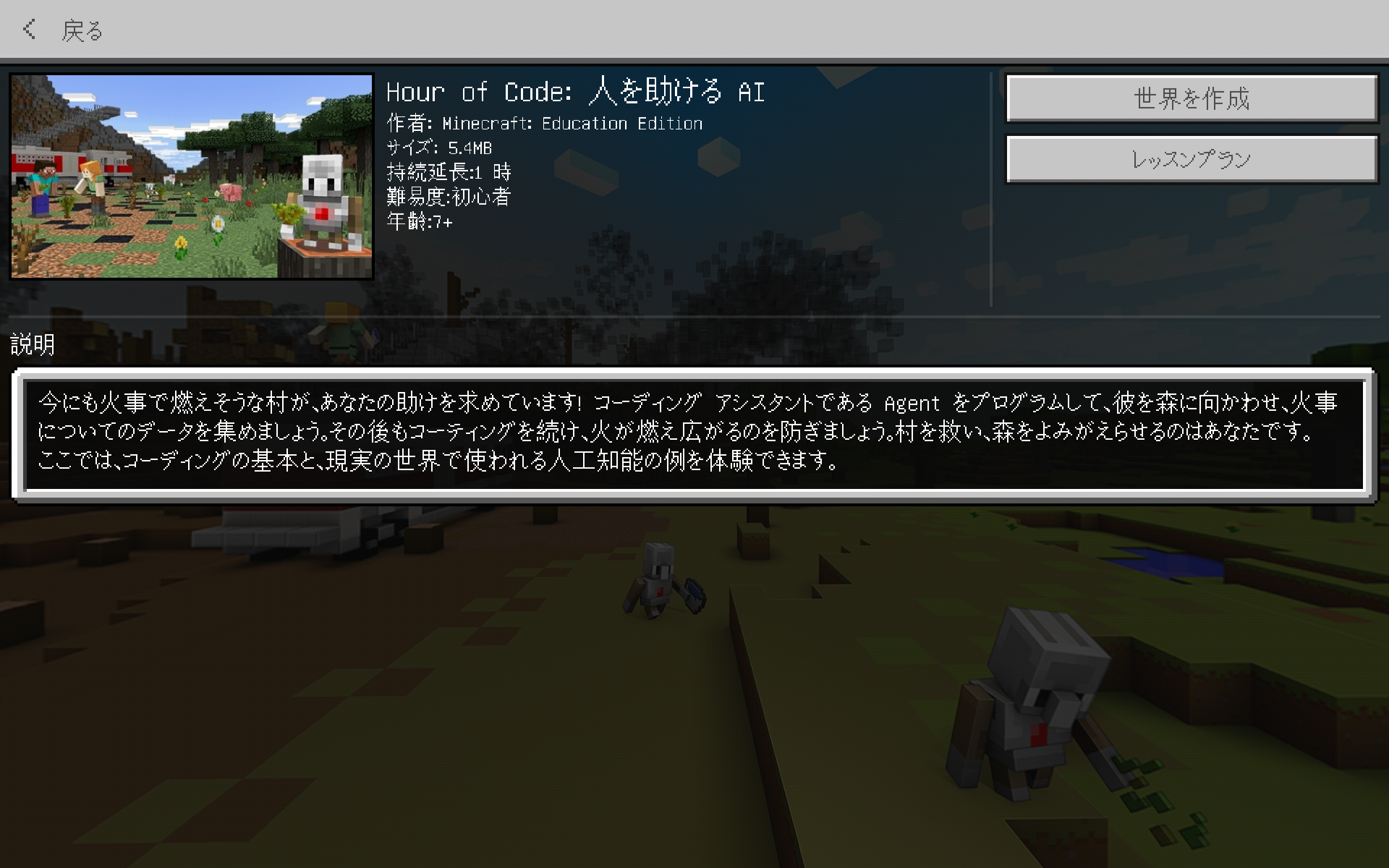
遊ぶを選択すると、Minecraft上でプログラミングができるモードでデモ世界を遊べるようになる。Minecraftらしく、矢印キーでは移動ができないので、画面上の方向キーをタッチして操るか、キーボードのキーで移動させる。人に話しかけるときは、右クリックが必要なのだが、Lenovo Ideapad Duetのキーボードのタッチパッドでは右クリックできず。Altキーを押しながらクリックで、右クリックになり、話かけることができた。
Chromebook(Lenovo Ideapad Duet)にKOBOのアプリを入れて本を読んでいる。Chromebookがオンラインの時は動作として問題がないが、オフラインの時は本が読めない。
オフラインの時にKOBOを起動すると、ネットワークに繋がっていないのに、ライブラリの更新を行なって、起動しないか起動が遅い。起動した後も、ダウンロード済みの本を開くと、本が表示されない。ChromebookのKOBOは、ネットワークの状況を見てないのか、というくらい酷い。何回か移動している時に試しているが、状況は変わらず。移動中に読めないのは、痛い。
Chromebook(Lenovo Ideapad Duet)のLinux上で、emacsを使うとき、ターミナル内でEmacsを起動(EmacsをNo Window System)で起動させると、Chromebookの日本語入力を使用することができる。ターミナル内で起動させるには、`emacs -nw` で起動させる。
ただし、日本語の入力はできるのだが、入力中に表示が崩れる。かなり使いにくい。どうしても使いたいとき向けかもしれない。崩れた表示は「ctrl+l」で表示をリセットすると、正しい表示に戻るので、入力できなくはない。
メモをとったりするのも、EvernoteやGoogleドキュメントを使えばいいので、そんなに需要はないかもしれない。
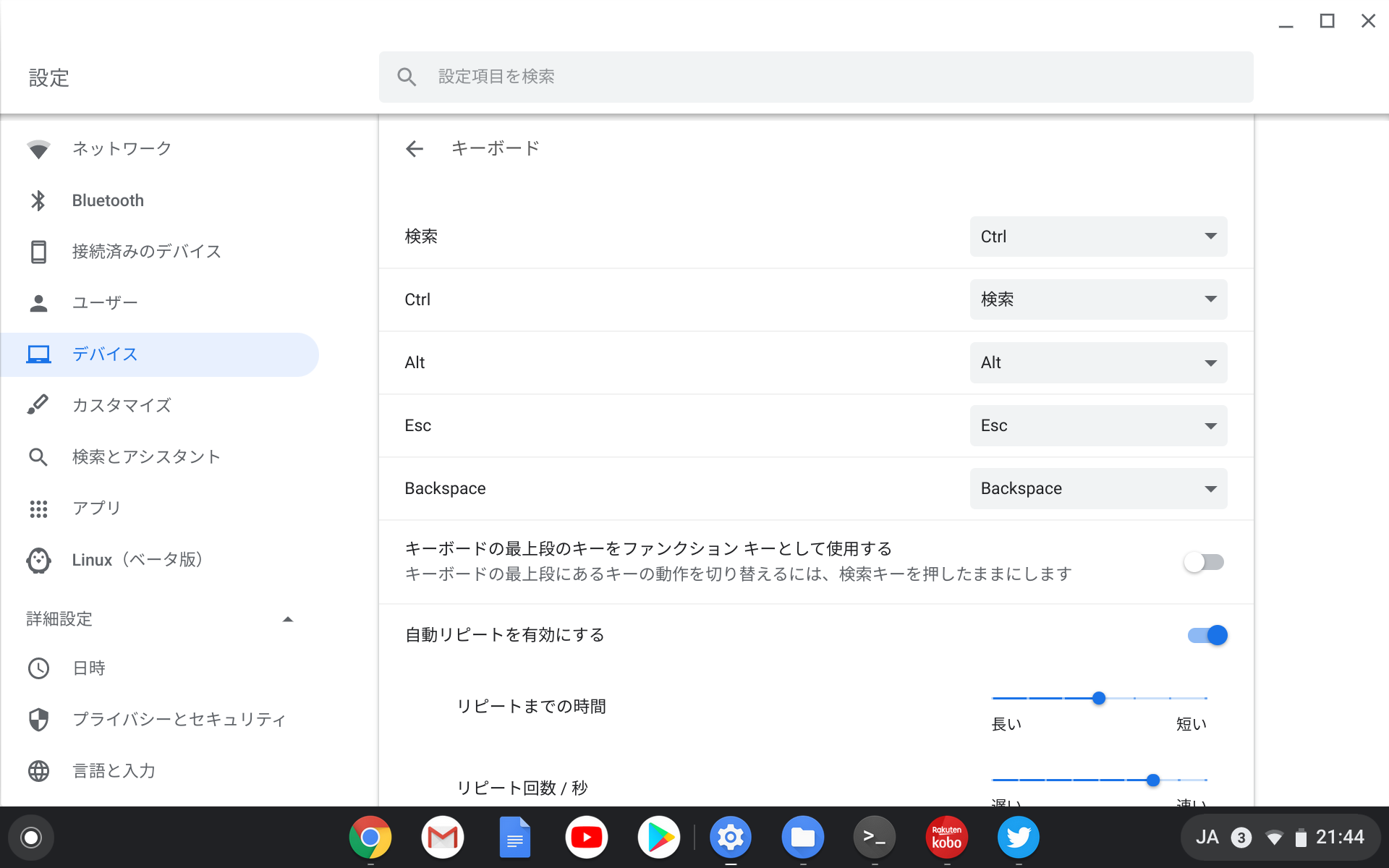
Chromebook(Lenovo Ideapad Duet)で、キーボードのCtrlキーの場所を変えたくて、設定を見ていたら、デバイスのメニューの中に、キーボードのキーアサインの変更の項目があった。これで、Altキーや検索キー、Ctrlキーの場所をかんたんに変更できた。
Chromebook(Lenovo Ideapad Duet)から、Microsoft Display Adapter V2に接続できない。Miracastなので、対応しているはずなのだが、Chromeのキャストの画面に出てこない。いろいろと試してみたが、接続できなかった。
あと、切り分けのために、Androidのスマートフォン(Android 8.1.0)でも試してみたが、接続できず。前は、Androidのスマートフォンから接続ができていたので、なぜだろうか。
Windows10の端末からは接続できるので、MSDisplay Adapterは壊れてはいない。
試したこと