Google Meet (Hangouts Meet)は、Chromeだけで利用できる。ポートは、ユーザ認証とウェブでTCP/UDPで443番ポート(HTTPS)と、動画と音声としてUDPの19302~19309番ポートを使用する。動画と音声は、WebRTCで通信される。
UDPの19302~19309の送信が制限されている場合はGoogle MeetでのMTGができない。
Google Meet (Hangouts Meet)は、Chromeだけで利用できる。ポートは、ユーザ認証とウェブでTCP/UDPで443番ポート(HTTPS)と、動画と音声としてUDPの19302~19309番ポートを使用する。動画と音声は、WebRTCで通信される。
UDPの19302~19309の送信が制限されている場合はGoogle MeetでのMTGができない。
Ubuntu Serverで、apt updateを行ったところ、GitLabの公開鍵がエラーになった。
エラー:7 https://packages.gitlab.com/gitlab/gitlab-ce/ubuntu bionic InRelease
  公開鍵を利用できないため、以下の署名は検証できませんでした: NO_PUBKEY 3F01618A51312F3F
“apt-key list” で公開鍵を確認してみると、「2020-04-15」で期限切れになっていた。
zen@Lab:~$ apt-key list
/etc/apt/trusted.gpg
--------------------
pub   dsa1024 2005-05-24 [SC]
      3B59 3C7B E6DB 6A89 FB7C  BFFD 058A 05E9 0C4E CFEC
uid           [  不明  ] Ubuntu-ja Archive Automatic Signing Key
sub   elg2048 2005-05-24 [E]

pub   rsa1024 2009-04-05 [SC]
      5967 6CBC F5DF D8C1 CEFE  375B 68B5 F60D CDC1 D865
uid           [  不明  ] Launchpad PPA for Ubuntu Japanese Team

pub   rsa4096 2015-04-17 [SC] [期限切れ: 2020-04-15]
      1A4C 919D B987 D435 9396  38B9 1421 9A96 E15E 78F4
uid           [期限切れ] GitLab B.V. (package repository signing key)

/etc/apt/trusted.gpg.d/ubuntu-keyring-2012-archive.gpg
------------------------------------------------------
pub   rsa4096 2012-05-11 [SC]
      790B C727 7767 219C 42C8  6F93 3B4F E6AC C0B2 1F32
uid           [  不明  ] Ubuntu Archive Automatic Signing Key (2012)

/etc/apt/trusted.gpg.d/ubuntu-keyring-2012-cdimage.gpg
------------------------------------------------------
pub   rsa4096 2012-05-11 [SC]
      8439 38DF 228D 22F7 B374  2BC0 D94A A3F0 EFE2 1092
uid           [  不明  ] Ubuntu CD Image Automatic Signing Key (2012)

/etc/apt/trusted.gpg.d/ubuntu-keyring-2018-archive.gpg
------------------------------------------------------
pub   rsa4096 2018-09-17 [SC]
      F6EC B376 2474 EDA9 D21B  7022 8719 20D1 991B C93C
uid           [  不明  ] Ubuntu Archive Automatic Signing Key (2018)

zen@Lab:~$
GitLabのページをみたところ、公開鍵(GPG)の更新手順が乗っていたので、実行する。手順は、キーをダウンロードする。次に、GPGキーを追加する。
curl https://packages.gitlab.com/gpg.key -o /tmp/omnibus_gitlab_gpg.key
sudo apt-key add /tmp/omnibus_gitlab_gpg.key
これで、完了。あとは、もう一度apt updateして、sudo apt upgradeを行う。GitLabも、ちゃんと更新された。
実際に実行すると、下記のような感じ。
zen@Lab:~$ curl https://packages.gitlab.com/gpg.key -o /tmp/omnibus_gitlab_gpg.key
  % Total    % Received % Xferd  Average Speed   Time    Time     Time  Current
                                 Dload  Upload   Total   Spent    Left  Speed
100  3191  100  3191    0     0   6675      0 --:--:-- --:--:-- --:--:--  6689
zen@Lab:~$
zen@Lab:~$
zen@Lab:~$ sudo apt-key add /tmp/omnibus_gitlab_gpg.key
OK
zen@Lab:~$
■参考
https://docs.gitlab.com/omnibus/update/package_signatures#package-repository-metadata-signing-keys
Catalystスイッチでは、testコマンドで、snmp trapのテストができる。テスト時に、送信先は選択できないので、設定済みのトラップ先にテストトラップが送信される。
コマンド
enable
test snmp trap snmp linkdown
test snmp trap snmp linkup
ポートのリンクダウンとリンクアップのトラップを送る例。
Nexusスイッチでは、testコマンドで、snmp trapのテストができる。テスト時に、送信先は選択できないので、設定済みのトラップ先にテストトラップが送信される。(Catalystとは、コマンドが異なるので注意)
コマンド
test pfm snmp test-trap fan
test pfm snmp test-trap powersupply
test pfm snmp test-trap temp_sensor
筐体のFanや電源などの通知をsnmp trapで送る例。
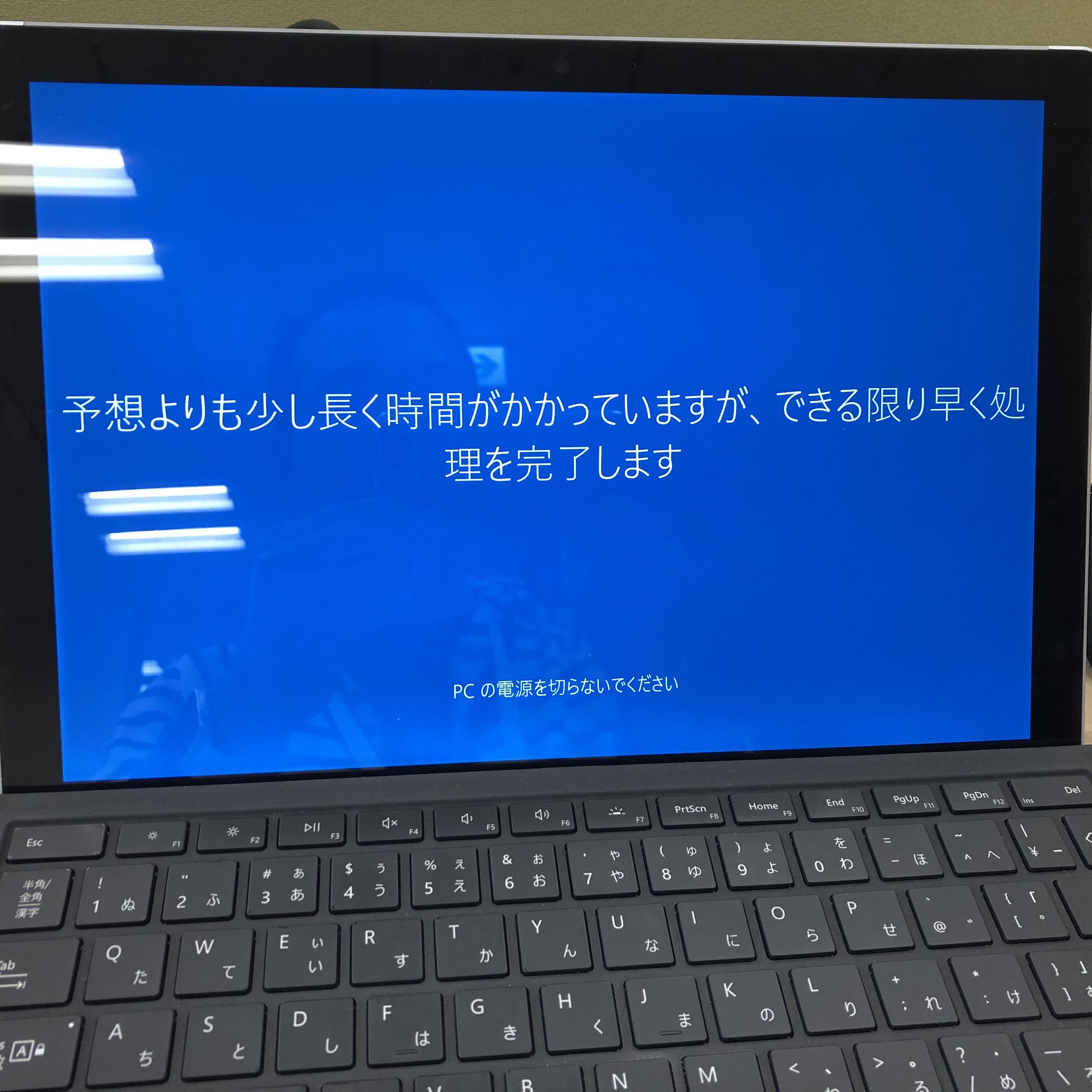
Windowsでアップデートなどを行うと、やたらと時間がかかるときがある。特に「あと○分」という表示は信じちゃいけないと体感している。それがWindows 10では、待ち時間が長いとメッセージが変わる。
予想よりも少し長く時間がかかっていますが、できる限り早く処理を完了します
こんな表示をする機能がついていたとは知らなかった。時間がかかることには変わらないのだが、なんかWindowsが頑張っている感がする。ちょっとユーザフレンドリなだろうか。
全体としての送信先のSMTPサーバの設定を行う。
各バックアップジョブで、設定を行う。
これでバックアップが動作すると、メールが送信されるようになる。
Veeam Backupで、Windows Server 2003 R2上のSQL Server 2005のDBのリストアを実施したときに下記のエラーが発生した。(Schemaのリストアでは発生しなかった)(Windows Server 2019とSQL Server 2019でDBのリストアをしたときも発生しなかった)
Failed to restore database: XXX
Failed to call RPC function 'VerifyiSCSIServiceIsStarted': Microsoft iSCSI Initiator service is not installed.
Microsoft iSCSI Initiator service is not installed.
Veeam BackupでDBをリストアするときに、iSCSI Initiatorを使って、バックアップフォルダをWindowsにマウントするとのこと。iSCSI Initiatorがインストールされていない場合は、エラーになる。
対応としては、iSCSI Initiatorをインストールする。特にWindows Server 2003 R2以前は、機能としては提供されていないので、マイクロソフトのサイトからプログラムをダウンロードしてインストールする。
Windows Server 2003用のiSCSI Initiatorの配布ページは下記。
Windows Server 2003のiSCSI Initiator
https://www.microsoft.com/en-us/download/details.aspx?id=18986
Veeam Backupで仮想マシンのバックアップかつSQL Serverのバックアップを行ったところ、下記のエラーでバックアップの取得が失敗した。
Processing Server01 Error: Failed to check whether snapshot is in progress (network mode). RPC function call failed.
Function name: [IsSnapshotInProgress].
Target machine: [Server01.ad.xenos.jp].
RPC error:RPC サーバーを利用できません。
Code: 1722  01:41
原因は、RPC(リモートプロシージャコール)へのアクセスがWindowsのファイアウォールで禁止されていたから。
対応として、「セキュリティが強化されたWindows Defenderファイアウォール」を開き、「スケジュールされたリモートタスク管理(RPC)」と「スケジュールリモートタスク管理(RPC-ESMAP」の許可ルールを有効にする。
Veeamで仮想マシンのバックアップで、SQL Serverのバックアップの取得設定を行ったところ、Code 53のエラーが発生して、バックアップに失敗する。
Processing Server01 Error: Failed to connect to guest agent.
Errors: 'Cannot connect to the host's administrative share. Host:  [Server01.ad.xenos.jp].
Account: [administrator@ad.xenos.jp]. Win32 error:ネットワーク パスが見つかりません。  Code: 53 Cannot connect to the host's administrative share. Host:  [192.168.0.11].
Account: [administrator@ad.xenos.jp]. Win32 error:ネットワーク パスが見つかりません。  Code: 53 '    01:22
原因は、バックアップ対象のファイアウォールの設定。Veeam Backup は、管理共有を使用して、VM上のSQL Serverのバックアップを取得する。Windows ファイアウォールの設定で、ファイル共有を許可する設定にしていないのが原因。
対応として、「セキュリティが強化されたWindows Defenderファイアウォール」を開き、「ファイルとプリンターの共有(SMB受信)」の許可のルールを有効にする。
なお、「ファイルとプリンターの共有(SMB受信)」が許可されていない場合、「RPC」の接続も許可されていないと思われるので、「RPC」も許可しないと別のエラーが発生する。
VMwareなどのソフトウェアのリリースによく使われているGAという表現。なんの略だか気になって調べてみた。
GA = General Availability
製品リリースのこと。海外系のソフトウェアだと、日本でもGAと表記されている。Google AnalyticsもGAと略されるので、まぎらわしい。