カテゴリー: 技術系memo

  • Moodleのgitリポジトリをクローンしたところ、拒否された

    Moodleをインストールするために、Gitリポジトリをクローンしようとしたしたところ、「git.moodle.org[0: 34.210.133.53]: errno=接続を拒否されました」と表示された。

    sudo git clone git://git.moodle.org/moodle.git
    Cloning into 'moodle'...
    fatal: unable to connect to git.moodle.org:
    git.moodle.org[0: 34.210.133.53]: errno=接続を拒否されました
    

    で、対処としては、github上のリポジトリから取得するようにした。これで、接続拒否のエラーは解消。

    sudo git clone https://github.com/moodle/moodle.git

    下記は、作業時のログ。

    zen@moodle:/opt$ sudo git clone git://git.moodle.org/moodle.git
    Cloning into 'moodle'...
    fatal: unable to connect to git.moodle.org:
    git.moodle.org[0: 34.210.133.53]: errno=接続を拒否されました
    
    zen@moodle:/opt$
    zen@moodle:/opt$
    zen@moodle:/opt$
    zen@moodle:/opt$
    zen@moodle:/opt$ ls
    zen@moodle:/opt$
    zen@moodle:/opt$
    zen@moodle:/opt$ git clone https://github.com/moodle/moodle.git
    fatal: could not create work tree dir 'moodle': 許可がありません
    zen@moodle:/opt$ sudo git clone https://github.com/moodle/moodle.git
    Cloning into 'moodle'...
    remote: Enumerating objects: 7, done.
    remote: Counting objects: 100% (7/7), done.
    remote: Compressing objects: 100% (7/7), done.
    remote: Total 1163958 (delta 0), reused 0 (delta 0), pack-reused 1163951
    Receiving objects: 100% (1163958/1163958), 536.89 MiB | 22.33 MiB/s, done.
    Resolving deltas: 100% (812431/812431), done.
    Updating files: 100% (21140/21140), done.
    zen@moodle:/opt$ ls
    moodle
    zen@moodle:/opt$
    
    
    zen@moodle:/opt/moodle$ sudo git branch -a
    * master
      remotes/origin/HEAD -> origin/master
      remotes/origin/MOODLE_13_STABLE
      remotes/origin/MOODLE_14_STABLE
      remotes/origin/MOODLE_15_STABLE
      remotes/origin/MOODLE_16_STABLE
      remotes/origin/MOODLE_17_STABLE
      remotes/origin/MOODLE_18_STABLE
      remotes/origin/MOODLE_19_STABLE
      remotes/origin/MOODLE_20_STABLE
      remotes/origin/MOODLE_21_STABLE
      remotes/origin/MOODLE_22_STABLE
      remotes/origin/MOODLE_23_STABLE
      remotes/origin/MOODLE_24_STABLE
      remotes/origin/MOODLE_25_STABLE
      remotes/origin/MOODLE_26_STABLE
      remotes/origin/MOODLE_27_STABLE
      remotes/origin/MOODLE_28_STABLE
      remotes/origin/MOODLE_29_STABLE
      remotes/origin/MOODLE_30_STABLE
      remotes/origin/MOODLE_31_STABLE
      remotes/origin/MOODLE_32_STABLE
      remotes/origin/MOODLE_33_STABLE
      remotes/origin/MOODLE_34_STABLE
      remotes/origin/MOODLE_35_STABLE
      remotes/origin/MOODLE_36_STABLE
      remotes/origin/MOODLE_37_STABLE
      remotes/origin/MOODLE_38_STABLE
      remotes/origin/master
    zen@moodle:/opt/moodle$
    zen@moodle:/opt/moodle$
    zen@moodle:/opt/moodle$ sudo git branch --track MOODLE_38_STABLE origin/MOODLE_38_STABLE
    Branch 'MOODLE_38_STABLE' set up to track remote branch 'MOODLE_38_STABLE' from 'origin'.
    zen@moodle:/opt/moodle$
    zen@moodle:/opt/moodle$
    zen@moodle:/opt/moodle$
    zen@moodle:/opt/moodle$ sudo git checkout MOODLE_38_STABLE
    Switched to branch 'MOODLE_38_STABLE'
    Your branch is up to date with 'origin/MOODLE_38_STABLE'.
    zen@moodle:/opt/moodle$
    

  • Moodleのインストールメモ

    MoodleをUbuntu Server 20.04にインストールしたときのメモ。

    1. MariaDBをインストール

    sudo apt install mariadb-server
    

    2. PHPをインストール

    sudo apt install php7.4
    

    3. apache2はインストールされていたので、省略。

    4. 関連パッケージをインストール

    sudo apt install graphviz aspell ghostscript clamav php7.4-pspell php7.4-curl php7.4-gd php7.4-intl php7.4-mysql php7.4-xml php7.4-xmlrpc php7.4-ldap php7.4-zip php7.4-soap php7.4-mbstring

    MariaDBのセットアップ

    5. MariaDBの初期化

    sudo mysql_secure_installation

    6. MariaDBに、Moodle用のDB作成

    sudo mysql -u root
    
    CREATE DATABASE moodle DEFAULT CHARACTER SET utf8mb4 COLLATE utf8mb4_unicode_ci;
    
    GRANT SELECT,INSERT,UPDATE,DELETE,CREATE,CREATE TEMPORARY TABLES,DROP,INDEX,ALTER ON moodle.* TO 'moodleuser'@'localhost' IDENTIFIED BY 'pa55m00d1e';
    

    7. gitのインストール(最初からインストールされていたので、省略)

    8. Moodleのインストール

    gitのリポジトリをクローンしてくる。

    cd /opt
    sudo git clone git://git.moodle.org/moodle.git
    

    エラーになったら、下記。

    git clone https://github.com/moodle/moodle.git
    

    ブランチを選択する。

    sudo git branch -a
    sudo git branch --track MOODLE_38_STABLE origin/MOODLE_38_STABLE
    sudo git checkout MOODLE_38_STABLE
    

    9. Moodle のセットアップ

    ウェブ画面から、各項目を設定する。

    参考:

  • Moodleのgitリポジトリをクローンしたところ、拒否された

    Moodleをインストールするために、Gitリポジトリをクローンしようとしたしたところ、「git.moodle.org[0: 34.210.133.53]: errno=接続を拒否されました」と表示された。

    sudo git clone git://git.moodle.org/moodle.git
    Cloning into 'moodle'...
    fatal: unable to connect to git.moodle.org:
    git.moodle.org[0: 34.210.133.53]: errno=接続を拒否されました
    

    で、対処としては、github上のリポジトリから取得するようにした。これで、接続拒否のエラーは解消。

    sudo git clone https://github.com/moodle/moodle.git
    

    下記は、ログ。

    zen@moodle:/opt$ sudo git clone git://git.moodle.org/moodle.git
    Cloning into 'moodle'...
    fatal: unable to connect to git.moodle.org:
    git.moodle.org[0: 34.210.133.53]: errno=接続を拒否されました
    
    zen@moodle:/opt$
    zen@moodle:/opt$
    zen@moodle:/opt$
    zen@moodle:/opt$
    zen@moodle:/opt$ ls
    zen@moodle:/opt$
    zen@moodle:/opt$
    zen@moodle:/opt$ git clone https://github.com/moodle/moodle.git
    fatal: could not create work tree dir 'moodle': 許可がありません
    zen@moodle:/opt$ sudo git clone https://github.com/moodle/moodle.git
    Cloning into 'moodle'...
    remote: Enumerating objects: 7, done.
    remote: Counting objects: 100% (7/7), done.
    remote: Compressing objects: 100% (7/7), done.
    remote: Total 1163958 (delta 0), reused 0 (delta 0), pack-reused 1163951
    Receiving objects: 100% (1163958/1163958), 536.89 MiB | 22.33 MiB/s, done.
    Resolving deltas: 100% (812431/812431), done.
    Updating files: 100% (21140/21140), done.
    zen@moodle:/opt$ ls
    moodle
    zen@moodle:/opt$
    
    
    zen@moodle:/opt/moodle$ sudo git branch -a
    * master
      remotes/origin/HEAD -> origin/master
      remotes/origin/MOODLE_13_STABLE
      remotes/origin/MOODLE_14_STABLE
      remotes/origin/MOODLE_15_STABLE
      remotes/origin/MOODLE_16_STABLE
      remotes/origin/MOODLE_17_STABLE
      remotes/origin/MOODLE_18_STABLE
      remotes/origin/MOODLE_19_STABLE
      remotes/origin/MOODLE_20_STABLE
      remotes/origin/MOODLE_21_STABLE
      remotes/origin/MOODLE_22_STABLE
      remotes/origin/MOODLE_23_STABLE
      remotes/origin/MOODLE_24_STABLE
      remotes/origin/MOODLE_25_STABLE
      remotes/origin/MOODLE_26_STABLE
      remotes/origin/MOODLE_27_STABLE
      remotes/origin/MOODLE_28_STABLE
      remotes/origin/MOODLE_29_STABLE
      remotes/origin/MOODLE_30_STABLE
      remotes/origin/MOODLE_31_STABLE
      remotes/origin/MOODLE_32_STABLE
      remotes/origin/MOODLE_33_STABLE
      remotes/origin/MOODLE_34_STABLE
      remotes/origin/MOODLE_35_STABLE
      remotes/origin/MOODLE_36_STABLE
      remotes/origin/MOODLE_37_STABLE
      remotes/origin/MOODLE_38_STABLE
      remotes/origin/master
    zen@moodle:/opt/moodle$
    zen@moodle:/opt/moodle$
    zen@moodle:/opt/moodle$ sudo git branch --track MOODLE_38_STABLE origin/MOODLE_38_STABLE
    Branch 'MOODLE_38_STABLE' set up to track remote branch 'MOODLE_38_STABLE' from 'origin'.
    zen@moodle:/opt/moodle$
    zen@moodle:/opt/moodle$
    zen@moodle:/opt/moodle$
    zen@moodle:/opt/moodle$ sudo git checkout MOODLE_38_STABLE
    Switched to branch 'MOODLE_38_STABLE'
    Your branch is up to date with 'origin/MOODLE_38_STABLE'.
    zen@moodle:/opt/moodle$
    
  • Perl7が出るのね。

    Perlは、結局、Perl6として開発されていたrakuではなく、Perl5をベースにして、Perl7になるのか。Perlが開発のメインストリームに戻ってくる時があるのだろうか。

    https://forest.watch.impress.co.jp/docs/news/1261315.html

    Perlは、サーバ上でスクリプト書いたりするのに便利なんだが、避けられることがあるので、これでまた使える人が増えるといいのだけど。

  • Oracle DBの起動後にTrancateを実行するとエラーになる

    Oracle DBの起動後、すぐのタイミングの場合、DBのステータスがOPENになっていても、DBが上がりきっていないことがある。そのときに、TrancateなどのDDL文を実行しても、エラーになることがある。

  • Powershell上からSSH接続するとコネクションが切れる問題の対処

    Windows10のPowershell上からSSH接続して、ちょっと放置するとコネクションが切れている。Windows Terinalを入れてから、結構、Powershell上からSSH接続することが増えたので、簡単にきれてしまうのは辛い。

    packet_write_wait: Connection to xxx.xxx.xxx.xxx port 22: Connection aborted
    

    すぐに切れないようにするために、下記の設定をクライアント側でおこなった。これで定期的に通信を行って、コネクションを維持する。

    1. 下記のフォルダを開く。「.ssh」のフォルダは、一度、SSHで外部に接続していれば、「known_hosts」ファイルができているので、フォルダもある。

    C:\Users\アカウント名\.ssh\

    2. 「config」というファイルを作る(既にあれば、つくらない)

    3. 「config」のファイルに、以下を書き込む。内容としては、300秒おきに、アライブの信号を送る。それを最大10回行う。

    ServerAliveInterval 300
    ServerAliveCountMax 10
    

    Windows10だけど、SSHの設定がLinuxのような感じでできるのはよい。

  • Veeam Backupで仮想マシンのバックアップでWarning終了する

    Veeam Backupで、VMware ESXi上の仮想マシンのバックアップを取得したところ、いくつかがWariningで終了した。メッセージを見ていると、下記のようになっていた。

    Changed block tracking cannot be enabled: one or more snapshots present.
    

    対処としては、ESXiやvCenter Serverにて、Warningになった仮想マシンのスナップショットを見る。そして、スナップショットを削除する。Warningでも、バックアップは取得できている。差分バックアップによる効率化ができないだけ。スナップショットを削除できない場合は、Warning状態を受け入れる選択もある。

    対処手順

    1. ESXiやvCenter Serverにアクセスする
    2. Veeam Backup で Warningが発生した仮想マシンをサイドメニューで選び、右クリックし、「スナップショット」「スナップショットの管理」をクリックする。
    3. 取得されているスナップショットを選択し、「削除」をクリックする。もし、消しては行けないスナップショットの場合は、消さない。Veeam BackupのWarning状態を受け入れる。
    4. Veeam Backupでバックアップを取得する。

    ■参考

    https://forums.veeam.com/vmware-vsphere-f24/change-block-tracking-mode-limitation-with-snapshot-t2251.html#p9448

  • コマンドから管理者モードでWindows Terminalを起動する

    コマンドラインから、Windows Terminal、Powershell、コマンドプロンプトを起動させるときのコマンドのメモ。Powershellのオプションを使って、起動するので、コマンドが長い。実際には、エリアスに登録しておくのがよい。

    ■Windows Terminalを管理者権限で起動する。

    powershell start-process wt -verb runas


    ■コマンドプロンプトを管理者権限で起動する

    powershell start-process cmd -verb runas


    ■Powershellを管理者権限で起動する

    powershell start-process wt -verb runas


  • リモートデスクトップクライアントでアクセスするとCredSSPのエラーで接続できない

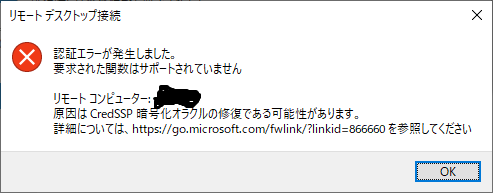
    Windows 10から、リモートデスクトップクライアント(RDC)で接続したときに、「CredSSP 暗号化オラクルの修復であるk脳性があります」と表示されて接続できない。

    認証エラーが発生しました。
    要求された関数はサポートされていません
    
    リモートコンピューター:xxx
    原因は、CredSSP 暗号化オラクルの修復である可能性があります。
    詳細について、xxxxxxx を参照してください
    

    その場合は、CredSSPの設定を書き換えることで、接続できるようになる。管理者権限のコマンドプロンプトや管理者権限のPowershellで下記のコマンドを実行する(レジストリの書き換え)。変更後は、再起動しなくても、リモートデスクトップクライアントで接続できるようになる。

    REG ADD HKLM\Software\Microsoft\Windows\CurrentVersion\Policies\System\CredSSP\Parameters /v AllowEncryptionOracle /t REG_DWORD /d 2
    

    実行したときの例。

    PS C:\Users\zen> REG ADD HKLM\Software\Microsoft\Windows\CurrentVersion\Policies\System\CredSSP\Parameters /v AllowEncryptionOracle /t REG_DWORD /d 2
    この操作を正しく終了しました。
    PS C:\Users\zen>
    PS C:\Users\zen>
    
  • Veeam Backup 9.5のバックエンドのDB

    Veeam Backup 9.5 は、バックアップの管理用として、SQL Server 2016 Express Editionを使っている。バックアップ対象数やバックアップ数が増えた時には、DBのメンテナンスが必要になるかもしれない。