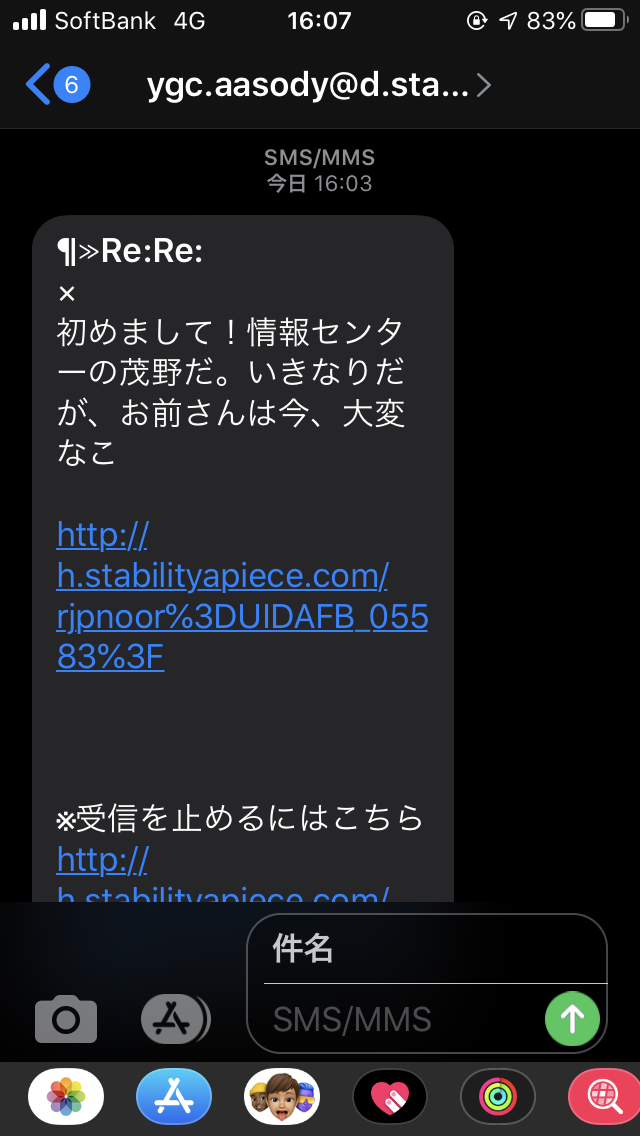
ちょっと雑すぎる詐欺メール。どう考えても、「初めまして!」とか送ってくるやつで、こんな高圧的なヤツのメールを信じるやつはそうそういないだろう。しかも途中で切れているし。これにかかる人はいるんだろうか。
ちょっと雑すぎる詐欺メール。どう考えても、「初めまして!」とか送ってくるやつで、こんな高圧的なヤツのメールを信じるやつはそうそういないだろう。しかも途中で切れているし。これにかかる人はいるんだろうか。
Facebook上のシェアで知ったので、メモ。
https://www.msn.com/ja-jp/news/techandscience/情報漏洩の総コストは「平均4億円」、ibmが年次レポート発表/ar-BB18rvHe?ocid=sf2
情報漏えいインシデント1件あたりの総コスト(被害額)は平均4億円に上り、個人情報漏えいが全体の80%を占めることなどが明らかになっている。
https://www.msn.com/ja-jp/news/techandscience/情報漏洩の総コストは「平均4億円」、ibmが年次レポート発表/ar-BB18rvHe?ocid=sf2
1回の漏えいあたりの被害が平均4億円、元がドルなのでアメリカを中心にした海外での実績とのこと。しかも平均で4億円なので、漏れた情報の種類やシステムによっては、対策費用などで、もっとお金がかかっているということ。こういう実態のレポートは、重要。過去の事例や調査などで、情報が漏れた後のコストがどのくらいかかるのが世に出てこないと、セキュリティ対策にお金をかけてくれなくなるので。もしくは、こうならないための対策のコストをかけることの説得材料になるからだ。
また、漏洩発生から検知と被害拡大防止までにかかる日数が、平均で280日(およそ9カ月)に達することも明らかになった。その内訳は、検知までが207日、収束までが73日。「手の込んだ攻撃が仕掛けられており、数年に渡って潜伏し、膨大な被害を受ける例が増えている」(日本IBMの纐纈昌嗣氏)という。
情報がもれてから検知までが207日ということは、クレジット会社の通報か、その手のサイトで晒されたかなどの要因がないと、見つけられていないのだろう。7ヶ月弱も見つからなかったとすると、その間のログなどは、ない可能性もあるし、それだけの期間のログを検索しないといけないので、かなりの労力だ。ログが改ざんされている可能性もあるだろうけど、単純な個人情報の持ち出しで、7ヶ月間見つけられないのだとすると、後からの調査が本当に大変な作業だ。まぁ、この記事がセキュリティオートメーションの売りなので、そこは自動化を勧めるという意味もあるのだろうけど。人に持ち出されるのは、防ぐのが難しいとして、サーバの設定不備の部分は、ちゃんとメンテナンスすることについての運用としての理解がされれば、かなり減らせるのだろう。まぁ、運用の重要性をどのくらい理解してもらえるかはわからないけれど。
従来型Edgeのサポート終了日が来年の3月9日と発表があった。
「EdgeHTML」ベースの古い「Microsoft Edge」は2021年3月9日をもってサポート終了
https://forest.watch.impress.co.jp/docs/news/1271221.html
Windows Updateで、サポート期限までに従来型EdgeからChromium Edgeに変更されていくので、特に対応はないはず。また、秋に公開予定のWindows 10 Ver.2009では、デフォルトがChromium Edgeに変わる予定であり、大型アップデートの適用で、強制的にアップデートされる。
これで、Chrome対応すれば、ほとんどのユーザをカバーできるようになる。良くも悪くも、ウェブの世界はChromiumに背を向けられなくなる。IEのときのようにならなければいいのだが。
Chromebook(Lenovo Ideapad Duet)に、LogicoolのMX MasterをBluetoothで接続した。設定のBluetoothからペアリング設定するだけなので、かんたんだった。
ちゃんと、MX MasterにBluetoothでペアリングができ、スリープから解除された後もマウスが接続できた。マウスカーソルもキビキビ動く。あと、マウスをつなげると操作しやすくて便利。ラップトップ的に使える。
Zoomとの機能差があるので、Google Meetでも、いろいろと開発中ということが、Googleのブログで語られていた。
https://cloud.google.com/blog/products/g-suite/introducing-some-new-meet-features
アウトブレイク機能と、バーチャル背景、Jamboardの統合の3つは、早く実装してほしい。できれば、G Suite Basicで使えるようにしてくれると助かる。EducationやEnterpriseだけだとなかなか厳しい。Meetは予約が楽なので、機能的な部分だけでも、Zoomに追いついてくれると嬉しい。
Chrome VOXは、Chromebookに組み込まれているスクリーンリーダー(音声読み上げソフト)。
Chrome VOXのオン/オフの切り替えは、Ctrlキー+Altキー+Zキーで行う。音声読み上げがオンになったときは、Ctrlキー+Altキー+Zキーでオフにする。左下のキーだらけなので、間違って押すとリーダーが起動してしまう。
Google Homeは、音声操作では再起動できない。「再起動して」とお願いしたが、断られ、電源ケーブルを抜けと返された。ケーブルを抜くのはめんどくさいので、音声操作で再起動できるとよかったのだけど。
あと、iPhoneのSiriでも再起動を試してみたが、これも再起動できず。音声操作系のインターフェースでは、再起動できないのかもしれない。どこかでアレクサも試してみたいが、アレクサはないので試せない。
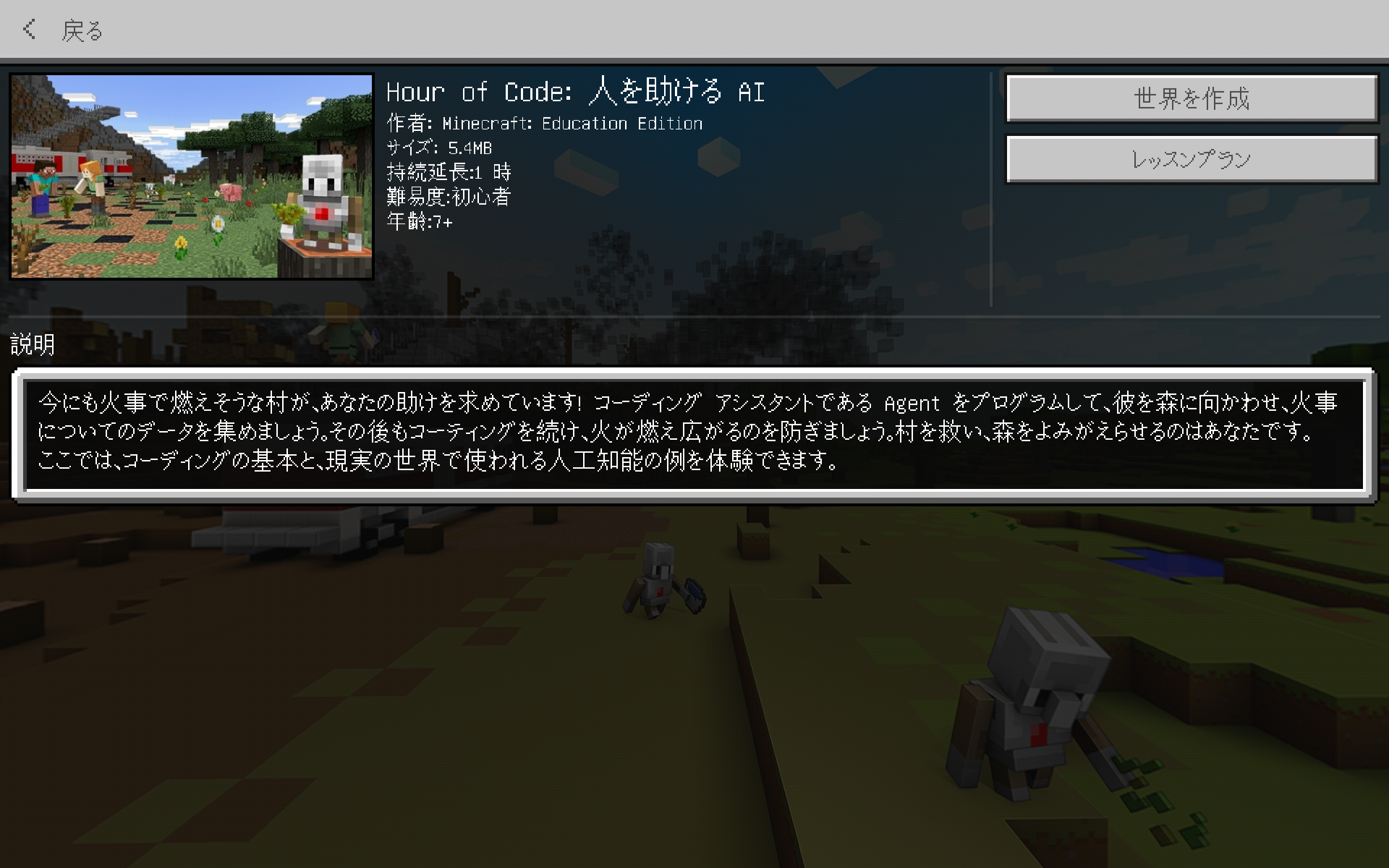
Chromebook用のMinecraft Educationがリリースされたので、Lenovo Ideapad Duetで試してみた。
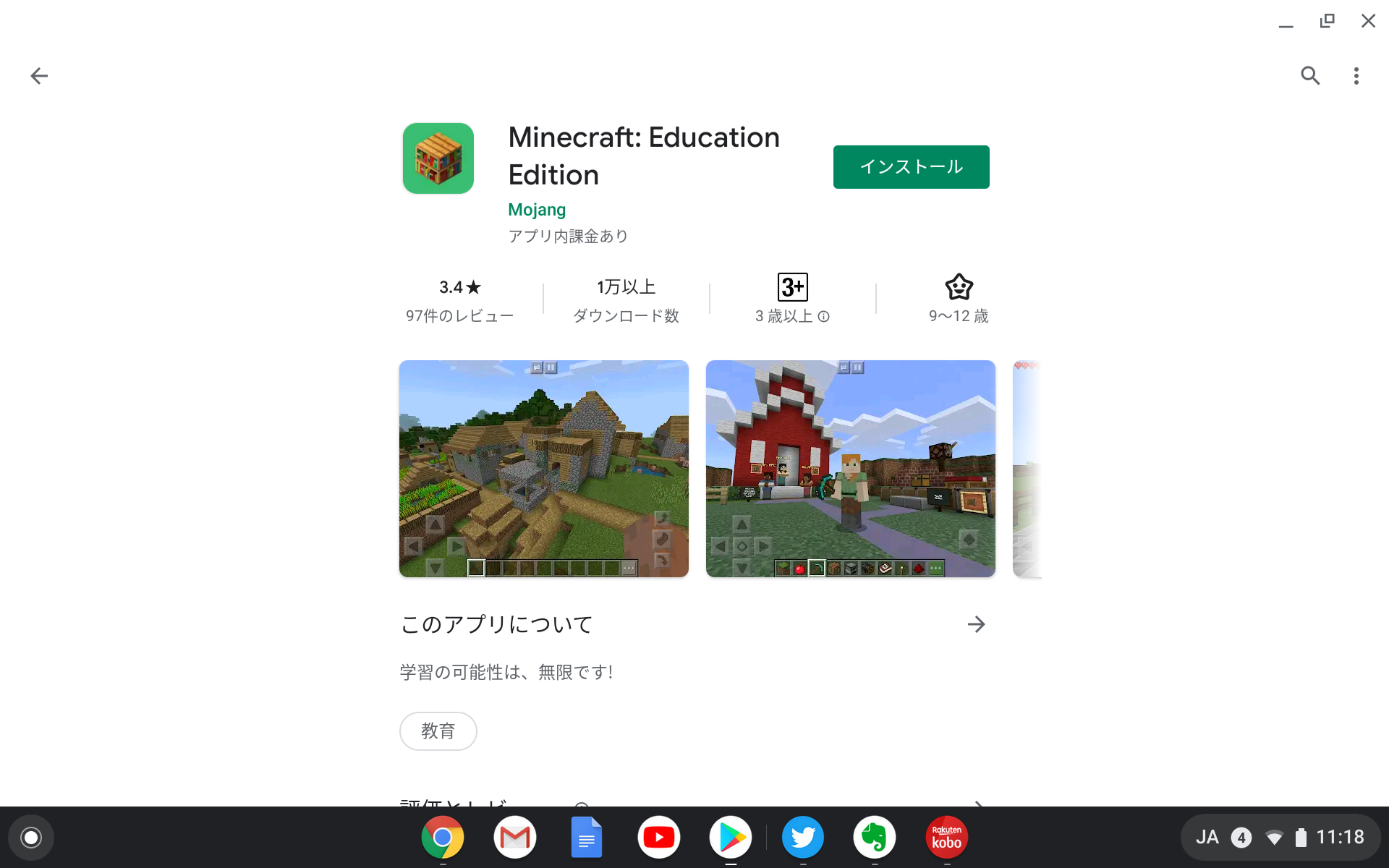
Minecraftのインストールは、Playストアに公開されているので、Minecraftを検索して、Minecraft: Education Editionを選択してインストールを選択するだけでインストールできた。
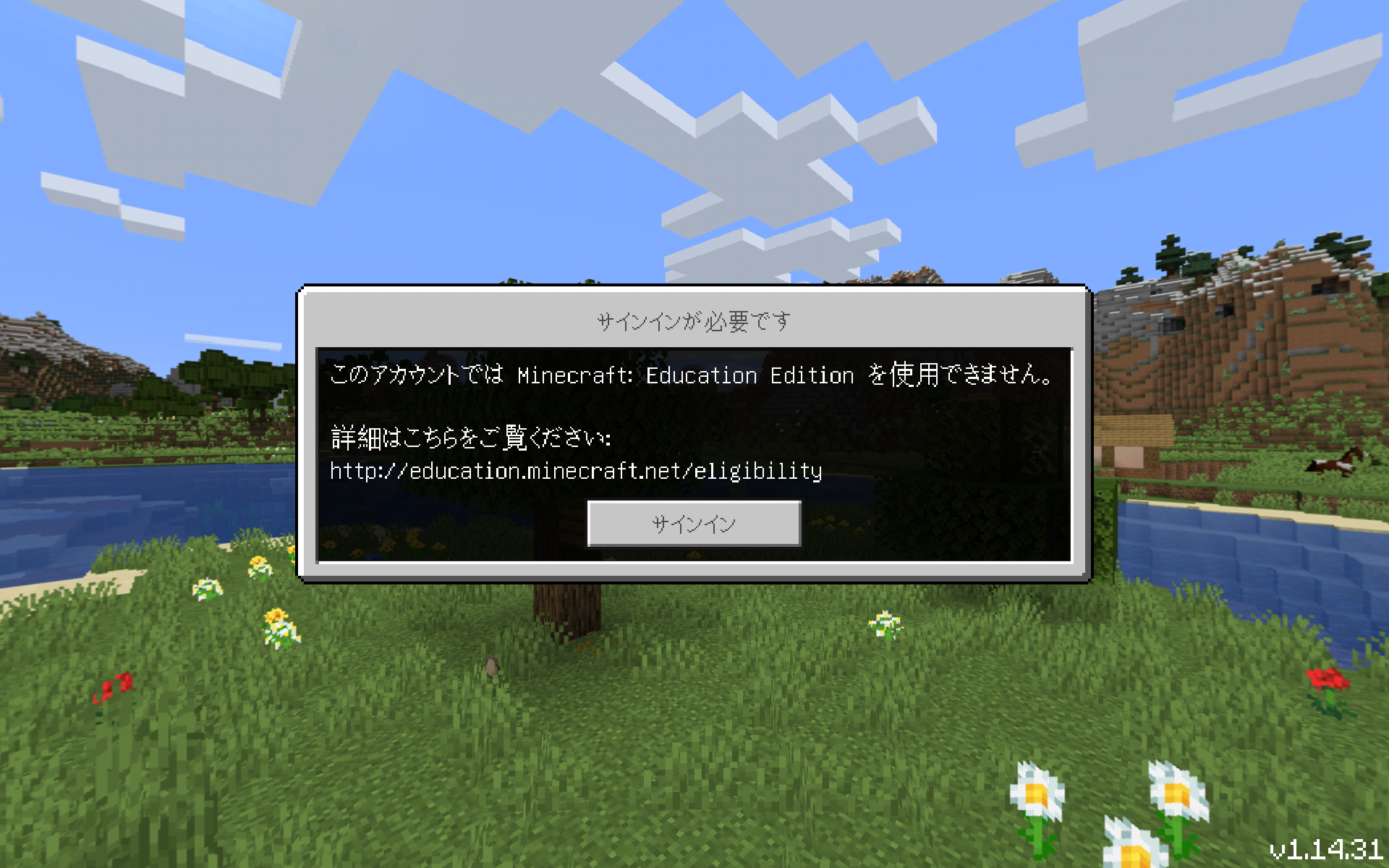
インストールはできたので、起動してみた。Minecraft: Education Editionを起動すると、マイクロソフトアカウントでのサインインを求められたので、入れてみると、使用できないと表示される。Minecraft: Education Editionが許可されたアカウントでないと使えない。(学校などで配布されたアカウント。自習環境を自前で用意して遊ぶのは困難かも)
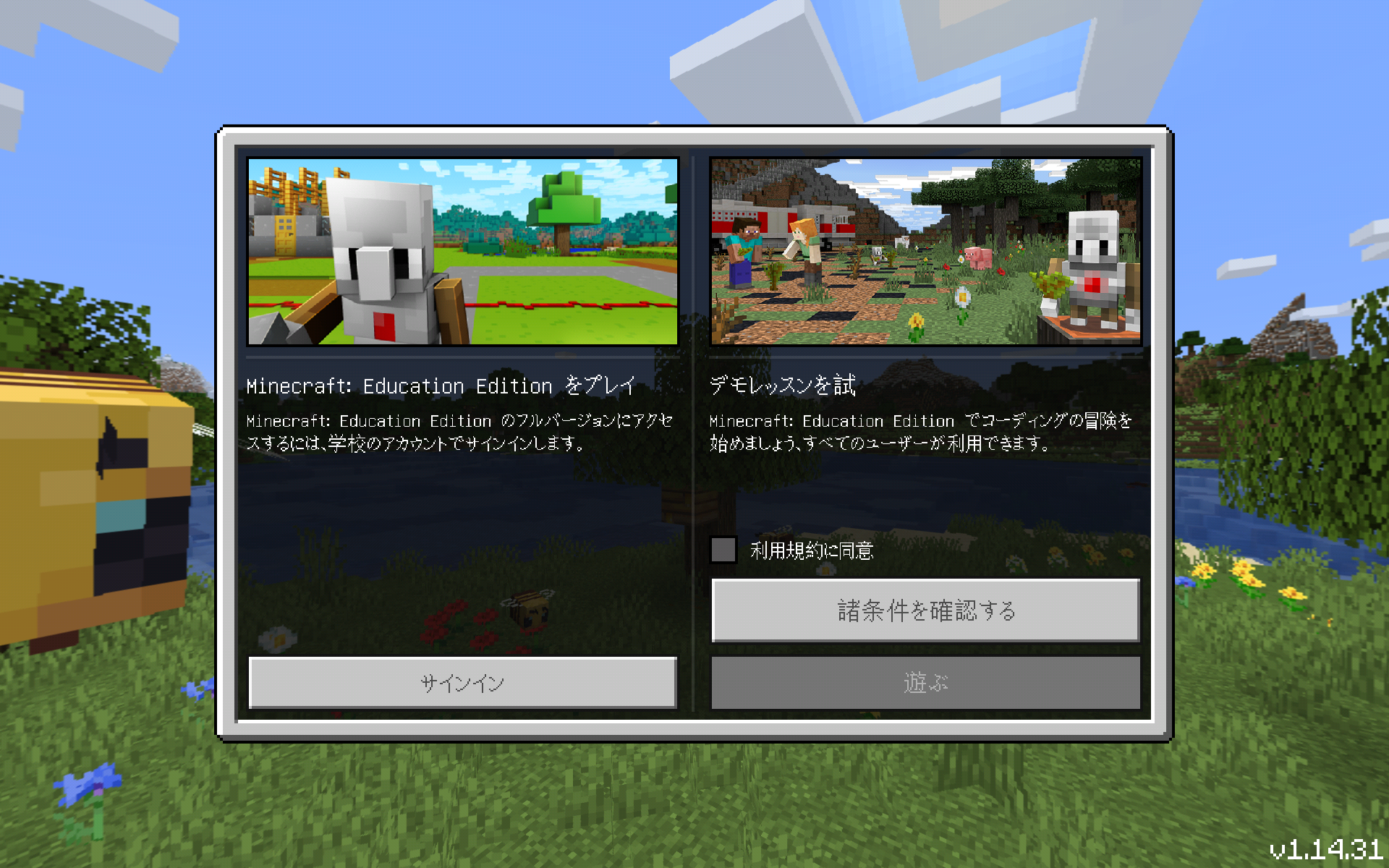
サインインで使えない状態で、ESCキーを押すと、Minecraftが終了する。何回か繰り返すと、デモモードが立ち上がった。「利用規約に同意」を選択すると、デモレッスンの「遊ぶ」が選択できるようになる。起動中に、何回か落ちたので、Lenovo Ideapad Duetでの処理としては、重いのかもしれない。
遊ぶを選択すると、Minecraft上でプログラミングができるモードでデモ世界を遊べるようになる。Minecraftらしく、矢印キーでは移動ができないので、画面上の方向キーをタッチして操るか、キーボードのキーで移動させる。人に話しかけるときは、右クリックが必要なのだが、Lenovo Ideapad Duetのキーボードのタッチパッドでは右クリックできず。Altキーを押しながらクリックで、右クリックになり、話かけることができた。
Chromebook(Lenovo Ideapad Duet)にKOBOのアプリを入れて本を読んでいる。Chromebookがオンラインの時は動作として問題がないが、オフラインの時は本が読めない。
オフラインの時にKOBOを起動すると、ネットワークに繋がっていないのに、ライブラリの更新を行なって、起動しないか起動が遅い。起動した後も、ダウンロード済みの本を開くと、本が表示されない。ChromebookのKOBOは、ネットワークの状況を見てないのか、というくらい酷い。何回か移動している時に試しているが、状況は変わらず。移動中に読めないのは、痛い。
Windows10には、Windows Movie Makerはない。
かわりにWindows10の標準ソフトの「フォト」のビデオプロジェクトで、Windows Movie Makerと同等のことができる。
「フォト」を開いて、「ビデオプロジェクト」を選ぶと、Movie Makerと同じような画面になり、ビデオの編集ができる。