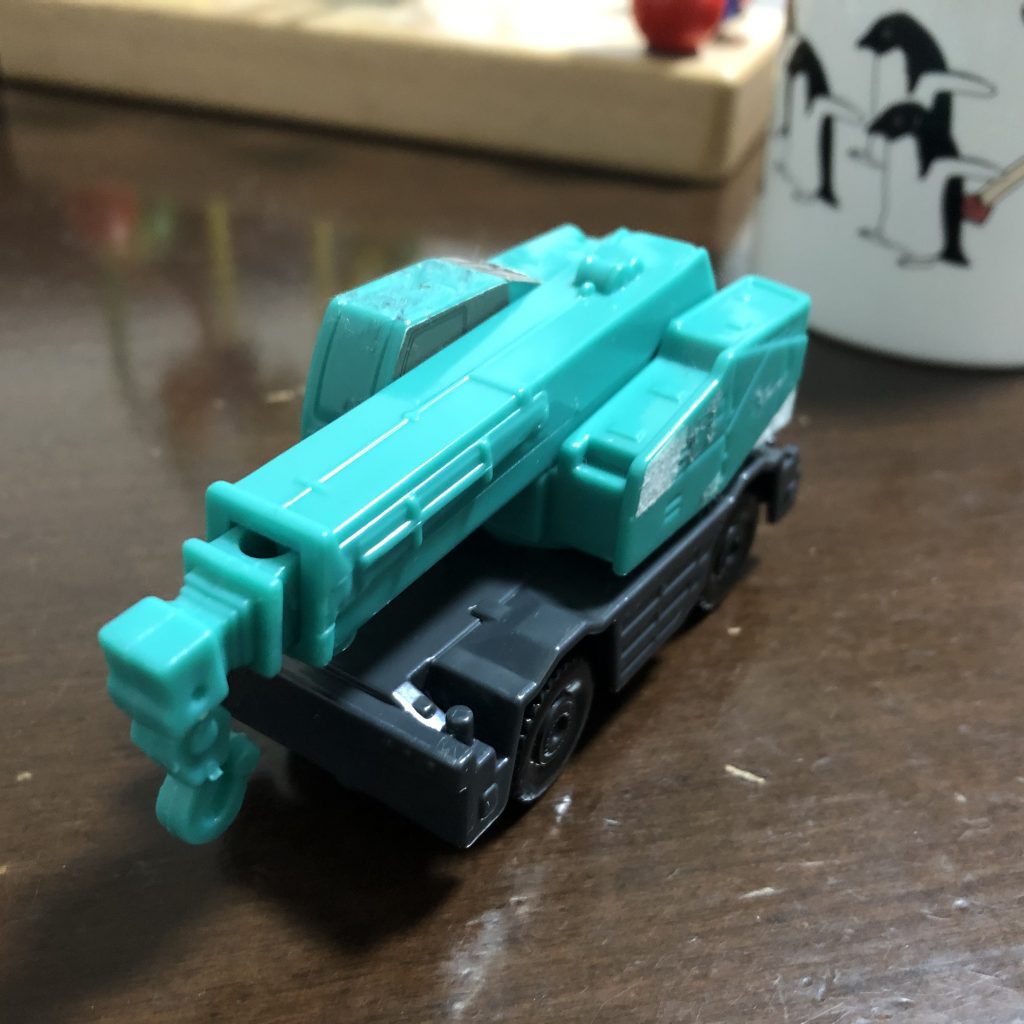
マクドナルドのハッピーセットのおもちゃのクレーン車。シンプルだけど、いい出来で気にいっていたのだけど、わずか数日で子供にシールを剥がされて、無残な姿に。覚悟はしていたが、ベタベタな感じになってしまった。
マクドナルドのハッピーセットのおもちゃのクレーン車。シンプルだけど、いい出来で気にいっていたのだけど、わずか数日で子供にシールを剥がされて、無残な姿に。覚悟はしていたが、ベタベタな感じになってしまった。
(2021年4月の)緊急事態宣言前の土曜日に、買い物も含めて軽くドライブをした。普段は、こんな時期に混まないはずのマイナーな観光地が混んでいた。駆け込み需要だったのだろうか。
人が少なければ、と思っていたが人が多くて、買い物だけして、ほぼスルー状態で帰ってきた。気がつけば、写真も撮っていない、というか撮るところもないが。ほぼ純粋にドライブだけ(車を走らせただけ)になってしまったが、それもよい。車の中ならば、迷惑をかけないし。
旧Google Siteを新Google Siteに変換する方法は、下記。新旧のGoogle Siteの見分け方も。変換しても、いきなり公開されることはなく、下書きの状態で確認することができる。また、下書きから公開するときに、同じURLを使うかどうかの選択ができる。別のURLを選択すると、新旧で2つサイトができる。
旧Google Siteを新Google Siteに変換する方法
すぐ公開しない場合は、自分のGoogle サイトのリストに変換したもの(下書きサイト)が残っているので、じっくりと修正することもできる。
TCDで購入したWordpressのテーマをアップデートする方法。アップデートの方法自体は、公式サイトで公開されているが、周辺部分も含めたメモとして。
この方法は、とても楽。詳しくない人でも、作業ができる。欠点は、一度、別のテーマにすることより、サイトの見た目が崩れること。
あと、インストールしていたテーマを一度削除するので、設定データが消えるのではないか、というドキドキ感が大きい。
企業用のサイトの場合、短時間でも、見た目が崩れるのが許容できなければ、この方法は採用できない。SFTPなどによるテーマの直接的な上書きインストールでの対応が必要になる。
前提として、SFTPなど、直接Wordpressのインストールディレクトリにアクセスできる権限が必要。また、既存のテーマのアップデート権限を持っている必要がある。
この方法であれば、見た目が崩れることなく、テーマのアップデートができるため、企業向けのサイトなどには適している。
(前準備)
(テーマの更新)
(テーマ更新後の確認)
Tomcat 7.0.x のEOL(End of Life)は、2021年3月31日。
Tomcat 7.0.x のソフトウェアダウンロードのページは、2021年6月30日で終了する予定とのこと。アーカイブは公開され続けるので、アーカイブから探せば、7月以降もダウンロードはできるはず。
4月も半ばになり、かなり体調も好調だったので、今年の花粉シーズンも終わったと思い、使いかけの花粉症の薬がなくなった先週で終わりにした。
しかし、花粉症の薬を飲むのやめてから数日で、身体はだるくなるし、鼻水も増えた。そして、喉もなんかかゆい感じがじわじわとする感じになった。薬をやめた翌日とかは、なんともなかったが、体から薬の成分が抜けたことで、花粉症が猛威をふるうようになったようだ。花粉症の季節は終わっていなかった。また、花粉症の薬を飲み始めて、数日、大分マシになってきた。今年の花粉症のシーズンは長い。
これで今年のやめ時がわからなくなってしまった。次はゴールデンウィークくらいに花粉症の薬を飲むのをやめてみればよいだろうか。
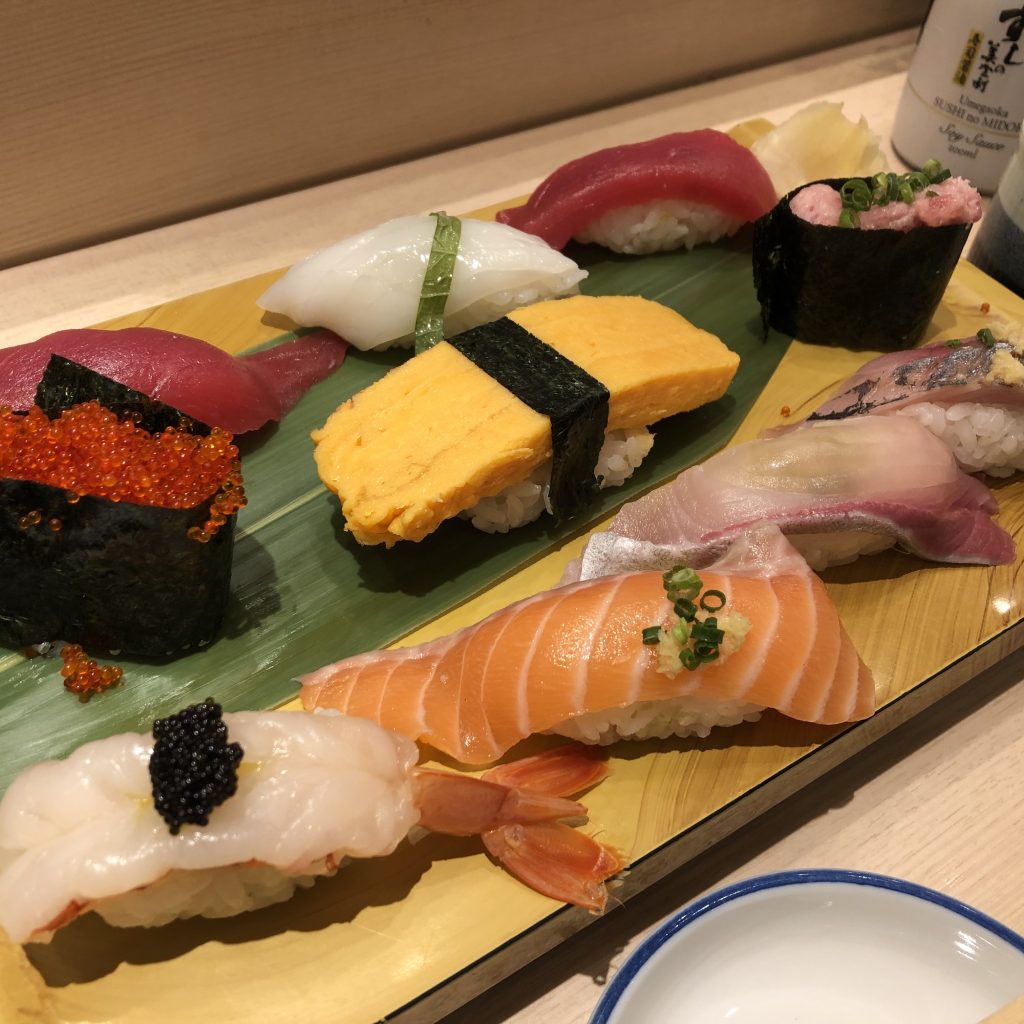
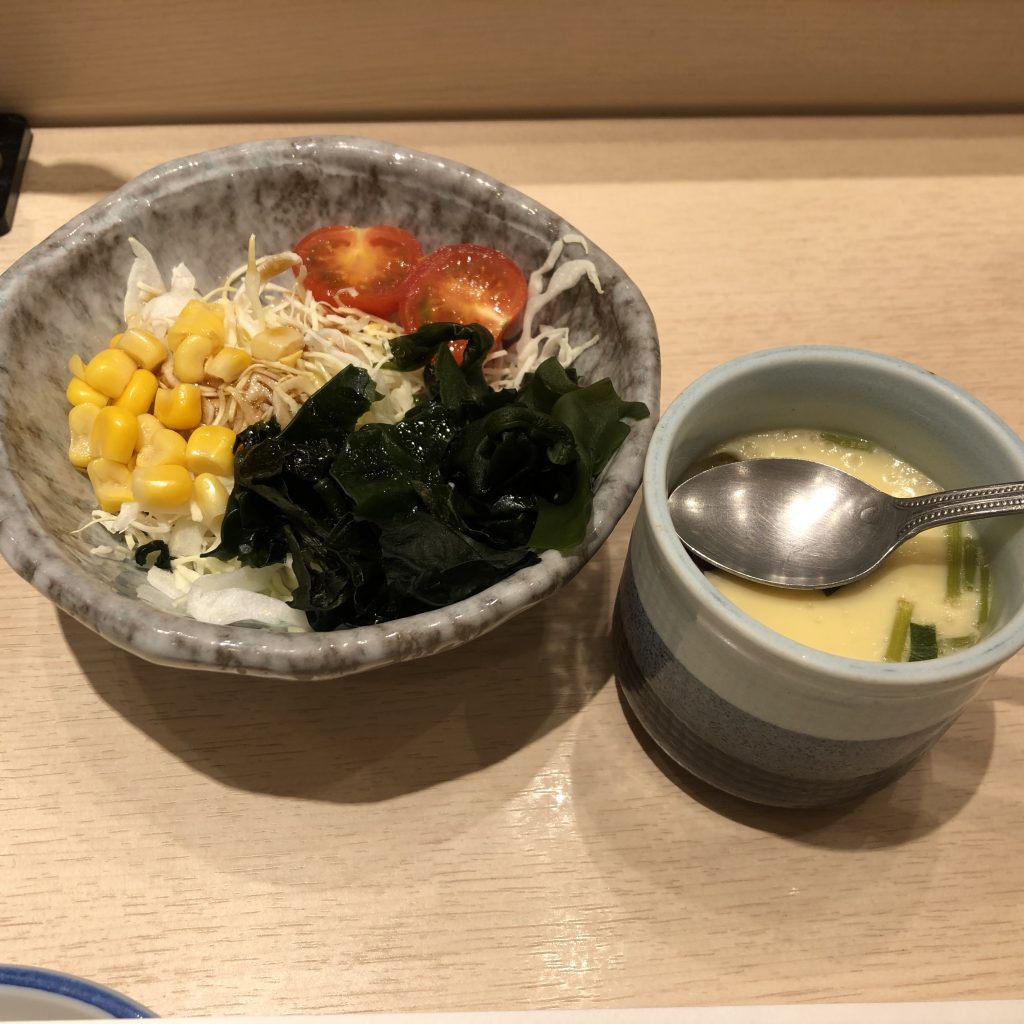
今日のランチは、ふらふらと、赤坂サカスのすしの美登利にいってきた。ここも今では、待たずに入れる。
寿司のネタもよかったし、おいしかった。コスパはいいと思う。一人用に仕切られているので、ちょっと狭いけれど、まぁ、仕方ない。
残念なのは、他のお客さん。黙食とかかれていても、マスクもせずにしゃべり続けていた。かなりの年配の人で、ひたすらしゃべりまくっていて、あぁ、ダメなパターンだ、と思う。店側も注意しない、というか、しにくいのだろう。アラカルトで注文していたし、単価もいいだろうし。他にうるさい組みも、なかなか高いものを頼んでいた。飲食店は大変だ。
LinuxにSVNをいれて、コマンドから、チェックアウトしようとしたところ、OSのユーザ名を使われてしまった。Subversionで使っているユーザ名と異なるので、これを変更して、チェックアウトを行うためのコマンド。自分用のメモとして。
svn co https://xxxxxxxxxxxxxxxxxx --username namaesvn checkout https://xxxxxxxxxxxxxxxxxx --username namaeこれだけ。commitやUpdateするときは、ユーザ名が記録されているので、最初だけ。
WordPressで、独自インストールしていたテンプレートのバージョンをあげたところ、下記のエラーになった。
Warning: file_exists(): Unable to find the wrapper "https" - did you forget to enable it when you configured PHP? in /*********/wp-content/themes/simplicity2/functions.php on line 214
PHPにOpenSSLのモジュールが入っていなかったのが原因。なので、インストールして、解消した。
pkg search php73 | grep openssl
pkg install php73-openssl-7.3.27
apachectl restart