月: 2019年1月

  • JP1/AJSの実行中のジョブを強制終了するコマンド

    JP1/AJSで、実行中のジョブ/ジョブネットの強制終了をコマンドで行うには、「ajskill」コマンドを使用する。

    ajskill ジョブ名
    ajskill ジョブネット名

    ジョブネットを指定する場合は、ルートジョブネット名だけ指定できる。稼働中のジョブネットの中の一部のジョブネットを強制終了することはできない。

    ジョブネットを指定した場合、ジョブネットに含まれるジョブも含めて、強制終了される。

    参考: http://itdoc.hitachi.co.jp/manuals/3020/30203K2543/AJSO0055.HTM

  • 支那そば はしご

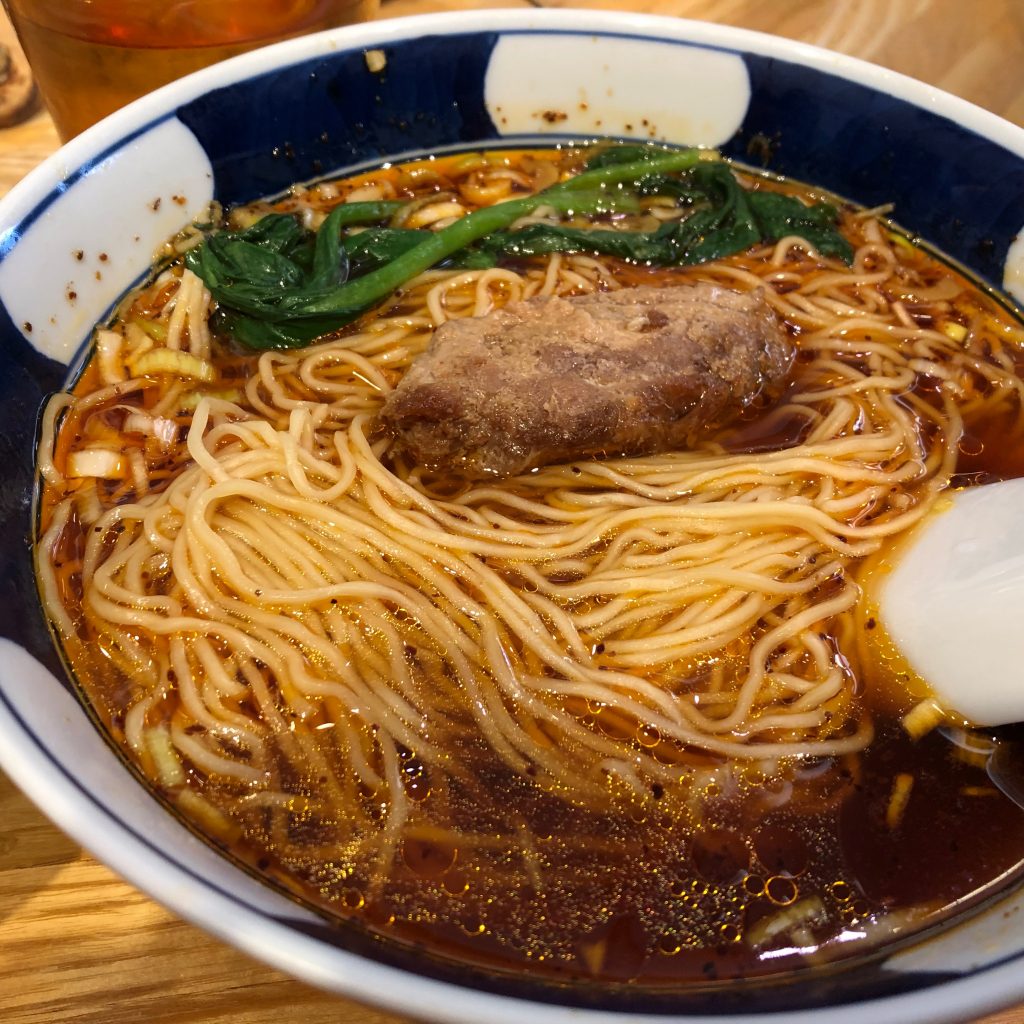
    支那そば はしご 酸紅麺
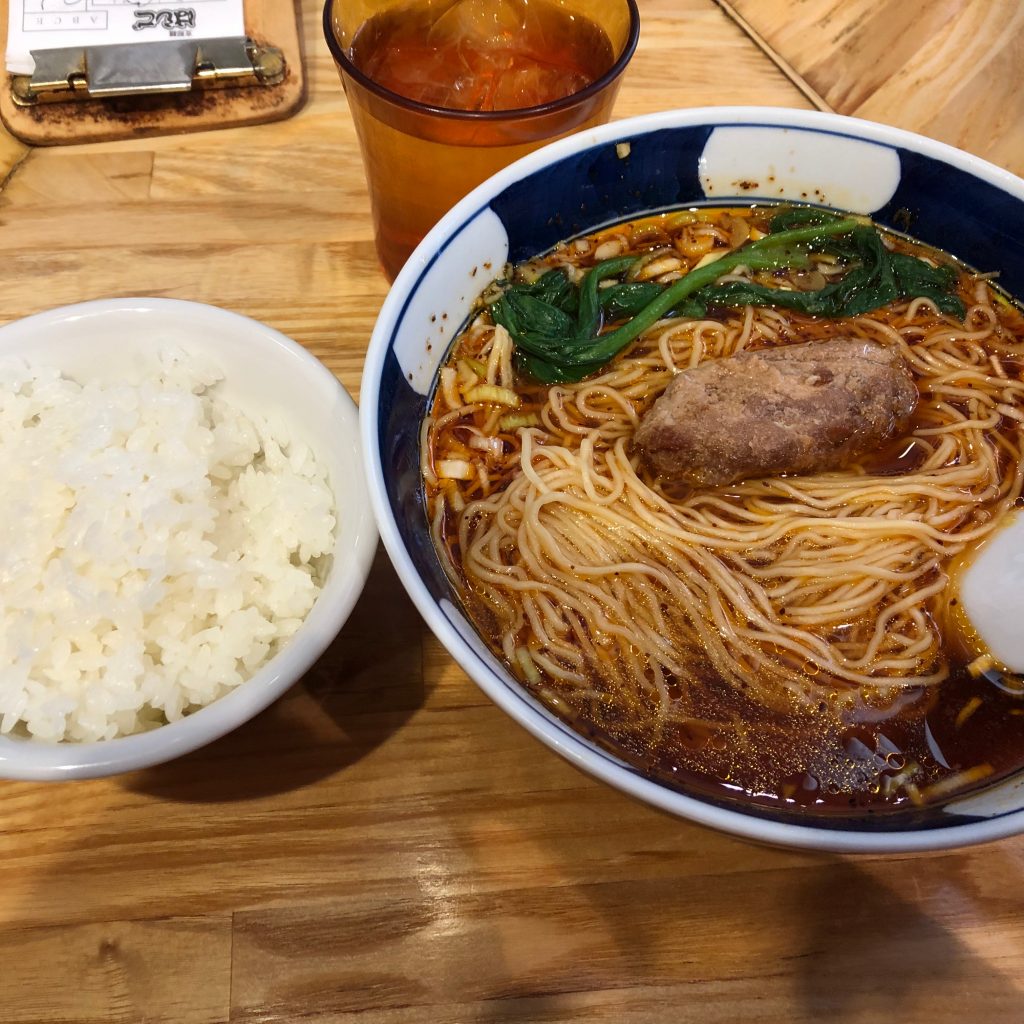
    支那そば はしご 酸紅麺

    久しぶりに溜池山王の支那そば はしご に行ってみた。ついつい、いつでも行けると思うと行かず、本当に久しぶりだった。(ちょうど、近くにレイドバトルでグラードンが出ていたというのもあった)

    注文したのは、酸紅麺(さんほんめん)。酸っぱくて辛いのでお気に入り。ちょっと辛さと酸っぱさでむせるのだけど、酸っぱいのが好きな自分にはたまらない。透明系のスープでアッサリしているのも好きだ。久しぶりに行ったけれど、やはり美味しい。満足。

  • JP1/AJSでジョブの保留と保留解除をコマンドで行う

    JP1/AJSでジョブの保留と保留解除をコマンドで行うには、「jpqjboalt」コマンドを使用する。 ジョブの保留解除をする場合は、「-hr」オプションを使用する。

    jpqjobalt -hr -j ジョブ番号

    ※ジョブ番号は、「jpqjobshow」コマンドで確認する。

    ジョブの保留を行う場合は、「-h」オプションを使用する。

    jpqjobalt -h -j ジョブ番号

    参考:
    http://itdoc.hitachi.co.jp/manuals/3020/30203K2543/INDEX.HTMj

  • JP1/AJSでジョブネットの名前をコマンドで出力する

    JP1/AJSでジョブネット・ジョブの名前をコマンドで出力するには、`ajsname` コマンドを使用する。 ジョブネットの下のジョブも出力する場合には、「-R」オプションを付けて出力する。

    ajsname -R ジョブネット名

    例えば、実行登録されていないジョブネットを出力する場合には、

    ajsname -RL ジョブネット名

    例えば、実行登録されているジョブネットを出力するには、

    ajsname -RE ジョブネット名

    参考
    http://itdoc.hitachi.co.jp/manuals/3020/30203K2543/AJSO0059.HTM


  • HPE ProLiant GEN10でBIOSでRAIDの構成を行う

    HPE ProLiant GEN10にHyper-VやESXiなどをいれるときに、RAID構成やスペアディスク設定を行う際、BIOS(UEFI)で設定することができる。その手順。Gen10だけあり、かなり設定しやすくなっていた。

    1. サーバの電源ONの後、「F9」で「System Utilites」を起動する
    2. Sytem Utilitesが起動する
    3. キーボードでカーソルを動かし、「Select Language」を選択し、「Enter」を押す
    4. リストから「日本語」を選択して「Enter」を押す
    5. 「システム構成」を選択して「Enter」を押す
    6. システム構成の中から、「Embedded RAID 1:HPE Smart Array P408i-a SR Gen10」を選択して、「Enter」を押す
    7. 「アレイ構成」を選択して、「Enter」を押す
    8. 「アレイの作成」を選択して、「Enter」を押す
    9. HDDの一覧が表示されるので、RAIDを組むHDDにカーソルを合わせて「Space」キーを押す。これをRAID構成に含むHDDの分だけやる
    10. 「次のフォームに進む」を選択して、「Enter」を押す
    11. RAIDレベルの設定画面になるので、「Enter」を押して、プルダウンメニューを開き、RAIDレベルを選択する。HDDが3つのとき、選べたのは、RAID0、RAID5、RAID1(ADM)の3種類。スペアディスクの設定を行う場合は、スペアディスクに割り当てるディスクは選択しないこと。
    12. 「次のフォームに進む」を選択して、「Enter」を押す
    13. 論理ドライブラベルやストリップサイズなどの設定画面になるので、必要な部分を書き換える
    14. 「変更の送信」を選択して、「Enter」を押す
    15. 「論理ドライブの作成が成功しました」と表示される
    16. 「メインメニューに戻る」を選択して、「Enter」を押す
    17. 「終了してSSAを起動」を選択して、「Enter」を押す。
      ディスクの構成が行われる。
    18. 「After completing the configuration – reboot the system.」が表示されたら、サーバを再起動する

    スペアディスクの設定を行う場合は、上記の16まで実行した後に以下を実施する。

    1. 「アレイ構成」を選択して、「Enter」を押す
    2. 「アレイの管理」を選択して、「Enter」を押す
    3. 「アレイA」を選択して、「Enter」を押す。一つしかアレイがなければA、2つあればBと増えていくものと思われる。
    4. 「スペアドライブの管理」を選択して、「Enter」を押す。
    5. 「専用スペアの割当」か「自動交換スペアの割当」を選択して、「Enter」を押す。
    6. スペアディスクに割り当てるディスクを選択して、「Space」キーを押す
    7. 「XXスペアの割当」を選択して、「Enter」を押す。
    8. 「スペアの追加が成功しました」と表示される
    9. 「メインメニューに戻る」を選択して、「Enter」を押す
    10. 「終了してSSAを起動」を選択して、「Enter」を押す。
    11. ディスクの構成が行われる。
    12. 「After completing the configuration – reboot the system.」が表示されたら、サーバを再起動する。
  • クラウドを支える技術

    この本には2つの見方がある。1つは、Googleのような大規模クラウドサービスを構築するための要素の解説。もう1つは、単純にデータセンターの作り方というか仕組みの解説だ。

    1つ目の部分は、本の中で占める部分はそれほど大きくはない。ただ、「安い非力なサーバVS高級な高性能サーバ」の比較や効率の部分は面白い。費用対効果を見た上で、どちらが優れているのか、ということになるので、そこそこ安いのを並べたからといって勝てるわけでもなく。非力なサーバを並べれば、その分、管理や並列化にかかる処理が必要なわけで、その工夫というか自動化の部分は参考になる。もちろん、WSCという考え方もだ。

    2つ目の部分は、コンピュータを収める箱を用意するという意味では、普通のデータセンターを変わりない。データセンターの構造や要素を解説している。ただ、それが利用者ではなく、データセンターの設計者として目線で書かれている。正直よくわからない部分が多い。だが、置いてある機械や構造を知ることができるのは、なかなかそういう本がないので、いい本だと思う。

    この本のメインテーマとも言えるWSC=倉庫サイズのコンピュータ(Warehaouse-Scale Computer、WSC)。WSCでは、少数の非常に大きなアプリケーションやインターネットサービスを走らせ、共通の資源管理インフラストラクチャを使用するので、「資源配置の柔軟性が高い」。一般的なアプリケーションとは、構造が異なっており、その効率化のためには、一般的なデータセンターを借りて運用するよりも、自前でデータセンターをWSCに最適化した上で作った方がよいという提案。普通の会社で、ここまでやろうとすると、かなりの大規模なサービスを提供していないとペイできないのではないか。この規模ともなると、GoogleやAmazonレベルの独自アーキテクチャを持つところの強みなんだろうと思う。
  • vCenter Server 6.7はアプライアンスのOVAの提供がない

    vCenter ServerをデプロイしようとOVAイメージを探したのだが、6.7が見つからない。探してみると、6.5もなく、6.0のvCenter Serverまでしかない。どうやら、vCenter Server 6.5以降はOVAでの仮想マシンイメージは提供されていない。vCenter Server aplianceのインストーラのみ提供されており、WindowsかLinuxかMacに対してインストールが必要。

  • ESXi 6.7でも仮想マシン作成時に、Windows NTが選べる

    ESXi 6.7(vSphere 6.7)の環境でも、まだWindows NT、95、98、2000用の仮想マシン設定が選べる。(MS DOSも)

    サポート対象外になっているものもあるはずだが、サポート無でも仮想マシンの作成はできるようだ。

  • G Suiteが値上げ・・・

    G Suiteの利用料金が値上げとのこと。BasicとBusinessが対象。Basicは月換算だと、月額600円から、680円に値上げで手痛い。今までが安かったといえば安かった。なかなかG Suiteと同じくらいの料金にはならないわけだったが。G Suiteの値上げは痛い。月は80円の値上げだが、たっぷりとアカウントを持っていると、月額、年額で考えると、かなりコスト増だ。

    https://cloud-ja.googleblog.com/2019/01/new-pricing-for-g-suite-basic-and-business-editions.html

    大分、Googleに囲いこまれている感があるので、G Suiteの値上げによって、他の安くてよいサービスが出てくるとよいのだけど。この巨人と競り合うのは大変だろうけど。

  • JP1/AJSでジョブの実行登録をコマンドで解除する

    JP1AJSのジョブの実行登録をコマンドで解除するときは、ajsleaveコマンドを使用する。 コマンドを実行した日から、実行登録を解除する場合には「-v」のオプションを付けて実行する。

    ajsleave -v ジョブネット名

    期間指定して解除する場合は、「-e」「-w」オプションをつけて実行する。

    ajsleave -e 登録解除する日(YYYY/MM/DD) -w 登録解除を終了する日(YYYY/MM/DD) ジョブネット名

    参考