タグ: Windows10

  • 「Delivery Optimazation」が大量の通信をしてネットワークが重い

    Windows10で、ネットワークが重いので調べた。調べたところ、「サービスホスト: Background Intelligense~」の「Delivery Optimazation」のプロセスが大量のネットワーク通信を使用していることがわかった。

    この「Delivery Optimazation」が何をやっているプロセスなのかを調べると、Windows Updateの更新プログラムの最適化を行っているものだということがわかった。つまり、Windows Updateがネットワークに負荷をかけていることが分かった。

    https://docs.microsoft.com/ja-jp/windows/deployment/update/waas-delivery-optimization

    それから、「Delivery Optimazation」は、近くのWindows10から、配信プログラムを受け取れるようにもする。同じLAN内などの近くに既にWindows Updateを行ったWindows 10がいれば、そのPCからアップデート用のデータが提供される。インターネット回線に負担がかかっていなくても、LAN内には、Windows 10のPC間で通信が大量に発生しており、ネットワークが遅くなる、ということもあり得る。

  • Windows10の空き容量をコマンドで表示する

    Powershellか、コマンドプロンプトで、fsutilコマンドを使うと、空き容量がわかる。GUIが使えない環境では楽。

    PS C:\Users\zen> fsutil volume diskfree c:\
    空きバイト総数        :  39,843,536,896 ( 37.1 GB)
    バイト総数             : 254,863,732,736 (237.4 GB)
    クォータの空き領域の合計バイト数  :  39,843,536,896 ( 37.1 GB)
    PS C:\Users\zen> 

    Windows10じゃなくて、Windows Server系でも同じコマンドで空き容量をしることができる。

  • Alt + Tabで急にアプリの切り替えができなくなった

    Windows10で、Alt + Tabを使ったアプリの切り替えが急にできなくなった。

    なにか壊れたかと思ったら、Explorerがフリーズしていたようだ。新しくフォルダも開けず、しばらくしてExplorerプロセス再起動を求めらたので、プロセス再起動したら、Alt + Tabでアプリの切り替えができるように戻った。切り替えの部分は、Explorer配下の作業のようだ。

  • 企業の標準ブラウザは、Chromeを選択するか、ChromiumのEdgeを選択するか

    企業の標準ブラウザをどうするかについて考えてみた。個人的な見解だが、先に結論から書くと・・・

    • Google Workspaceを使うなら、Chromeを選択する、
    • M365(OfficeとExchange)を使うなら、Chromium Edgeを選択する、
    • バージョンは指定できないので、常に最新もしくは最新を含む2世代とする、

    でよいと思う。

    標準ブラウザをChromeとEdgeのどちらにするか、ということについてはデバイスおよびブラウザでの設定の同期(お気に入りやパスワードなど)をどうするかが中心になる。

    • Chrome = Googleアカウントで同期、Google Workspaceならば、そのアカウント。
    • Edge = マイクロソフトアカウントで同期、M365ならば、そのアカウント。

    これは、設定の同期を許可するかどうかを、ログインするアカウントの管理で行うことができる。ここが2つのブラウザの大きな差というか特徴になる。

    例えば、M365BPやE1以上を使っており、Google Workspaceを使っていないなら、たぶん、Edgeの方が管理性がよい。かつ、グループポリシーなどで、Edgeの設定も変えることができる。MacやAndroidの場合は、グループポリシーは使えなくとも、Edgeは提供されるので、同じような環境にすることもできる。Windowsで環境が組まれているのであれば、Edgeの方がよい。

    ただ、Windows10の管理で、古いバージョンのWindows10がいる場合は、個別にインストールしていかなければならない手間があるので、そこは最初の手間が必要だ。

    逆に、Google Workspaceを使っているのであれば、Chromeの方が使いやすくなる。あとは、Chromebookを採用したりして、企業管理を行う場合もChromeの方がよい。ChromeにはChrome Enterpriseというバージョンが存在し、セキュリティ設定などを行うことができるが、別にライセンスを購入する必要があるなど、不明瞭な部分が多い。

    あと共通して言えることは、ChromeもEdgeもリリースが1か月~2か月で、どんどん新しいバージョンがリリースされていく。そのため、PC側は常に新しいバージョンにしなければならないということ。基本的には、自動更新をONにしておくことで、新しいバージョンになっていく。Edgeの場合も、Windows Updateとは独立してバージョンが上がっていく。そのため、特定バージョンに固定して、使い続けるのは困難だということ(他のブラウザ、Firefoxなどもどんどん新しくなる。)。アップデートのタイミングもあるので、最新を含む直近2世代のバージョンがよい。

    インターネットにつながず、イントラ環境でのみ使うPCがあり、ウェブシステムがあったときには、なかなか厳しい。固定できなくもないが、次に環境を作るときに、そのバージョンをインストールできるとは限らない。

    それから常に新しいバージョンのブラウザになるということは、サポートされるJavaScriptのバージョンも変化する。機能追加されていく分には、よいのですが、マレに機能削除が行われる。そのため、パッケージを導入している場合には、最新のパッチを当て続ける必要がある。自社開発の場合には、影響の見極めが必要になる。例えば、2010年ごろは、Chromeで、JavaScriptのShowModalDialogが使えたが、2014年とかに廃止が発表され、数年後につかえなくなった。アプリのリリース時には、Chromeでテストをしていても、時がたつと使えなくなるものも出てくる。なので、システム運用側も、それなりの覚悟が必要になる。特に利用期間の長いシステムがある場合には・・・。ここは、どちらを選ぶかというよりも、ChromeかEdgeかを考えるときには、そのアップデートのスピードに対応した運用や見直しが必要なってくることを意識する必要がある。

    ブラウザのデフォルトの検索エンジンは、Edgeであっても、Googleに変更することができるので、そこは柔軟になった。

    標準ブラウザが、ChromeかEdgeかは、使っているプロダクト(Google WorkspaceかM365か)やOSによって、選択するのが良い。
  • PowerShell 7.1をインストールした

    PowerShell 7.1がMicrosoft Storeから入手できるようになったので、インストールした。Microsoft Storeで、PowerShellと検索して、Microsoft Corporationが公開しているものを選択して、入手をクリックするだけ。Powershell 7.0が自分でインストーラーをダウンロードしてインストールしていたのに比べるとかなり便利。これで、新しいバージョンの配布もされるだろうから、先々を考えると、ストアからの配信はありがたい。

    Microsoft StoreからPowerShell 7.1をインストールしたところ、Windows 10上には、最初からインストールされていたWindows PowerShell、手動でインストールしたPowerShell 7.0、ストアからインストールしたPowerShell 7.1の3つが混在するようになった。使うときに間違えないようにしないといけない。

    あと、どこかでPowerShell 7.0のアンインストールをしないと穴になってしまう。

  • Windows10の大型アップデートをあてると、復元ポイントが消える

    Windows10の大型アップデート(October 2020 Update)を実行する前に、手動で復元ポイントを作成した。

    大型アップデートを適用して、Ver.20H2になったWindows10で復元ポイントを確認したところ、復元ポイントがなくなっていた。大型アップデートを適用してから、日が浅いので、以前のバージョンに戻して、復元ポイントを確認したが、前に作成した復元ポイントはすべてなくなっていた。

    つまり・・・

    • 復元ポイントを使って、大型アップデートの適用前には戻せない。(前のバージョンに戻せる期間を過ぎると戻せなくなる)
    • 大型アップデートを行うと、手動で作成した復元ポイントも消される。

    いろいろと不具合が起きても、過去のポイントには、Windows10の機能では戻れなくなるので、注意が必要。

  • WSL2でDockerを使えるようにインストールする

    メモとして。前提として、WSL2のインストールは終わっている。

    Docker Desktop for Windowsをダウンロードする。下記のURLにアクセスして、「Get Docker」からダウンロードする。

    https://hub.docker.com/editions/community/docker-ce-desktop-windows/

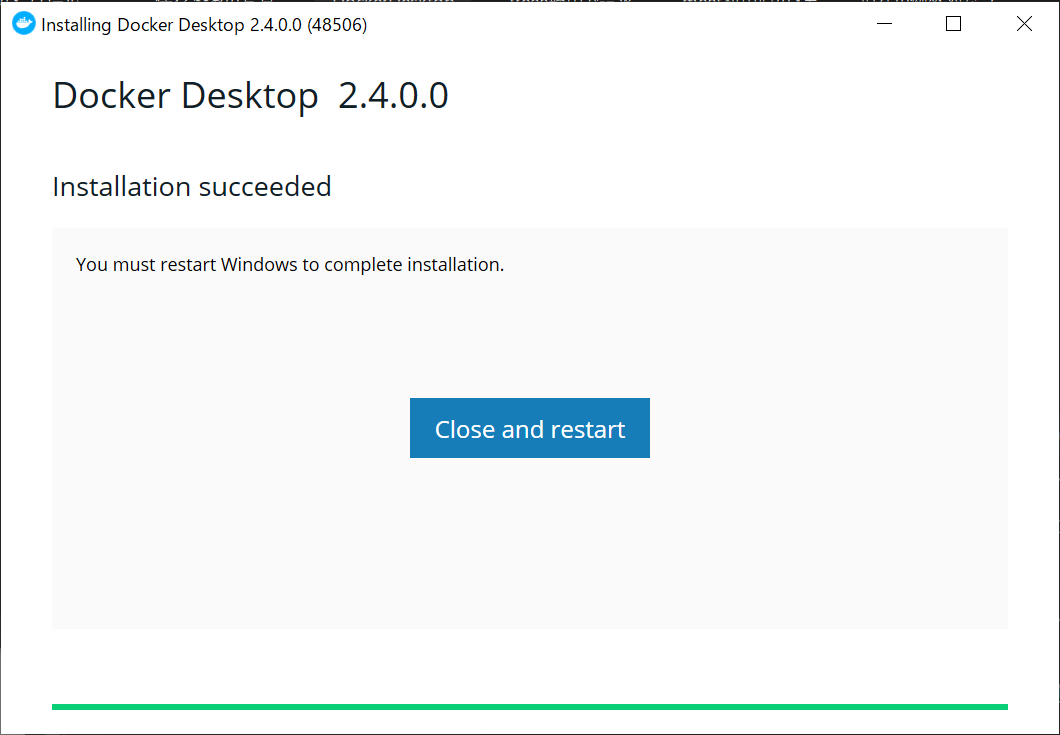
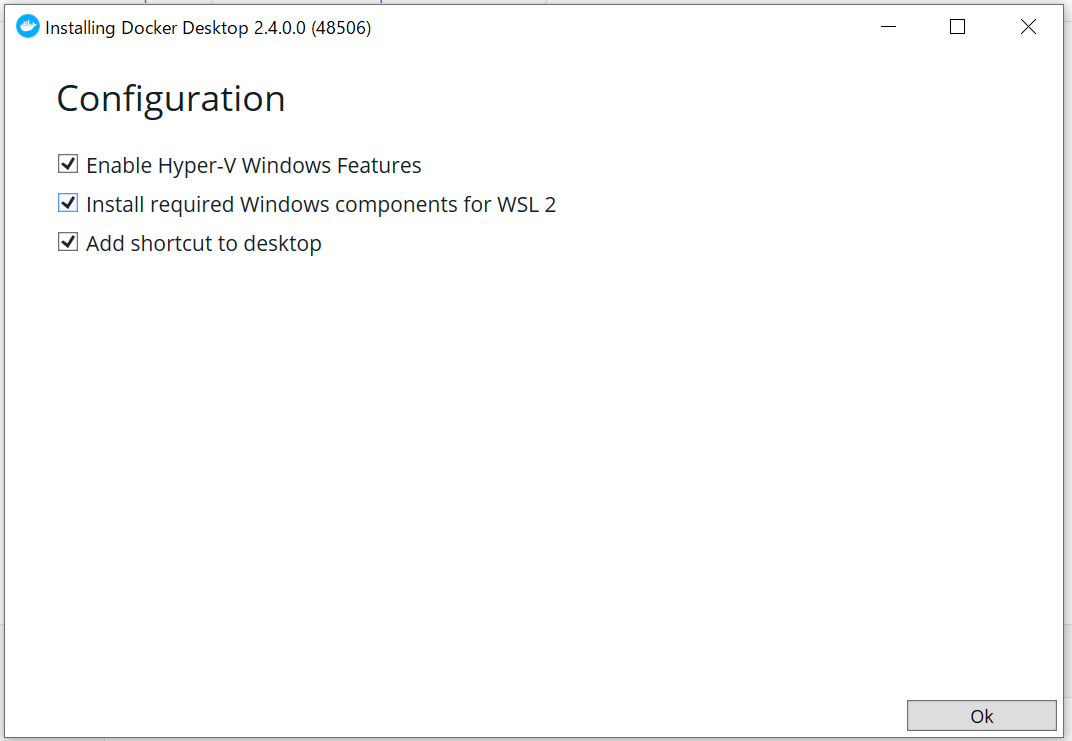
    ダウンロードしたインストーラー(EXEファイル)を実行する。インストールのときに、「Install required Windows components for WSL2」にチェックが入っているので、WSL2対応もばっちり。

    インストールが終わったら、Windows10の再起動が入る。

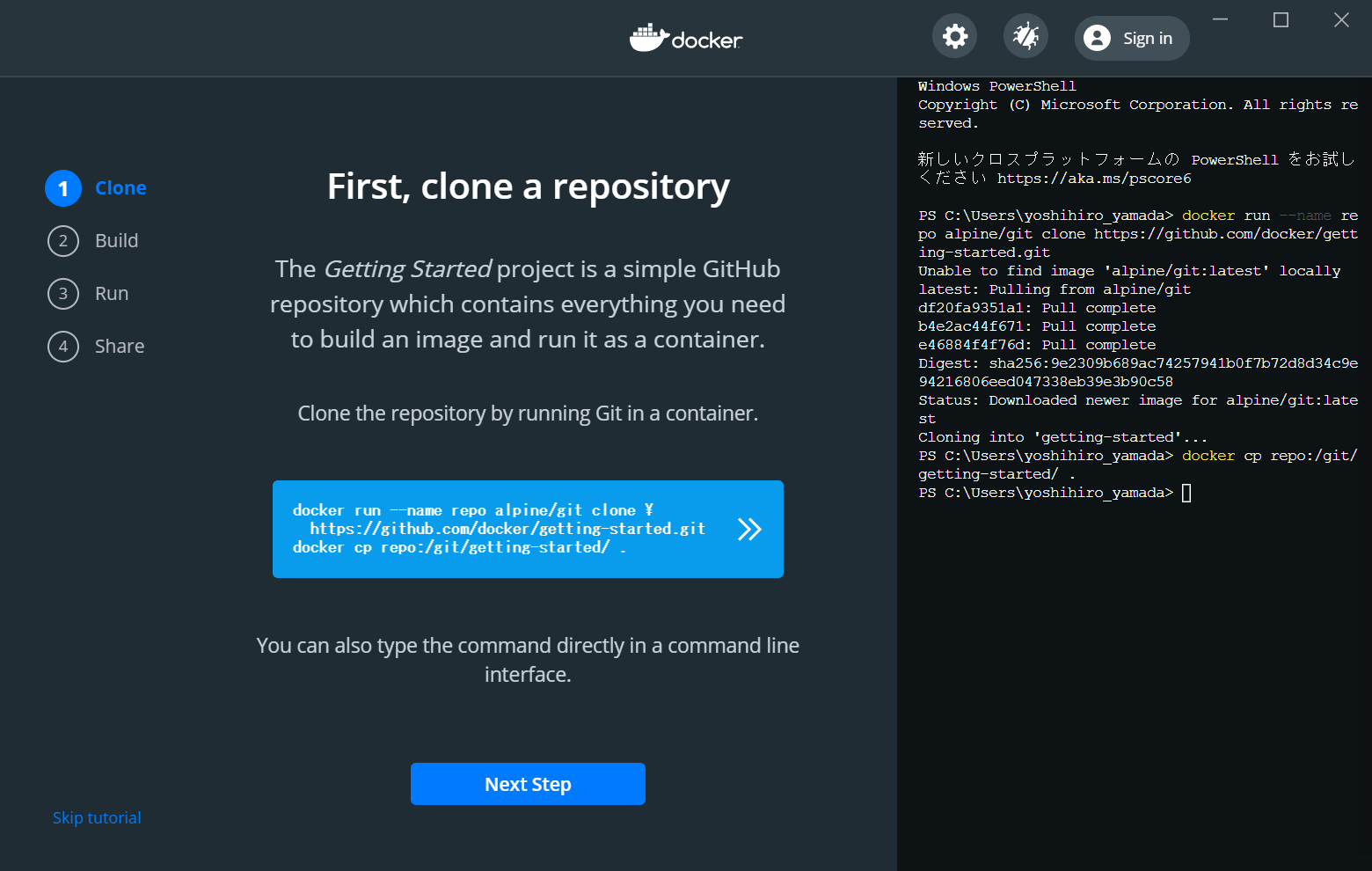
    で、なにをしたらいいのかわからないので、チュートリアルを実施。

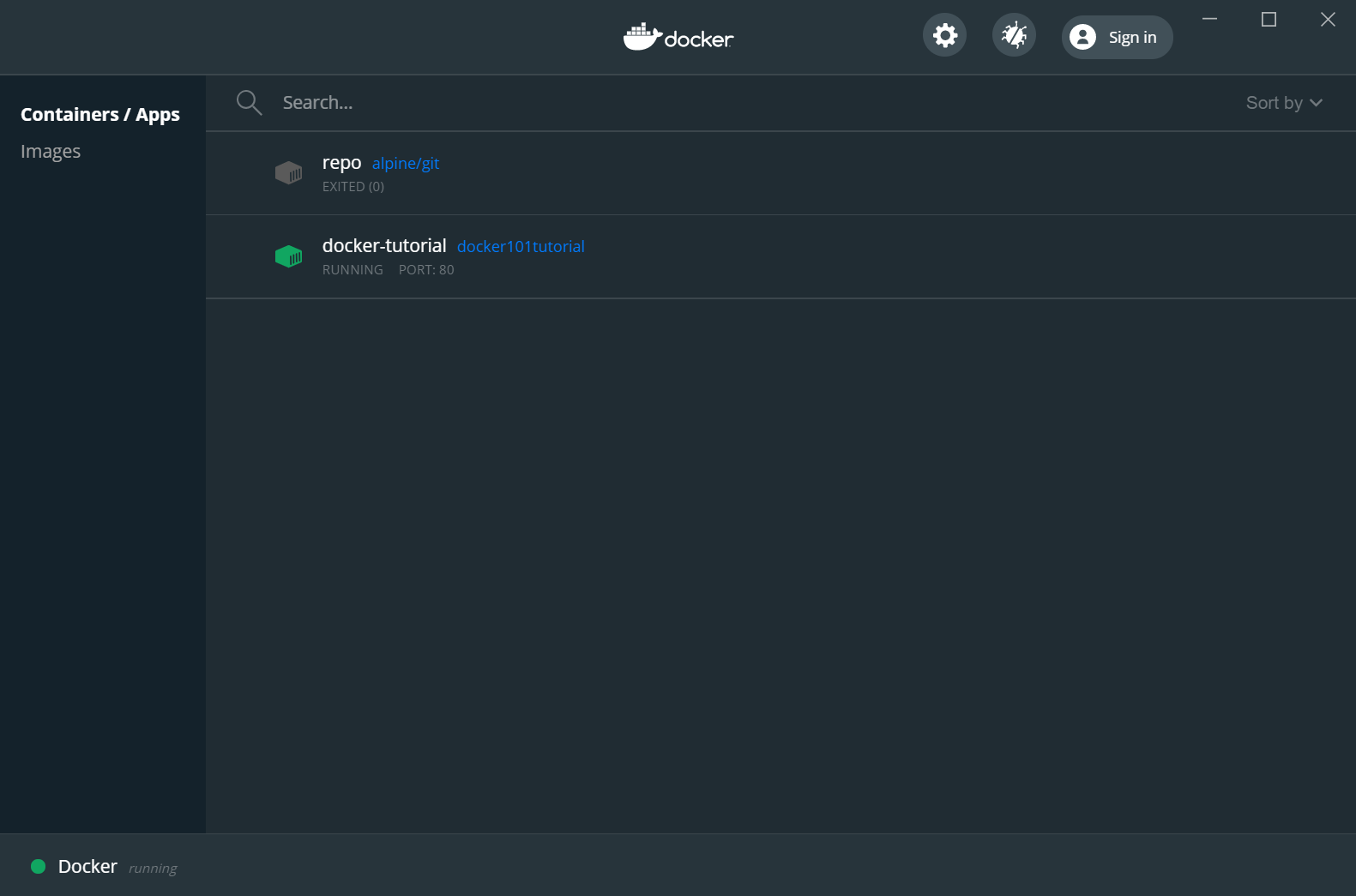
    チュートリアルの通りにやったら、チュートリアルのコンテナが立ち上がった。

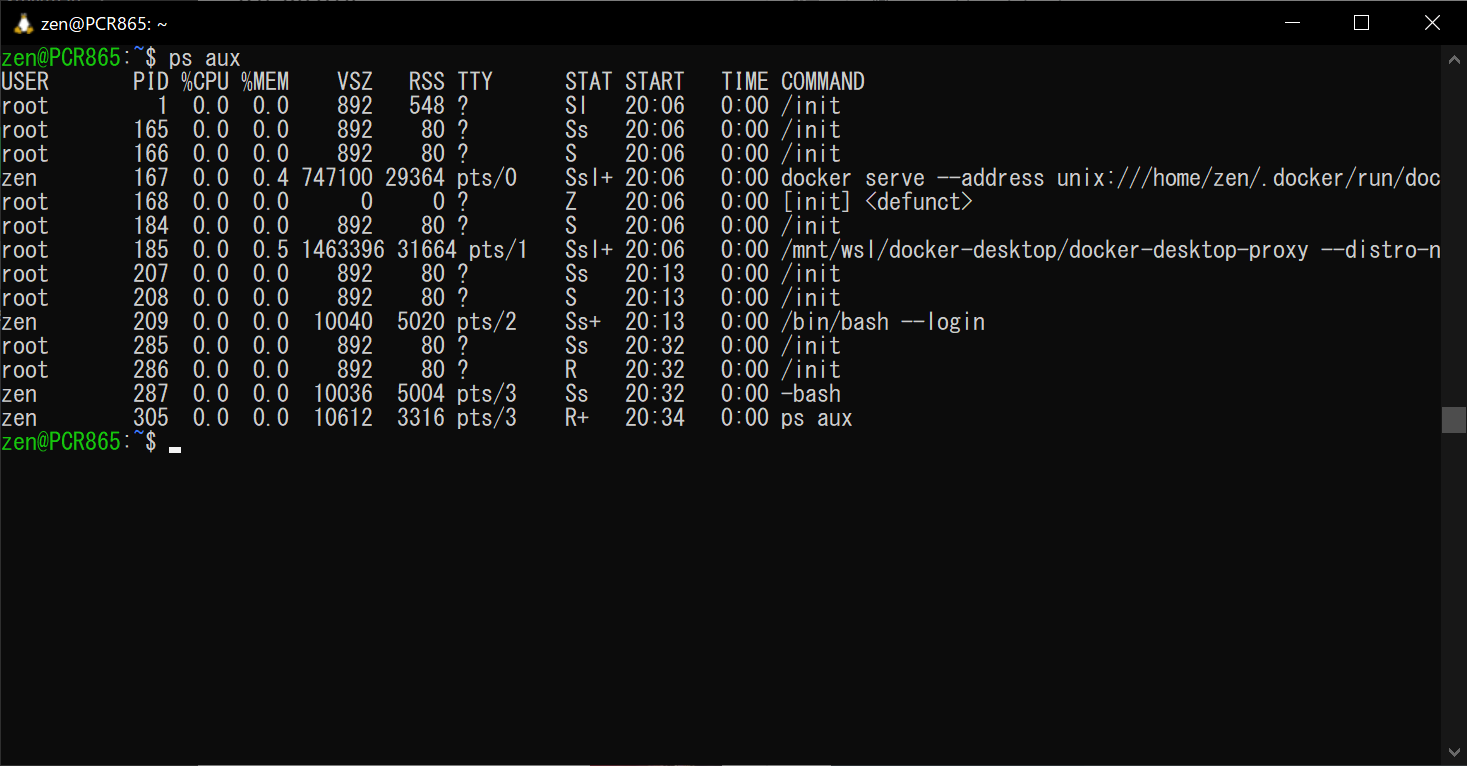
    このコンテナがどこで動いているのか気になって、WSL2のUbuntuでpsコマンドをたたいてみると、dockerに関連したプロセスが起動しているので、WSL2の上で動作していることが確認できた。

     root       185  0.0  0.5 1463396 31664 pts/1   Ssl+ 20:06   0:00 /mnt/wsl/docker-desktop/docker-desktop-proxy --distro-n 
  • Windows 10 ver 20H2のIMEの予測変換がひどいのでオフにする

    Windows 10 Ver.20H2のIMEの予測変換がかなりひどいので、オフにしてみる。Ver.2004でもひどかったが、20H2はさらにひどい。IMEは止め時なのかもしれないが、選択肢がほぼないので、オフにして様子を見る。

    1. 右下のツールバーで、IMEを選んで、右クリックする(「A」か「あ」のアイコン)
    2. 「設定」を選ぶ
    3. 「全般」を選ぶ
    4. 「予測入力」の部分のプルダウンで、「オフ」を選択する

    これで、予測入力は使えなくなるが、誤変換や勝手に選択される問題もなくなる。

  • Windows10 October 2020 Updateが配信された

    Windows 10 October 2020 Update (Ver 20H2)が配信されたので、早速、VAIOにWindows 10に適用した。とりあえず、動作に問題はなし。

    春のとき(Ver 2004)に廃止されていた大型アップデートを遅らせるためのGUIの画面は復活せず。それは、もう、グループポリシーで設定するしかないようだ。

    あと、Ver.20H2にすることで、EdgeがChromiumベースのEdgeに置き換わった。なので、個別にアップデートをしなくても、October 2020 Updateを入れるだけで、Edgeの更新ができる。これは管理する側からすると楽。

    バージョンは、今回は20H2となっている。これは、全部数字にすると、2010になるので、紛らわしくなるので、変えたとのこと。

    https://forest.watch.impress.co.jp/docs/news/1284147.html

  • WSLからWSL2に更新する

    Windows10 Ver.1903でWSLからWSL2にしたので、メモ。WSL2が出たときの手順よりも、かなり楽になってて衝撃的だった。特に仮想マシンのプラットフォームの部分がmsiファイルでインストールではなく、コマンドで済んだので、楽。

    1. 「仮想マシン プラットフォーム」をコマンドで有効にする。

    Powershellを管理者として実行する。下記のコマンドを実行する。

    dism.exe /online /enable-feature /featurename:VirtualMachinePlatform /all /norestart

    PCを再起動する

    2. 規定のバージョンをWSL2に変更する

    Powershellを管理者として実行する。下記のコマンドを実行する。

    wsl --set-default-version 2

    3. 既存のWSLをWSL2に変換する。

    PCにインストールされている既存のWSLの名前を下記のコマンドで確認する。

    wsl -l -v

    次にWSL2に、下記のコマンドで変換する。(Ubuntu-20.04の部分は、上記のコマンドで調べた名前を入れる)

    wsl --set-version Ubuntu-20.04 2
    

    もう一度、「wsl -l -v」コマンドを実行し、WSLのバージョンが2になっているか確認する。

    wsl -l -v

    ■実際に試したところ

    PS C:\windows\system32>  wsl --set-default-version 2
    WSL 2 との主な違いについては、https://aka.ms/wsl2 を参照してください
    PS C:\windows\system32>
    PS C:\windows\system32>
    PS C:\windows\system32>
    PS C:\windows\system32> wsl -l -v
      NAME            STATE           VERSION
    * Ubuntu-20.04    Stopped         1
    PS C:\windows\system32> wsl --set-version Ubuntu-20.04 2
    変換中です。この処理には数分かかることがあります...
    WSL 2 との主な違いについては、https://aka.ms/wsl2 を参照してください
    変換が完了しました。
    PS C:\windows\system32>
    PS C:\windows\system32> wsl -l -v
      NAME            STATE           VERSION
    * Ubuntu-20.04    Stopped         2
    PS C:\windows\system32>