カテゴリー: 技術系memo

  • dotNET6のアプリがIIS上だと原因不明の500エラーになる

    .NET6のアプリをIISにデプロイしたが、500エラーで動作せず。コンパイル自体はエラーになっていなかったが、IIS上にデプロイして、実行するとエラーになった。

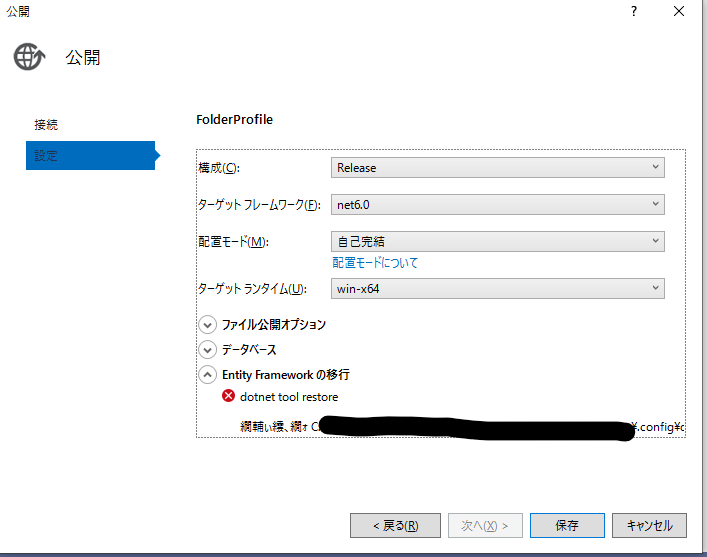
    いろいろと調べていくと、「アプリケーションの発行」の設定の「Entity Frameworkの移行」のところにバツマークがついていた。内容は、「dotnet tool restore」だ。これが影響しており、正常にアプリケーションの発行ができていなかった。

    対処として、ソリューションのクリーンとリビルドを行ったが、改善せず。

    表示されていたパスにある「dotnet-tools.json」を別のファイル名にリネームして、再度発行を試したところ、正常に発行ができて、IIS上でも動作した。「dotnet-tools.json」のファイルの更新で問題があったことが原因だった。

  • Veeam Backup ver.11aでWindows Server 2003上のSQL Serverのバックアップ指定でエラーになる

    Veeam Backup Ver.11a で、ESXi上の仮想マシンのバックアップを取るとき、Windows Server 2003(Windows Server 2003 R2)の仮想マシンで、SQL ServerやOracle Databaseのバックアップを行うオプションを指定している場合、Ver.11aではWindows Server 2003(2003 R2)は、サポート対象外になっているため失敗する。

    Veeam Backupで表示されていたエラーは下記。

    Failed to prepare guest for hot backup. Error: Unable to perform application-aware processing: Microsoft Windows Server 2003 (Standard) guest OS is not supported 
    Error: Unable to perform application-aware processing: Microsoft Windows Server 2003 (Standard) guest OS is not supported

    Veeam Backup Ver.11aは、仮想マシンとしてはESXiで動作しているものはバックアップが正常に取得できる。Ver.11aでWindows Server 2003などのVeeam Backup 対象外のOSは、バックアップ設定で、「Enable application-aware processing」や「Enable guest file system indexing」のチェックを外し、設定を無効化することで、仮想マシンのイメージとしてのみ、バックアップがされるようになる。これでエラーは発生しない。

    仮想マシンのバックアップだが、バックアップの指定方法によっては、バックアップの対象外になるため、注意が必要。
  • BCDMのBCAgentが暴走する

    MDMのBCDMのBCAgentが、ポリシー通りに設定しているのにかかわらず、設定を促す警告がずっと出てスマートフォンの操作ができなくなる。

    いろいろと試したところ、BCAgentのバージョンと、Android OSのバージョンと、開発ツールのバージョンの絡みで、ポリシー通りに設定されているのかを誤認しているようだ。BCAgentからポリシー設定の通知が出る場合は、次のことを試す。

    • スマートフォンを再起動する。
    • Androidのアップデートと、アプリケーションのアップデートを行う。

    今のところ、アップデートを行い、最新化することで、BCAgentの設定通知が落ち着くことが多い。

  • さくらのレンタルサーバのWordPress管理画面にアクセスすると403エラーがでる

    さくらインターネットのレンタルサーバに、Wordpressを入れたのだが、海外(ベトナム)から、Wordpressの管理画面にアクセスすると、Nginxが403エラーを返す。

    さくらインターネットのウェブサーバは、「Apache/2.4.54」と表示されているので、なぜNginxが403エラーを返すのが不思議で、いろいろと調べた。疑ったのは、どこか別のサーバにアクセスさせられているのではないかと(DNSサーバの汚染を心配していた)。

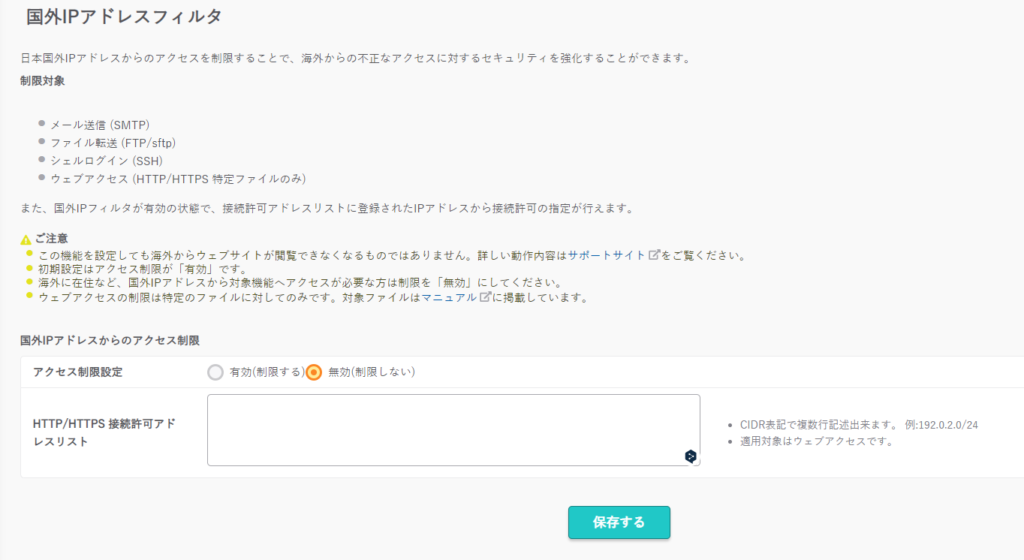
    Tracerouteや名前解決などを行っていった結果、正常にさくらインターネットのサーバにアクセスしようとしていることはわかった。管理画面は表示されなくても、通常のWordpressのコンテンツは正常に表示されていた。さくらインターネットのレンタルサーバの管理画面に、「国外IPアドレスフィルタ」の設定があり、これがデフォルトでオンになっていた。これが403エラーを返す原因だった。「国外IPアドレスフィルタ」の設定を無効にするか、許可アドレスリストに加えることで、海外からでもWordpressの管理画面にアクセスできるようになった。

    IPアドレスでのアクセスフィルタリングのために、Nginxによるリバースプロキシ的なものがかまされているようだ。

  • Veeam BackupをVer.9.5からVer.11aにアップグレードする

    Veeam Backup を、「Version 9.5.4.2866」から「Version 11a(Build 11.0.1.1261)」にアップグレードしたので、メモ。

    Ver.9.5.4から、Ver.11aへのアップグレードは、インストーラーで一気にアップグレードできる。

    ↓ Veeam Backupのサポートページ
    https://helpcenter.veeam.com/jp/docs/backup/vsphere/upgrade_vbr.html?ver=110

    サポートサイトから、Ver.11aのインストーラーをダウンロードして実行した。実行したところ、下記のエラーが発生し、インストールができない。

    Setup cannot be launched, as the computer is waiting for restart.

    エラーによると、サーバが再起動待ち状態のためセットアップの開始ができない、とのこと。OSを再起動して、再度、インストーラーを実行すると、ウィザードが正常に起動した。

    インストールのときに、足りないコンポーネント(.net framework 4.7とか、.NET Core Runtime 3.1.16とか)は、インストールを自動的に行ってくれる。ウィザードに沿って、進めていけば、問題なくVer.11aにアップグレードはできた。

    なお、物理サーバのバックアップで、Veeam Backup AgentがVer.3系の場合は、バックアップ取得時にエラーが発生する。そのため、Veeam Backup Agentは、最新のVer.5系にアップグレードする。

  • Veeam BackupでのAgentのバージョン確認方法

    Veeam Backupでバックアップしているサーバのうち、Veeam Backup Agentを使っているサーバのエージェントのバージョンを確認する方法は下記。

    1. Veeam Backup の管理画面を開く

    2. サイドメニューから「Inventory」を選択する。

    3. サイドメニューの「Physical Infrastructure」を展開して、Agentのバージョンを確認するサーバを探す。

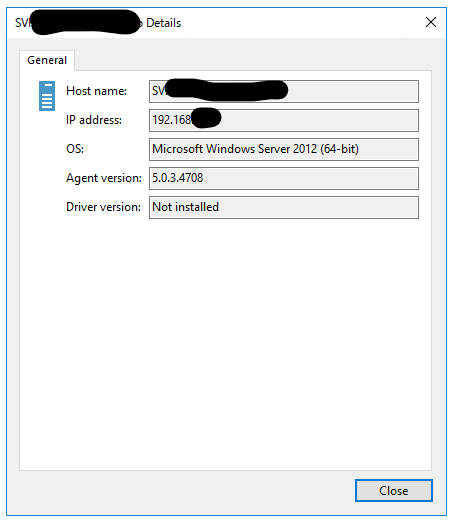
    4. サーバを選択し、右クリックし、「Details…」を選択する。

    5. Agent versionの項目を確認する。

    バックアップされる側(Veeam Backup Agentがインストールされているサーバ側)でも、コントロールパネルのプログラムアンインストール画面で、選択することで、Agent versionを確認することができる。

  • ノートPCの天板のシールの粘着を落とす

    ノートPCの天板に、シールをたくさん貼っている人をよく見かけるのだけど、そのシールを剥がすと、なかにはベタベタの粘着のノリが残ってしまうことがある。というか、シールの紙も残ってしまう(紙のシールがよくない)。

    頑張って剥がしたけれど、どうしても、ノリが残ってしまった。これをきれいにするをいろいろと試した。

    きれいになったのは、MONOの消しゴムで、こするのがよかった。硬い消しゴムのほうがよいかと思って試したが、むしろだめだった。まとまる系のやわらかい消しゴムもダメで、ふつうの消しゴムが一番キレイにすることができた。消しゴム以外だと、傷がつくこともあるので注意が必要。

  • ”Needs triage” って、何?

    Ubuntuのセキュリティ対応状況を確認していて、状況が「Needs triage」になっているものが多数あり。「Needs triage」はどういう状況なのか忘れるので、メモ。

    Needs triage → 脆弱性があるパッケージ(やモジュールなど)が存在しているが、対応が必要かどうかは確認・選別が必要な状況

    Ubuntuの場合、ステータスが、Needs triageとなっているものは、脆弱性の影響があるのかどうかわからない状態ということ。

    「Released (5.15.0-53.59)」となっているものは、カッコ内のバージョンで対応されているので、それと比べればよい。

    「Not vulnerable (code not present)」は、影響なし。

  • Merakiの無線LANのアクセスポイントを再起動する方法

    Merakiの管理画面から無線LANのAPを再起動する手順は下記。

    1. Merakiの管理画面(ダッシュボード)にログインする。

    2. 「ネットワーク」の部分で、対象のアクセスポイントがあるネットワークを選択する。

    3. 「ワイヤレス」からアクセスポイントを選択する。

    4. 「アクセスポイント」の一覧から再起動するアクセスポイントを選択する。

    5. ツールを選択する。

    6. 「デバイスの再起動」にあるAP再起動ボタンをクリックする。

    7. 確認が表示されるので、再起動する場合は「今すぐ再起動」をクリックする。

    8. ステータスが表示されるので確認する。

  • JP1AJSでエラーコードが「-1073741819」で返される

    JP1/AJSで実行したジョブで、リターンのコード値が、設定していない「-1073741819」で返されることがある。

    これは、起動した実行ファイルに異常(アプリケーションエラー)が発生したときに返される値とのこと。16進数のC0000005なので、メモリのアクセスバイオレーション(保護違反)が発生しているようだ。このエラーコードがJP1/AJSにリターンされている。

    公式ドキュメント http://itdoc.hitachi.co.jp/manuals/3020/30203K5520/JPSC0227.HTM